Respuesta corta
Desenchufa el ratón o su receptor y enchúfalo en otro puerto USB, o cambia las pilas. Si no ayuda, pruébalo aquí abajo y sigue la solución según lo que veas.
Paso 1: prueba el ratón
Pruébalo ahora
Test de ratón (mouse test)
Mueve el ratón y haz clic en cada botón dentro del recuadro. Si un botón se ilumina, el navegador ha recibido el clic. Un fallo que va y viene puede pasar desapercibido, así que haz clic varias veces en cada botón.
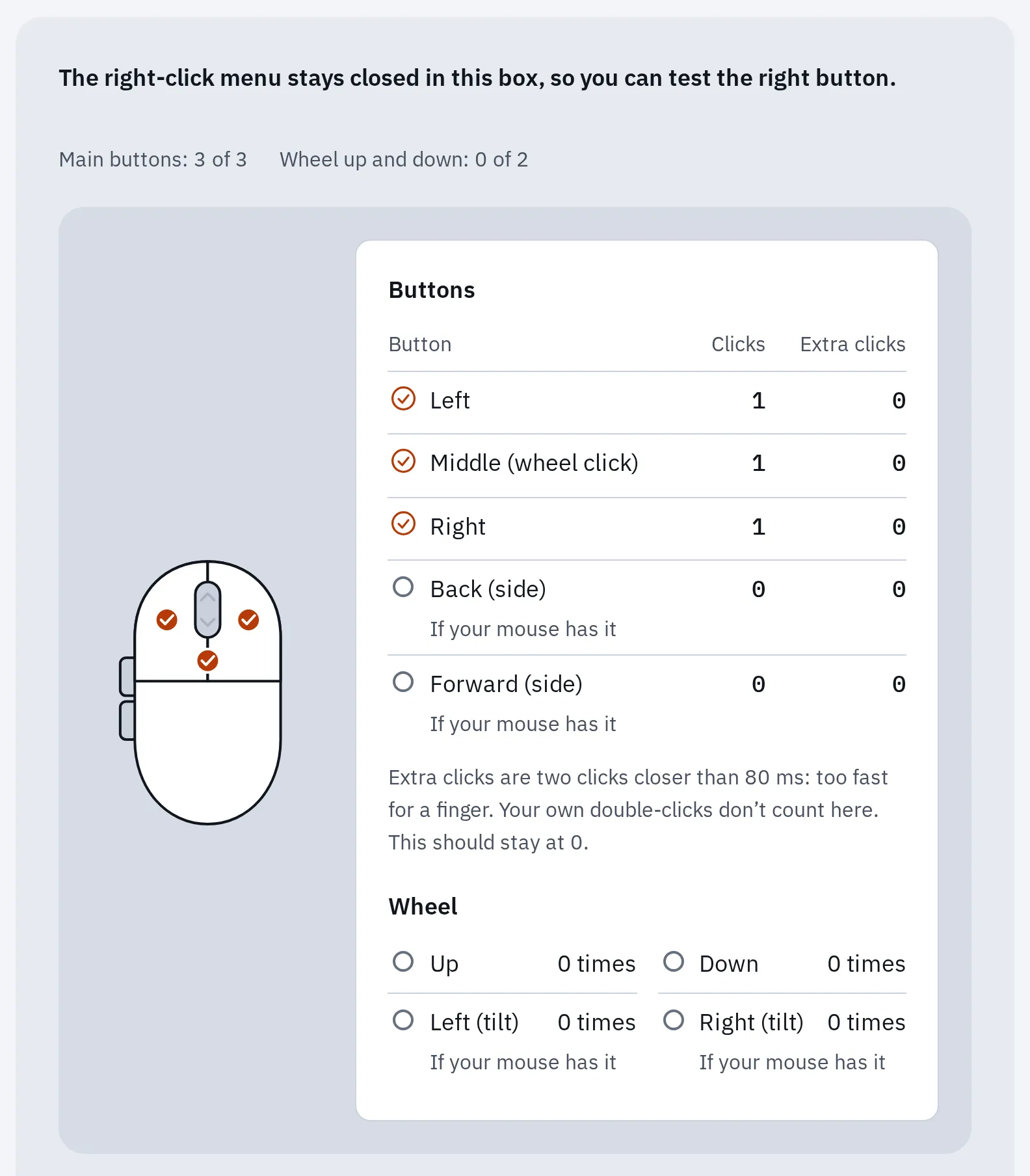
Un ratón que funciona en la prueba: cada botón en el que haces clic recibe una marca y los Clics de más se quedan en 0. Un número ahí puede significar que un botón hace clic dos veces solo.
El ratón no responde
Sigue la lista de tu tipo de ratón de arriba abajo. Vuelve a probar después de cada paso.
Cable USB
- Desenchufa el ratón y enchúfalo en otro puerto USB.
- Enchúfalo directamente al ordenador, no a un hub, una base de conexión ni un monitor. ¿Falla solo en el hub? Mira dispositivos USB que se desconectan de un hub.
- Reinicia el ordenador con el ratón enchufado.
- Pruébalo en otro ordenador. Si tampoco funciona allí, lo más probable es que el ratón esté estropeado.
Receptor USB
- Apaga y enciende el ratón con el interruptor de abajo.
- Pon una pila nueva o cárgalo. Una pila gastada suele causar retraso y clics que fallan antes de que el ratón deje de funcionar. Mira cuánto duran las pilas de un ratón.
- Enchufa el receptor en otro puerto, lo más cerca del ratón que puedas. Un cable alargador USB ayuda si el ordenador está debajo de la mesa.
- Mantén el receptor lejos de dispositivos USB 3, discos externos y sus cables: pueden interferir con la señal.
- Un receptor nuevo o de repuesto puede necesitar emparejarse con la app del fabricante (en Logitech: Logi Options+). Los ratones Bolt no funcionan con receptores Unifying, ni al revés.
Bluetooth
- Comprueba que el Bluetooth esté activado en el ordenador.
- Pon pilas nuevas, o carga el ratón si es recargable. Después apágalo y enciéndelo.
- Si el ratón puede cambiar entre ordenadores (botones 1, 2, 3), elige el de este ordenador.
- Quita el ratón de la lista de Bluetooth y vuelve a emparejarlo. La mayoría de los ratones necesitan mantener pulsado un botón de emparejamiento unos segundos.
- Para un Magic Mouse, mira cómo emparejar un Magic Mouse y cómo saber si se está cargando.
¿Sigue sin ir? Reinicia el ordenador y después restablece el ratón. Si eso también falla, mira cuando es el hardware.
El puntero va con retraso o salta
Salta o se congela un momento
A menudo: la señal inalámbrica
Cambia la pila y acerca el receptor. Vuelve a probar sin nada más enchufado a su lado.
El puntero se mueve solo o da saltos en la mesa
A menudo: la superficie
El cristal, los espejos y las mesas muy brillantes confunden al sensor. Prueba con una alfombrilla y limpia con un paño seco la ventana del sensor que hay debajo.
Demasiado rápido, demasiado lento o irregular
Un ajuste
Cambia la velocidad en los ajustes de abajo. Con la aceleración del puntero desactivada, un movimiento rápido ya no lanza el puntero más lejos. Un ratón gaming puede necesitar además cambiar su DPI.
Windows
Abre Configuración Bluetooth y dispositivos Mouse y cambia la Velocidad del puntero del mouse. Para la aceleración, selecciona Configuración adicional del mouse, después la pestaña Opciones de puntero y desmarca Mejorar la precisión del puntero.
Mac
Abre Ajustes del Sistema Ratón y cambia la Velocidad del cursor. Para la aceleración, desactiva Aceleración del puntero, en Avanzado.
El test de polling rate del ratón muestra cada cuánto llegan al navegador los avisos del ratón. Un resultado irregular no prueba por sí solo un fallo inalámbrico. Para comparar Bluetooth, un receptor USB y un cable, mira cuánto retraso añade cada uno.
Un botón no funciona
- Un botón no se ilumina en la prueba: mira la app del propio ratón (Logitech, Razer, SteelSeries). Puede que el botón tenga asignado un atajo. Si no, prueba en otro ordenador: si también falla allí, el botón puede estar gastado.
- Un clic abre las cosas dos veces, o un arrastre se suelta solo: puede que el interruptor esté gastado. Haz clic despacio varias veces en el test de doble clic para comprobarlo.
- Los botones laterales no se iluminan en Safari: Safari no los detecta. Prueba el test en Chrome, Edge o Firefox.
- La página se desplaza al revés de vez en cuando al girar la rueda: hay polvo o desgaste en la rueda. Sopla aire comprimido alrededor mientras la giras.
El puntero ha desaparecido
- Mueve el ratón haciendo círculos grandes: el puntero puede estar en otra pantalla, o ser muy pequeño.
- En un Mac, sacude el ratón rápido: el puntero se agranda un momento.
- En un portátil, el touchpad puede estar apagado por una tecla Fn con el símbolo de un touchpad. Mira el touchpad no funciona.
Si pierdes el puntero de vez en cuando, haz que sea más fácil de encontrar:
Windows
Abre Configuración Bluetooth y dispositivos Mouse Configuración adicional del mouse y después la pestaña Opciones de puntero. Marca Mostrar la ubicación del puntero al presionar la tecla CTRL.
Mac
Abre Ajustes del Sistema Accesibilidad Pantalla y activa Agitar el puntero del ratón para localizarlo.
Un puntero más grande y dobles clics más fáciles también ayudan: mira cómo hacer el ratón más fácil de usar.
Funciona aquí, pero no en una app
Los botones se iluminan en la prueba, así que el navegador recibe los clics del ratón. Cierra la app y ábrela de nuevo. Después revisa sus propios ajustes: los juegos suelen tener su propia sensibilidad del ratón y sus propias asignaciones de botones, y algunos ignoran los botones laterales.
Cuando es el hardware
Lo más probable es que sea el propio ratón cuando:
- no funciona en un segundo ordenador, o
- sigue sin responder con otro cable, otro puerto o pilas nuevas, o
- un botón sigue fallando en la prueba, en todos los ordenadores.
¿Aún no lo tienes claro? La prueba del cambio te dice si es el ratón, el ordenador o la app.
Un ratón básico suele costar menos de cambiar que de reparar. Mira la garantía en la página de soporte del fabricante antes de comprar uno nuevo. Si compraste el ratón nuevo en una tienda y falla por un defecto de origen, puedes reclamar al vendedor durante 3 años desde la entrega.
Preguntas frecuentes
¿Por qué mi ratón inalámbrico ha dejado de funcionar de repente?
Causas habituales son una pila agotada, un ratón cambiado a otro ordenador o un receptor movido a otro puerto. Cambia la pila, comprueba el interruptor y el receptor, y vuelve a probar.
¿Por qué mi ratón funciona en un ordenador pero no en otro?
Empieza por el ordenador donde falla: prueba otro puerto USB, comprueba el Bluetooth y reinicia. Que falte un controlador es raro en un ratón normal, pero una app del ratón puede bloquear botones.
¿Cómo uso el ordenador sin ratón?
Usa el teclado: Win o ⌘ Espacio para buscar, Tab y las flechas para moverte, Intro para abrir. En Windows, las Teclas del mouse mueven el puntero con el teclado numérico. En un portátil, usa el touchpad.