한 줄 답변
한 번에 하나씩 바꾸면서 문제가 어디로 따라가는지 보세요. 다른 컴퓨터에서도 기기를 따라간다면 기기나 기기 자체의 케이블이 고장이에요. 내 컴퓨터에만 있다면 포트, 드라이버, 설정을 살펴보세요. 앱 하나에서만 생긴다면 그 앱의 설정을 고치세요.
- 기기 자체.
- 연결: 케이블, 포트, 배터리, 수신기, Bluetooth.
- 컴퓨터: 드라이버와 설정.
- 브라우저의 저희 테스트. 컴퓨터에서 실행되는 앱 하나예요.
- 문제가 생기는 앱. 자체 설정과 권한이 있어요.
기기의 신호는 앱에 닿기 전에 세 곳을 지나요. 저희 테스트가 신호를 봤다면, 그 순간 그 부분에 대해서는 1~3번이 제대로 작동한 거예요.
1단계: 저희 테스트 해 보기
저희 테스트가 첫 번째 바꿔 보기예요. 같은 컴퓨터에서 다른 앱으로 해 보는 거예요. 내 기기를 고르세요.
키보드
마우스
게임패드
지금 테스트
게임패드 테스트
먼저 버튼을 누르거나 스틱을 움직이세요. 브라우저는 그 뒤에야 게임패드를 보여 줘요. 그다음 문제가 있던 버튼을 누르거나 스틱을 움직여 보세요.
마이크
카메라
스피커나 헤드폰
브라우저 테스트로 알 수 있는 것
웹페이지의 테스트는 컴퓨터가 브라우저에 넘겨 준 것을 봐요. 많은 것을 볼 수 있지만 전부는 아니에요.
테스트에서 돼요
지금은 기기가 작동해요
테스트한 부분이 신호를 보냈고 컴퓨터가 그것을 넘겨 줬어요. 그러니 그 부분, 연결, 드라이버가 그 순간에 작동한 거예요. 내 앱에서 안 되는 바로 그 키, 버튼, 헤드셋을 테스트하세요.
테스트에서 안 돼요
기기가 고장 났다는 증거는 아니에요
브라우저가 카메라나 마이크를 쓸 수 없게 막혀 있을 수 있어요. Fn 키나 게임패드의 모션 센서처럼 브라우저에 닿지 않는 부분도 있어요. 기기를 탓하기 전에 다른 앱으로 해 보세요.
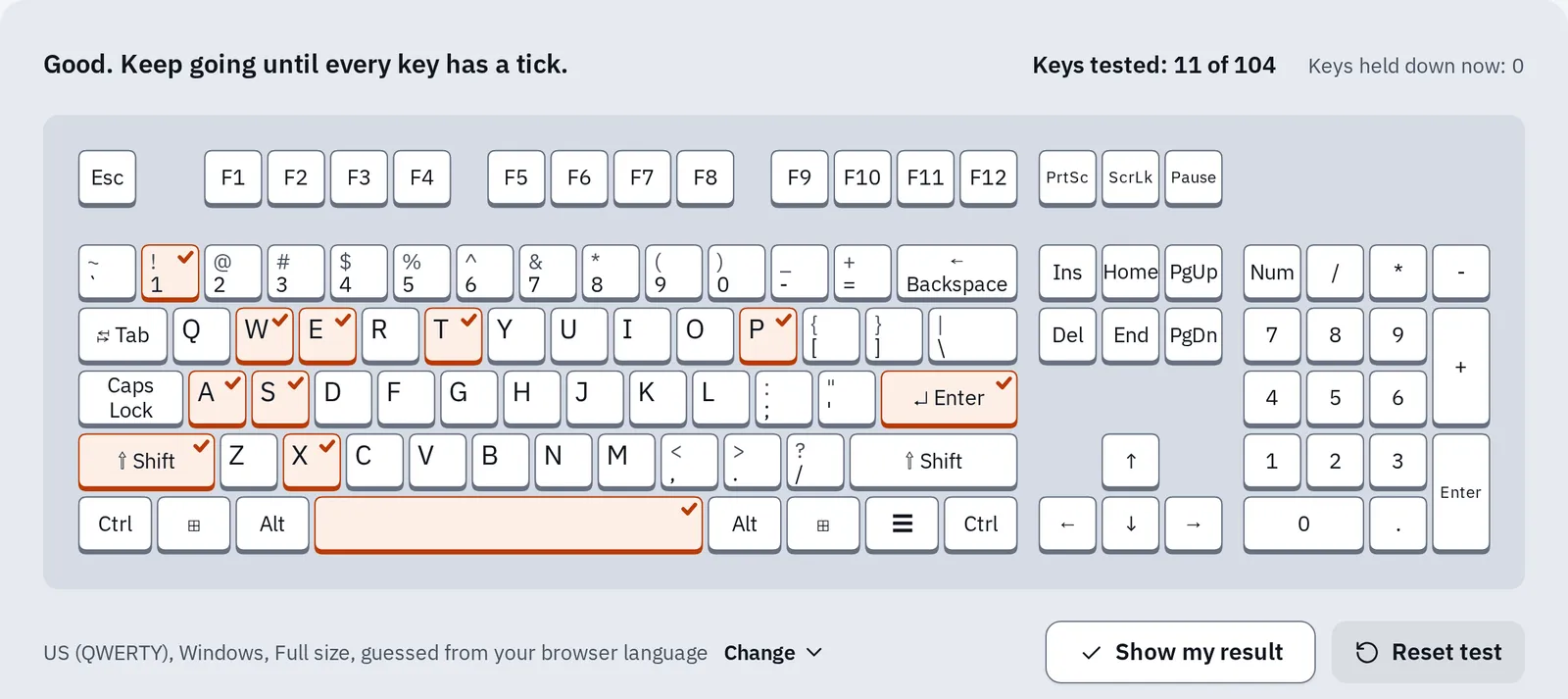
키보드 테스트에서 체크 표시가 있는 키는 모두 브라우저에 닿았어요. 체크 표시가 없는 키가 고장 난 건 아니에요. 테스트가 아직 그 키를 못 본 것뿐이에요.
각 테스트 페이지에는 볼 수 있는 것과 볼 수 없는 것이 적혀 있어요. 테스트 방식에서 한 표로 모아 볼 수 있어요.
바꿔 보기 테스트, 단계별로
바꿔 보기는 세 번이고, 쉬운 것부터 해요. 한 번 할 때마다 원인 하나를 지워 가요.
- 저희 테스트나 다른 앱. 거기서 된다면 문제는 안 되는 앱에 있어요.
- 다른 포트, 케이블, 배터리. 이제 된다면 연결이 원인이에요.
- 다른 컴퓨터나 휴대폰. 거기서 된다면 내 컴퓨터가 원인이에요. 거기서도 같은 문제가 있다면 기기가 원인이에요.
체크는 문제가 사라졌다는 뜻이에요. 원인을 찾은 거예요. X는 같은 문제가 있다는 뜻이에요. 다음 바꿔 보기로 가세요.
- 한 번에 하나만 바꾸세요. 두 가지를 한꺼번에 바꾸면 어느 쪽이 도움이 됐는지 알 수 없어요.
- 바꿀 때마다 안 됐던 동작을 똑같이 반복하세요. 같은 키, 같은 게임, 같은 통화로요.
- 해 본 것과 결과를 적어 두세요. 수리점이나 제조사가 물어볼 거예요.
내 기기의 원인 찾기
바꿔 보기마다 어떤 결과였는지 고르세요. 답에 따라 결과가 바뀌고, 다음에 해 볼 바꿔 보기를 알려 줘요. 노트북 자체 키보드처럼 해 볼 수 없는 것은 해 볼 수 없어요를 고르세요.
무엇을 해 봤나요?
가장 유력한 원인
먼저 저희 테스트부터 해 보세요
내 기기에 맞는 저희 테스트를 해 보세요. 가장 빠른 바꿔 보기예요. 같은 컴퓨터에서 다른 앱으로 하는 거예요.
다음: 저희 키보드 테스트 해 보기
같은 규칙을 표로 정리했어요.
| 확인한 결과 | 문제가 있을 가능성이 높은 곳 |
|---|---|
| 저희 테스트는 되고 내 앱은 안 돼요 | 앱: 기기 선택, 권한, 설정 |
| 저희 테스트는 안 되고 다른 앱은 돼요 | 브라우저: 기기를 허용하거나 다른 브라우저를 써 보세요 |
| 다른 포트, 케이블, 배터리로 고쳐졌어요 | 연결 |
| 다른 컴퓨터에서는 되고 내 컴퓨터에서는 안 돼요 | 내 컴퓨터: 포트, 드라이버, 설정 |
| 다른 컴퓨터에서도 같은 문제예요 | 기기나 기기 자체의 케이블, 수신기 |
| 같은 종류의 여분이 내 컴퓨터에서 돼요 | 기기나 기기 자체의 케이블, 수신기 |
| 여분도 내 컴퓨터에서 똑같이 안 돼요 | 내 컴퓨터 |
| 바꿔 본 결과가 서로 다른 곳을 가리켜요 | 다른 컴퓨터의 설정을 확인한 뒤, 문제가 생길 때 두 곳 모두 테스트하세요 |
| 더 해 볼 바꿔 보기가 없어요 | 내 컴퓨터를 확인하고, 제조사나 수리점에 문의하세요 |
바꿔 보기 1: 저희 테스트나 다른 앱
저희 테스트나 다른 앱에서 기기가 된다면 기기, 연결, 내 컴퓨터는 괜찮은 거예요. 문제가 생기는 앱을 살펴보세요.
각 테스트 페이지에는 이런 경우를 다루는 부분이 있어요. 내 기기에 맞는 것을 여세요.
| 기기 | 저희 테스트에서는 되는데 앱에서 안 돼요 |
|---|---|
| 키보드 | 여기서는 되는데 게임이나 앱에서 안 되는 키, 앱에서만 글자가 두 번 입력돼요 |
| 마우스 | 여기서는 되는데 앱에서 안 돼요, 휠이 앱 하나에서만 튀어요 |
| 게임패드 | Steam이나 다른 앱이 버튼을 바꾸는 경우, 연결은 됐는데 게임에서 안 돼요, 게임에서는 드리프트가 있는데 0%로 나와요 |
| 마이크 | Zoom, Teams, Discord에서 상대가 내 목소리를 못 들어요 |
| 카메라와 통화 | 여기서는 다 되는데 통화 앱에서 안 돼요 |
| 그림 펜 | 여기서는 압력이 되는데 내 그림 앱에서 안 돼요 |
| 화면 | 영상, 스트리밍, 게임에서만 밴딩이 보여요 |
앱 하나가 소리 장치를 가져가요 (Windows)
Windows에서는 앱이 마이크나 스피커를 독점할 수 있어요. 그러면 다른 앱은 그 장치로 소리를 받지도, 내보내지도 못해요. 앱이 이렇게 하지 못하도록 설정할 수 있어요.
- Win R을 누르고
mmsys.cpl을 입력한 뒤 Enter를 누르세요. 소리 창이 열려요. - 마이크는 녹음 탭을, 스피커와 헤드폰은 재생 탭을 고르세요.
- 내 장치를 선택하고 속성을 누른 뒤 고급 탭을 여세요.
- 응용 프로그램에서 이 장치의 단독 모드를 사용하도록 허용의 체크를 해제하고 확인을 누르세요.
저희 테스트는 안 되는데 다른 앱은 돼요
그렇다면 브라우저가 문제예요. 카메라나 마이크는 브라우저가 쓸 수 없게 막혀 있을 수 있어요. 허용하는 방법을 보세요. 게임패드는 먼저 버튼을 누르거나 스틱을 움직이세요. 브라우저는 그 뒤에야 게임패드를 보여 줘요. 그래도 안 되나요? 다른 브라우저로 저희 테스트를 해 보세요.
바꿔 보기 2: 다른 포트, 케이블, 배터리
모든 앱에서 같은 문제인가요? 다음은 연결을 바꿔 보세요. 문제가 사라지면 포트, 케이블, 배터리, 무선 연결 중 하나가 원인이었어요.
케이블 연결
- 기기를 컴퓨터의 다른 포트에 바로 꽂으세요. 허브, 독, 모니터를 거치지 마세요.
- 케이블이 기기에서 분리되는 종류라면 다른 케이블로 해 보세요.
바로 꽂으면 되는데 허브에서는 안 되나요? 허브에서 USB 기기 연결이 끊길 때를 보세요.
USB 수신기
- 새 배터리를 넣거나 기기를 충전하세요.
- 수신기를 10초 동안 뽑았다가, 기기와 가까운 다른 포트에 꽂으세요.
Bluetooth
- 기기를 충전하고, 켜서 컴퓨터 가까이 가져오세요.
- 컴퓨터의 Bluetooth 목록에서 기기를 제거하세요. Windows 11에서는 디바이스 제거를 선택하세요. 그다음 다시 페어링하세요.
내 기기에 맞는 방법은 키보드, 마우스, 게임패드, 스피커와 헤드폰, 플러그가 하나인 헤드셋의 연결 해결 방법을 보세요.
바꿔 보기 3: 다른 컴퓨터나 휴대폰
이 바꿔 보기는 기기와 내 컴퓨터를 가려내 줘요. 같은 케이블이나 수신기로 다른 컴퓨터에서 저희 테스트를 해 보세요. Bluetooth 헤드폰이나 게임패드를 테스트할 때는 두 번째 컴퓨터 대신 휴대폰이나 태블릿을 써도 돼요.
거기서도 같은 문제예요
기기
문제가 기기를 따라갔어요. 케이블이나 수신기가 있다면 그것도 그 컴퓨터에서 다른 것으로 해 보세요. 기기와 함께 움직이니까요. 그다음 기기가 원인일 때를 보세요.
거기서는 돼요
내 컴퓨터
기기는 괜찮아요. 문제는 내 컴퓨터의 포트, 드라이버, 설정에 있어요. 내 컴퓨터에서 확인할 것을 보세요.
일부 테스트 페이지에는 이 결과가 그 기기에서 무슨 뜻인지 적혀 있어요. 다른 컴퓨터에서도 두 번 클릭되는 마우스, 다른 컴퓨터에서도 튀는 휠, 다른 컴퓨터에서도 안 되는 그래픽카드가 있어요.
내 컴퓨터에서만 안 돼요
Windows
컴퓨터가 암호화되어 있으면 Windows가 BitLocker 복구 키를 물을 수 있어요. 미리 준비하세요. Shift 키를 누른 채 전원 다시 시작을 선택하세요. 그다음 문제 해결 고급 옵션 시작 설정 다시 시작을 고르고 4를 누르세요. 안전 모드에서 나가려면 평소처럼 다시 시작하세요.
Mac
Apple 실리콘 Mac: 전원을 끄세요. 시동 옵션이 보일 때까지 전원 버튼을 누르고 계세요. 시동 디스크를 선택하고 Shift 키를 누른 채 안전 모드에서 계속을 클릭하세요.
Intel 칩 Mac: 전원을 켜자마자 로그인 창이 나타날 때까지 Shift 키를 누르고 계세요.
안전 모드에서 나가려면 평소처럼 다시 시작하세요.
문제가 생겼다 사라질 때
테스트는 해 본 그 순간만 보여 줘요. 통과했다고 해서 나중에 돌아오는 문제가 없어지는 건 아니에요.
- 문제가 생길 때 다시 테스트로 가서 시작하고, 안 됐던 동작을 반복하세요.
- 통화 앱으로 돌아가기 전에 카메라나 마이크 테스트를 닫으세요. 카메라를 쓰고 있는 앱이 있으면 다른 앱이 쓰지 못할 수 있어요.
- 이런 문제에는 더 긴 테스트를 쓰세요. 글자가 두 번 입력되면 키보드 채터링 테스트, 마우스가 두 번 클릭되면 마우스 더블클릭 테스트, 스틱이 저절로 움직이면 스틱 드리프트 테스트가 있어요.
- 언제 생기는지 적어 두세요. 배터리로 쓸 때만, 케이블을 움직일 때만, 한 시간 뒤에만 생기는 식이에요. 원인을 짐작할 수 있어요.
기기가 원인일 때
- 기기를 열거나 새로 사기 전에 제조사나 판매처 웹사이트에서 보증을 확인하세요.
- 저희 테스트의 결과를 저장하세요. 기기 모델과 연결 방식도 함께 적어 두세요. 보증 수리를 요청할 때 도움이 돼요.
- 제조사 앱이 있다면 써 보세요. 더블 클릭 같은 문제를 펌웨어 업데이트로 고치는 제조사도 있어요.
자주 묻는 질문
웹사이트 테스트로 기기가 고장 났다는 것을 증명할 수 있나요?
그것만으로는 안 돼요. 테스트가 실패하는 이유가 브라우저가 기기를 쓸 수 없게 막혀 있어서일 수도 있어요. 두 번째 컴퓨터에서도 같은 문제가 나타난다면 훨씬 강한 증거예요.
기기가 노트북에서는 되는데 PC에서는 안 되는 이유는 무엇인가요?
기기는 작동하니 PC를 살펴보세요. PC의 다른 포트를 써 보고, 드라이버를 다시 설치하고, 앱 설정을 확인하세요.
한 게임에서는 되는데 다른 게임에서는 안 되는 이유는 무엇인가요?
게임마다 자체 설정이 있어요. 안 되는 게임의 조작 설정이나 키 설정을 확인하세요. PC에서 쓰는 게임패드는 Steam Input이 게임 하나에서 버튼을 바꿀 수도 있어요.
다른 사람의 컴퓨터에 내 기기를 연결해 봐도 안전한가요?
네. 마우스, 키보드, 헤드셋, 카메라, 게임패드는 괜찮아요. Bluetooth 기기는 나중에 내 컴퓨터에 다시 페어링해야 할 수 있어요.