Kurze Antwort
Ziehe die Maus oder den Empfänger ab. Stecke den Stecker in einen anderen USB-Anschluss. Bei einer Funkmaus kannst du auch die Batterien wechseln. Hilft das nicht, teste die Maus unten und wähle die passende Lösung.
Schritt 1: Teste die Maus
Jetzt testen
Maustest
Bewege die Maus und klicke jede Taste im Feld. Leuchtet eine Taste auf, hat dein Browser den Klick erkannt. Ein Fehler, der nur ab und zu auftritt, kann sich noch verstecken. Klicke darum jede Taste ein paar Mal.
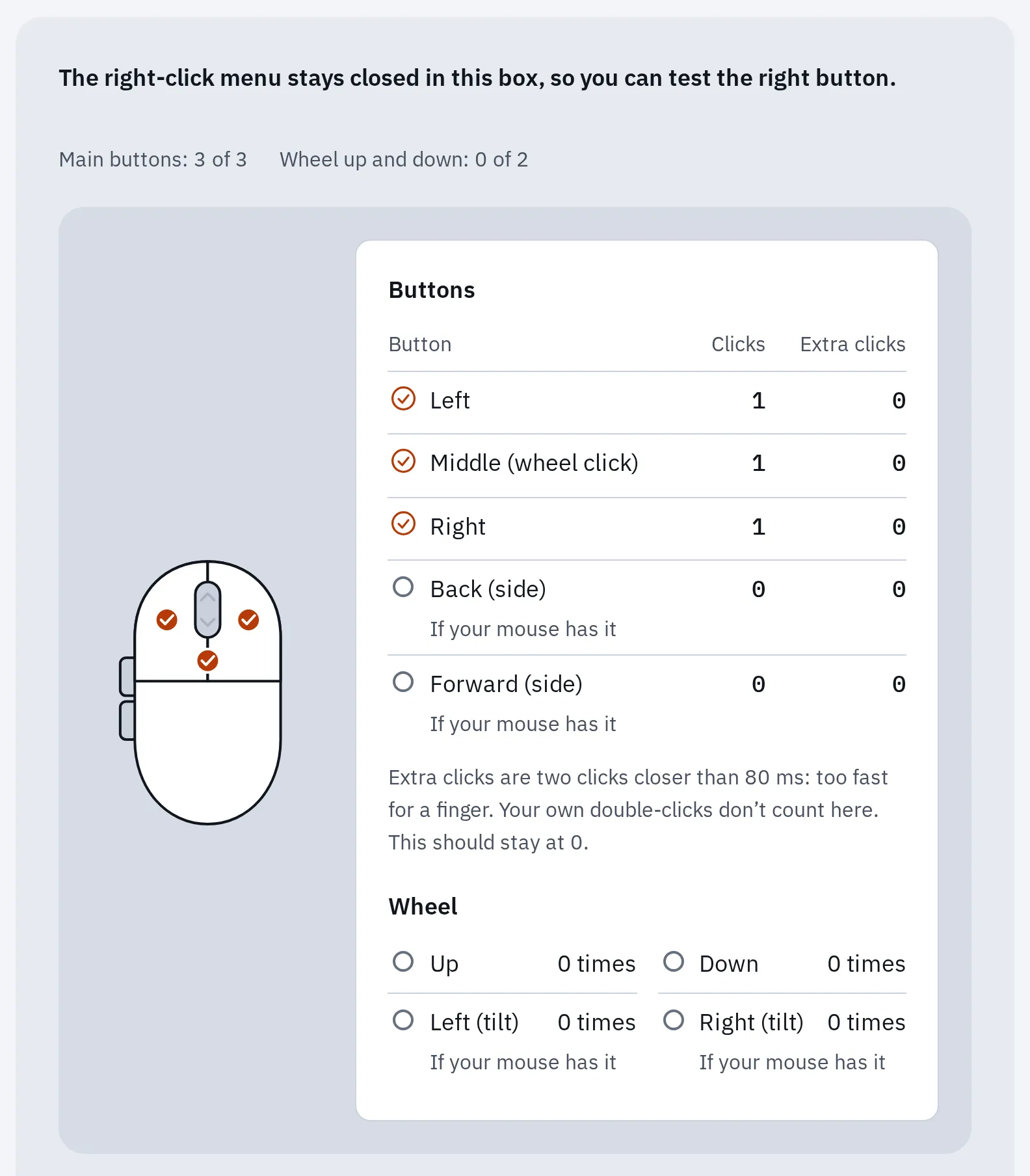
Eine funktionierende Maus im Test: Jede Taste, die du klickst, bekommt ein Häkchen, und der Wert bei Extra-Klicks bleibt bei 0. Ein Wert über 0 kann heißen, dass eine Taste von selbst doppelt klickt.
Die Maus ist tot
Gehe die Liste für deine Art von Maus durch. Teste nach jedem Schritt noch einmal.
Kabel
- Ziehe die Maus ab und stecke sie in einen anderen USB-Anschluss.
- Stecke sie direkt in den Computer, nicht in einen Hub, eine Dockingstation oder einen Monitor. Funktioniert sie nur am Hub nicht? Lies USB-Geräte trennen sich am Hub.
- Starte den Computer mit angeschlossener Maus neu.
- Probiere sie an einem anderen Computer. Geht sie dort auch nicht, ist die Maus wahrscheinlich defekt.
USB-Empfänger
- Schalte die Maus mit dem Schalter an der Unterseite aus und wieder ein.
- Setze eine neue Batterie ein oder lade die Maus auf, wenn sie einen Akku hat. Eine schwache Batterie verursacht oft Ruckeln und verpasste Klicks, bevor die Maus ausfällt. Lies wie lange Mausbatterien halten.
- Stecke den Empfänger in einen anderen Anschluss, so nah an der Maus wie möglich. Ein USB-Verlängerungskabel hilft, wenn der Computer unter dem Schreibtisch steht.
- Halte den Empfänger fern von USB-3-Geräten, externen Festplatten und ihren Kabeln: Sie können das Signal stören.
- Ein neuer oder Ersatz-Empfänger muss vielleicht mit der App des Herstellers gekoppelt werden (bei Logitech: Logi Options+). Logitech-Bolt-Empfänger funktionieren nicht mit Unifying-Mäusen und Unifying-Empfänger nicht mit Bolt-Mäusen.
Bluetooth
- Prüfe, ob Bluetooth am Computer an ist.
- Setze neue Batterien ein, oder lade die Maus auf, wenn sie einen Akku hat. Schalte sie dann aus und wieder ein.
- Kann die Maus zwischen Computern wechseln (Tasten 1, 2, 3), wähle die für diesen Computer.
- Entferne die Maus aus der Bluetooth-Liste und koppele sie neu. Bei den meisten Mäusen musst du eine Kopplungstaste ein paar Sekunden gedrückt halten.
- Für eine Magic Mouse lies Magic Mouse koppeln und wie du siehst, ob sie lädt.
Immer noch nichts? Starte den Computer neu und setze die Maus zurück. Klappt auch das nicht, lies Wenn es die Hardware ist.
Der Zeiger hängt oder springt
Springt oder friert kurz ein
Oft: das Funksignal
Wechsle die Batterie und stelle den Empfänger näher hin. Teste noch einmal, ohne dass daneben etwas anderes steckt.
Driftet oder springt auf dem Tisch
Oft: die Unterlage
Glas, Spiegel und sehr glänzende Tische verwirren den Sensor. Probiere ein Mauspad und wische das Sensorfenster an der Unterseite mit einem trockenen Tuch ab.
Zu schnell, zu langsam oder ungleichmäßig
Eine Einstellung
Ändere die Geschwindigkeit in den Einstellungen unten. Ist die Zeigerbeschleunigung aus, schleudert ein schneller Schwung den Zeiger nicht mehr weiter. Eine Gaming-Maus braucht vielleicht auch eine andere DPI.
Windows
Öffne Einstellungen Bluetooth & Geräte Maus und ändere die Mauszeigergeschwindigkeit. Für die Beschleunigung wähle Zusätzliche Mauseinstellungen, dann den Tab Zeigeroptionen und entferne das Häkchen bei Zeigerbeschleunigung verbessern.
Mac
Öffne Systemeinstellungen Maus und ändere die Zeigergeschwindigkeit. Für die Beschleunigung schalte unter Erweitert die Zeigerbeschleunigung aus.
Der Maus-Polling-Rate-Test zeigt, wie oft Meldungen von der Maus in deinem Browser ankommen. Ein ungleichmäßiges Ergebnis allein beweist keinen Funkfehler. Bluetooth, USB-Empfänger und Kabel vergleichst du unter wie viel Verzögerung jedes bringt.
Eine Taste funktioniert nicht
- Eine Taste leuchtet im Test nicht auf: Prüfe die App der Maus (Logitech, Razer, SteelSeries). Die Taste ist vielleicht auf ein Tastenkürzel gelegt. Wenn nicht, probiere einen anderen Computer: Fällt sie auch dort aus, ist die Taste vielleicht abgenutzt.
- Ein Klick öffnet Dinge doppelt, oder ein gezogenes Objekt fällt von selbst: Der Schalter ist vielleicht abgenutzt. Klicke im Mausklick-Test ein paar Mal langsam, um das zu prüfen.
- Die Seitentasten leuchten in Safari nicht auf: Safari meldet sie nicht. Probiere den Test in Chrome, Edge oder Firefox.
- Das Rad scrollt ab und zu in die falsche Richtung: Staub oder Abnutzung im Rad. Blase mit Druckluft um das Rad, während du es drehst.
Der Zeiger ist verschwunden
- Bewege die Maus in großen Kreisen: Der Zeiger ist vielleicht auf einem anderen Bildschirm oder sehr klein.
- Schüttle am Mac die Maus schnell: Der Zeiger wird kurz groß.
- An einem Laptop ist das Touchpad vielleicht mit einer Fn-Taste mit Touchpad-Symbol ausgeschaltet. Lies Touchpad funktioniert nicht.
Verlierst du den Zeiger ab und zu? So findest du ihn leichter wieder:
Windows
Öffne Einstellungen Bluetooth & Geräte Maus Zusätzliche Mauseinstellungen und dann den Tab Zeigeroptionen. Setze ein Häkchen bei Position des Zeigers beim Drücken der STRG-TASTE anzeigen.
Mac
Öffne Systemeinstellungen Bedienungshilfen Anzeige und schalte Schüttele den Mauszeiger, um ihn zu finden ein.
Auch ein größerer Zeiger und leichtere Doppelklicks helfen: Lies Maus leichter bedienen.
Hier geht es, in einer App nicht
Die Tasten leuchten im Test auf, also erreicht die Maus den Browser. Schließe die App und öffne sie neu. Prüfe dann ihre eigenen Einstellungen: Spiele haben oft eine eigene Mausempfindlichkeit und Tastenbelegung, und manche ignorieren Seitentasten.
Wenn es die Hardware ist
Am wahrscheinlichsten liegt es an der Maus selbst, wenn:
- sie an einem zweiten Computer nicht funktioniert, oder
- sie mit einem anderen Kabel, Anschluss oder neuen Batterien tot bleibt, oder
- eine Taste im Test an jedem Computer immer wieder ausfällt.
Noch nicht sicher? Der Tauschtest zeigt, ob es die Maus, der Computer oder die App ist.
Eine einfache Maus ist oft billiger zu ersetzen als zu reparieren. Prüfe vor dem Kauf einer neuen, ob du noch Gewährleistung oder Garantie hast. In Deutschland gilt für neue Ware beim Verkäufer eine gesetzliche Gewährleistung von zwei Jahren.
Häufige Fragen
Warum hat meine Funkmaus plötzlich aufgehört zu funktionieren?
Häufige Ursachen sind eine leere Batterie, eine auf einen anderen Computer umgeschaltete Maus oder ein Empfänger in einem anderen Anschluss. Wechsle die Batterie, prüfe den Schalter und den Empfänger und teste noch einmal.
Warum funktioniert meine Maus an einem Computer, aber nicht an einem anderen?
Fang mit dem Computer an, an dem sie nicht geht: Probiere einen anderen USB-Anschluss, prüfe Bluetooth und starte neu. Ein fehlender Treiber ist bei einer normalen Maus selten, aber eine Maus-App kann Tasten blockieren.
Wie bediene ich meinen Computer ohne Maus?
Nimm die Tastatur: Windows oder Befehl Leertaste zum Suchen, Tab und die Pfeiltasten zum Bewegen, Enter zum Öffnen. Unter Windows bewegen die Maustasten den Zeiger mit dem Ziffernblock. An einem Laptop nimmst du das Touchpad.