Risposta breve
Scollega il mouse o il suo ricevitore e collegalo a un’altra porta USB, oppure cambia le batterie. Se non basta, provalo qui sotto e segui la soluzione per quello che vedi.
Passo 1: prova il mouse
Provalo ora
Test del mouse
Muovi il mouse e fai click su ogni pulsante nel riquadro. Se un pulsante si illumina, il browser ha rilevato il click. Un guasto che va e viene può restare nascosto, quindi fai click su ogni pulsante più volte.
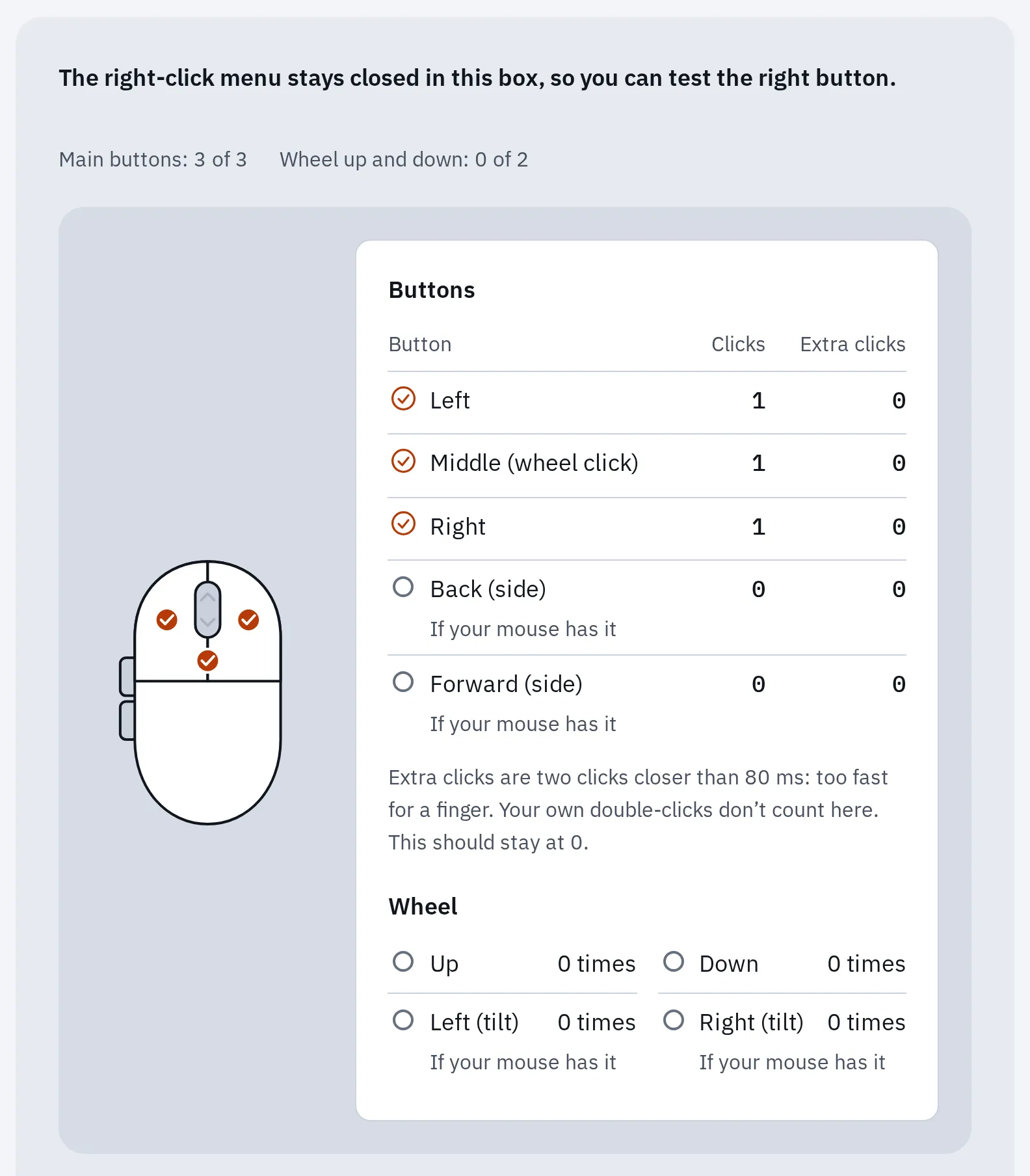
Un mouse che funziona nel test: ogni pulsante su cui fai click riceve una spunta e i click in più restano a 0. Un numero lì può voler dire che un pulsante fa due click da solo.
Il mouse non risponde
Segui l’elenco per il tuo tipo di mouse. Dopo ogni passo prova di nuovo.
Cavo USB
- Scollega il mouse e collegalo a un’altra porta USB.
- Collegalo direttamente al computer, non a un hub, a una docking station o a un monitor. Funziona quando lo colleghi direttamente, ma smette di funzionare con l’hub? Leggi dispositivi USB che si scollegano da un hub.
- Riavvia il computer con il mouse collegato.
- Provalo su un altro computer. Se non funziona nemmeno lì, il mouse è probabilmente guasto.
Ricevitore USB
- Spegni e riaccendi il mouse con l’interruttore sotto.
- Metti una batteria nuova o ricaricalo. Una batteria scarica spesso causa ritardi e click persi prima che il mouse si fermi. Leggi quanto durano le batterie del mouse.
- Collega il ricevitore a un’altra porta, il più vicino possibile al mouse. Un cavo di prolunga USB aiuta se il computer sta sotto la scrivania.
- Tieni il ricevitore lontano da dispositivi USB 3, hard disk esterni e dai loro cavi: possono disturbare il segnale.
- Un ricevitore nuovo o di ricambio può richiedere l’abbinamento con l’app del produttore (per Logitech: Logi Options+). I ricevitori Logitech Bolt non funzionano con i mouse Unifying, e viceversa.
Bluetooth
- Controlla che il Bluetooth sia attivo sul computer.
- Metti batterie nuove, o ricarica il mouse se è ricaricabile. Poi spegnilo e riaccendilo.
- Se il mouse può passare da un computer all’altro (pulsanti 1, 2, 3), scegli quello di questo computer.
- Rimuovi il mouse dall’elenco Bluetooth e abbinalo di nuovo. La maggior parte dei mouse ha un pulsante di abbinamento da tenere premuto per qualche secondo.
- Per un Magic Mouse leggi come abbinare un Magic Mouse e come capire se si sta caricando.
Ancora niente? Riavvia il computer, poi ripristina il mouse. Se non basta, vai a quando è colpa dell’hardware.
Il puntatore ritarda o salta
Salta o si blocca per un momento
Spesso: il segnale wireless
Cambia la batteria e avvicina il ricevitore. Prova di nuovo senza altri dispositivi collegati lì accanto.
Scivola o salta sulla scrivania
Spesso: la superficie
Vetro, specchi e scrivanie molto lucide confondono il sensore. Prova un tappetino e pulisci con un panno asciutto la finestrella del sensore sotto il mouse.
Troppo veloce, troppo lento o irregolare
Un'impostazione
Cambia la velocità nelle impostazioni qui sotto. Con l’accelerazione del puntatore disattivata, uno scatto veloce non manda più il puntatore più lontano. Un mouse da gaming può richiedere anche di cambiare i DPI.
Windows
Apri Impostazioni Bluetooth e dispositivi Mouse e cambia Velocità del puntatore del mouse. Per l’accelerazione scegli Impostazioni aggiuntive del mouse, poi la scheda Opzioni puntatore e togli la spunta a Migliora precisione puntatore.
Mac
Apri Impostazioni di Sistema Mouse e cambia Velocità di tracciamento. Per l’accelerazione disattiva Accelerazione puntatore, sotto Avanzate.
Il test del polling rate del mouse mostra ogni quanto i dati del mouse arrivano al browser. Un risultato irregolare da solo non prova un guasto wireless. Per confrontare Bluetooth, ricevitore USB e cavo, leggi quanto ritardo aggiunge ciascuno.
Un pulsante non funziona
- Un pulsante non si illumina nel test: controlla l’app del mouse (Logitech, Razer, SteelSeries). Il pulsante può avere una scorciatoia assegnata. Se non è così, prova un altro computer: se non funziona nemmeno lì, il pulsante può essere consumato.
- Un click apre le cose due volte, o un trascinamento si interrompe da solo: l’interruttore può essere consumato. Fai click lentamente qualche volta nel test del doppio click del mouse per controllare.
- I pulsanti laterali non si illuminano in Safari: Safari non li segnala. Prova il test in Chrome, Edge o Firefox.
- Ogni tanto la pagina scorre al contrario: c’è polvere o usura nella rotellina. Soffia aria compressa intorno mentre la giri.
Il puntatore è sparito
- Muovi il mouse in grandi cerchi: il puntatore può essere su un altro schermo, o molto piccolo.
- Su un Mac, scuoti il mouse in fretta: il puntatore si ingrandisce per un momento.
- Su un portatile, il touchpad può essere disattivato da un tasto Fn con il simbolo del touchpad. Leggi touchpad che non funziona.
Se ogni tanto perdi il puntatore, rendilo più facile da trovare:
Windows
Apri Impostazioni Bluetooth e dispositivi Mouse Impostazioni aggiuntive del mouse, poi la scheda Opzioni puntatore. Spunta Mostra posizione del puntatore quando premo il tasto CTRL.
Mac
Apri Impostazioni di Sistema Accessibilità Schermo e attiva Agita il puntatore del mouse per individuarlo.
Anche un puntatore più grande e doppi click più facili aiutano: leggi rendi il mouse più facile da usare.
Qui funziona, in un’app no
I pulsanti si illuminano nel test, quindi il browser rileva i click del mouse. Chiudi l’app e riaprila. Poi controlla le sue impostazioni: i giochi spesso hanno una propria sensibilità del mouse e propri tasti assegnati, e alcuni ignorano i pulsanti laterali.
Quando è colpa dell’hardware
Molto probabilmente è il mouse stesso quando:
- non funziona su un secondo computer, oppure
- continua a non rispondere anche con un altro cavo, un’altra porta o batterie nuove, oppure
- un pulsante continua a non funzionare nel test, su ogni computer.
Hai ancora dubbi? Il test dello scambio mostra se è colpa del mouse, del computer o dell’app.
Un mouse semplice spesso costa meno da sostituire che da riparare. Controlla la garanzia sul sito di assistenza del produttore prima di comprarne uno nuovo.
Domande frequenti
Perché il mio mouse wireless ha smesso di funzionare all'improvviso?
Cause comuni sono una batteria scarica, un mouse passato a un altro computer o un ricevitore spostato su un’altra porta. Cambia la batteria, controlla l’interruttore e il ricevitore, poi prova di nuovo.
Perché il mio mouse funziona su un computer ma non su un altro?
Parti dal computer dove non funziona: prova un’altra porta USB, controlla il Bluetooth e riavvia. Un driver mancante è raro per un mouse normale, ma l’app di un mouse può bloccare i pulsanti.
Come uso il computer senza mouse?
Usa la tastiera: Windows o Comando + Spazio per cercare, Tab e i tasti freccia per muoverti, Invio per aprire. Su Windows, i Tasti mouse muovono il puntatore con il tastierino numerico. Su un portatile usa il touchpad.