한 줄 답변
마우스는 되는데 쓰기 불편하다면 마우스가 아니라 설정을 바꾸세요. 대부분 이 네 가지가 도움이 돼요.
- 더 큰 포인터, 눈에 띄는 색
- 더 느린 포인터 속도
- 더 느린 더블클릭 속도
- 클릭 잠금이나 드래그 잠금: 끌 때 버튼을 계속 누르고 있지 않아도 돼요.
설정은 한 번에 하나씩 바꾸세요. 그다음 아래 연습 영역에서 해 보세요.
Windows의 포인터는 처음에 작고 하얘서 흰 화면에서는 잘 안 보여요. 더 크게 하고 색을 입히면 눈에 잘 띄어요.
- 기본 Windows 포인터: 작고 하얀색이에요.
- 더 큰 포인터: 크기 슬라이더로 바꿔요.
- 어두운 윤곽선이 있는 눈에 띄는 색의 큰 포인터예요.
- 포인터를 찾기 위한 원: Windows에서는 Ctrl 키예요. Mac에서는 마우스를 흔들면 잠깐 커져요.
어떤 점이 불편한가요?
다른 사람을 도와주나요? 옆에 앉아서 바꿀 때마다 직접 해 보게 하세요. 나중에 되돌릴 수 있도록 바꾼 내용을 적어 두세요. 멀리서 전화로 도울 때는 전화로 부모님 기기 도와드리기에 요령이 있어요.
여기서 편하게 연습하세요
설정을 바꾸기 전에 아래 세 가지를 먼저 해 보세요. 그다음 설정을 하나 바꾸고 다시 해 보세요. 시간을 재거나 점수를 매기지 않고, 아무것도 저장되지 않아요.
천천히 하세요. 마우스, 터치패드, 손가락, 키보드 모두 쓸 수 있어요.
1. 폴더 열기
폴더를 더블클릭하세요. 마우스를 가만히 두고 빠르게 두 번 클릭해요. 터치스크린에서는 두 번 탭하세요.
폴더가 닫혀 있어요. 키보드: Tab 키로 폴더로 이동한 다음 Enter를 누르세요.
2. 편지 파일을 상자에 넣기
편지 파일 위에서 마우스 버튼을 누른 채 상자 위로 옮긴 다음 놓으세요.
3. 글자 선택하기
단어 시작 부분에서 버튼을 누른 채 끝까지 움직이세요. 또는 단어 하나를 더블클릭하세요. 터치스크린에서는 단어를 길게 누르세요. 키보드: Shift를 누른 채 화살표 키를 누르세요.
아직 선택한 것이 없어요.
연습 결과로 알 수 있는 것과 바꿀 설정이에요.
| 이럴 때 | 바꿀 설정 |
|---|---|
| 연습하는 동안 포인터를 놓쳐요 | 포인터를 더 크게, 눈에 띄는 색으로 바꾸세요 |
| 포인터가 폴더나 상자를 지나쳐요 | 포인터를 느리게 하세요 |
| 클릭 두 번의 간격이 반 초 정도이거나 더 길어요 | 더블클릭 속도를 느리게 하세요 |
| 마우스가 움직여서 한 번 클릭 두 번으로 인식돼요 | 마우스를 가만히 두세요. 손을 마우스에 올려 두고 손가락 하나로만 클릭하세요 |
| 편지 파일이 상자에 닿기 전에 제자리로 돌아가요 | 클릭 잠금이나 드래그 잠금을 켜세요 |
| 글자 선택이 어려워요 | 단어를 더블클릭하거나 Shift와 화살표 키를 쓰세요 |
포인터를 더 잘 보이게 하세요
포인터가 크면 보기도 쉽고 따라가기도 쉬워요. 어두운 윤곽선이 있는 눈에 띄는 색은 흰 화면에서도 어두운 화면에서도 잘 보여요.
Windows
- Windows U를 누르거나 시작 설정 접근성을 여세요.
- 마우스 포인터 및 터치를 선택하세요.
- 마우스 포인터 스타일에서 흰색, 검은색, 반전, 밝은 색 중 하나를 고르세요. 다른 색 선택을 누르면 어떤 색이든 고를 수 있어요.
- 크기 슬라이더를 오른쪽으로 옮기세요.
Windows 10에서는 시작 설정 접근성 마우스 포인터를 여세요. 포인터 크기 변경 아래의 슬라이더를 쓰고 그 아래에서 포인터 색을 고르세요.
포인터 찾는 법: 설정 Bluetooth 및 장치 마우스 추가 마우스 설정을 열고 포인터 옵션 탭으로 가세요. Ctrl 키를 누르면 포인터 위치 표시에 체크하고 확인을 선택하세요. 이제 Ctrl을 눌렀다 떼면 포인터 위치를 원으로 보여 줘요. 같은 탭의 포인터 자국 표시를 켜면 포인터가 움직일 때 짧은 자국이 남아요. Windows 10에서는 설정 장치 마우스에 추가 마우스 옵션이라는 링크가 있어요.
Mac
- Apple 메뉴를 열고 시스템 설정 손쉬운 사용 디스플레이로 가세요. 아래로 스크롤해야 할 수도 있어요.
- 포인터로 가서 포인터 크기 슬라이더를 오른쪽으로 옮기세요.
- 포인터 채우기 색상은 포인터 안쪽 색을, 포인터 외곽 색상은 가장자리 색을 정해요.
- 마우스 포인터를 흔들어 찾기를 켜세요. 마우스를 빠르게 움직이면 포인터가 잠깐 커져요.
색상 재설정을 누르면 포인터가 흰색 윤곽선이 있는 검은색으로 돌아가요.
Chromebook
- 오른쪽 아래의 시간을 선택한 다음 설정을 선택하세요. 또는 Alt Shift S를 누르고 설정을 선택하세요.
- 접근성을 선택한 다음 커서 및 터치패드를 선택하세요.
- 마우스 커서를 더 크게 하고, 원하면 색도 바꾸세요.
- 마우스 커서 강조 표시를 켜면 따라가기가 더 쉬워요.
글자를 입력하는 위치를 보여 주는 텍스트 커서도 더 두껍게 할 수 있어요. Windows 11에서는 설정 접근성 텍스트 커서에 있어요. 글자와 아이콘을 키우려면 글자 크기 키우기를 보세요.
포인터를 느리게 하세요
포인터가 누르려는 버튼을 지나쳐 버린다면 속도를 늦추세요. 마우스를 조금 더 움직여야 하지만 원하는 곳에 멈출 수 있어요.
Windows
- 시작 설정 Bluetooth 및 장치 마우스를 여세요. Windows 10에서는 시작 설정 장치 마우스예요.
- 마우스 포인터 속도 슬라이더를 왼쪽으로 옮기세요. Windows 10에서는 커서 속도예요.
- 연습 영역에서 해 보고, 편해질 때까지 슬라이더를 다시 옮기세요.
같은 화면의 포인터 정확도 향상은 마우스를 천천히 움직일 때 포인터를 더 정확하게 해 줘요. 켜 두세요. Windows 10에서는 추가 마우스 옵션의 포인터 옵션 탭에 있어요.
Mac
- Apple 메뉴를 열고 시스템 설정 마우스로 가세요. 트랙패드라면 트랙패드를 선택하세요.
- 포인트 및 클릭을 클릭하세요.
- 이동 속도 슬라이더를 왼쪽으로 옮기세요.
마우스를 빠르게 움직일 때 포인터가 더 멀리 튀나요? 이 기능은 끌 수 있어요. 마우스 설정에서 고급을 클릭하고 포인터 가속을 끄세요.
Chromebook
- 오른쪽 아래의 시간을 선택한 다음 설정 기기로 가세요.
- 마우스 또는 터치패드를 선택하세요.
- 마우스 속도 또는 터치패드 속도 슬라이더를 왼쪽으로 옮기세요.
일부 마우스에는 휠 뒤에 속도를 바꾸는 버튼이 있고, 보통 DPI라고 적혀 있어요. 포인터가 갑자기 빨라졌다면 누군가 이 버튼을 눌렀을 수 있어요. 마우스 속도와 DPI 바꾸는 법을 보세요.
더블클릭을 쉽게 하세요
컴퓨터는 두 번의 클릭이 빠르게 이어질 때만 더블클릭으로 인식해요. 마우스도 같은 자리에 있어야 해요. Windows는 설정을 바꾸지 않으면 반 초까지 허용해요. 더블클릭 속도를 느리게 하면 시간이 더 늘어나요.
- 컴퓨터는 첫 클릭 뒤 잠깐 기다려요. 그 안에 두 번째 클릭을 하면 더블클릭이 되어 폴더가 열려요.
- 그 시간 뒤의 두 번째 클릭은 새로운 한 번 클릭이에요. 폴더는 선택만 돼요.
- 더블클릭 속도를 느리게 하면 그 시간이 길어져요. 같은 클릭으로도 폴더가 열려요.
더블클릭 속도를 느리게 한다고 클릭이 빨라지는 게 아니에요. 시간을 더 주는 거예요.
Windows
- 시작 설정 Bluetooth 및 장치 마우스를 여세요.
- 관련 설정에서 추가 마우스 설정을 선택하세요. 마우스 속성 창이 열려요.
- 단추 탭의 두 번 클릭 속도에서 속도 슬라이더를 느림 쪽으로 옮기세요.
- 확인을 선택하세요. 그다음 연습 영역에서 폴더를 열어 보세요.
Windows 10에서는 시작 설정 장치 마우스를 열고 추가 마우스 옵션을 선택하세요. 그다음 3, 4단계를 따라 하세요.
설정 앱에 더블클릭 속도 슬라이더가 따로 있다면 같은 역할을 해요.
Mac
- Apple 메뉴를 열고 시스템 설정 손쉬운 사용 포인터 제어로 가세요.
- 두 번 클릭 속도 슬라이더를 느린 쪽인 왼쪽으로 옮기세요.
- 연습 영역에서 폴더를 열어 보세요.
더블클릭을 하지 않아도 돼요. 파일을 한 번 클릭한 다음 Command O를 누르면 열려요.
Chromebook
Google의 Chromebook 도움말에서는 더블클릭 속도 설정을 찾지 못했어요. 자동 클릭이 대신 더블클릭을 해 줄 수 있어요. 마우스 없이 움직이고 클릭하기를 보세요.
한 번에 가장 느리게 설정하지 마세요. 너무 느리면 같은 파일을 따로 두 번 클릭했을 때 실수로 열릴 수 있어요. 한두 단계만 느리게 하고 다시 해 보세요.
버튼을 누르지 않고 끌기
파일을 끌려면 보통 끝까지 버튼을 누르고 있어야 해요. Windows의 클릭 잠금과 Mac 트랙패드의 드래그 잠금은 이를 대신 잡아 줘요.
- 일반 끌기: 끝까지 버튼을 누르고 있어요.
- 클릭 잠금: 버튼을 약 1초 누른 다음 놓아요. 버튼이 잠겨요.
- 손가락을 버튼에서 뗀 채 마우스를 움직이세요.
- 한 번 클릭하면 파일을 놓아요.
주황색 막대는 버튼이 눌려 있는 때를 보여 줘요. 클릭 잠금을 쓰면 처음과 끝에만 눌러요.
Windows
클릭 잠금 켜기:
- 시작 설정 Bluetooth 및 장치 마우스 추가 마우스 설정을 여세요. Windows 10에서는 시작 설정 장치 마우스 추가 마우스 옵션이에요.
- 단추 탭의 클릭 잠금에서 클릭 잠금 켜기에 체크하세요.
- 확인을 선택하세요.
사용법: 파일을 가리키고 버튼을 약 1초 누른 다음 놓으세요. 버튼이 잠겨요. 파일을 원하는 곳으로 옮기고 한 번 클릭해서 놓으세요. 글자를 선택할 때도 쓸 수 있어요.
버튼을 누르지 않았는데 파일이 갑자기 포인터를 따라오나요? 클릭 잠금이 켜져 있는 거예요. 원하지 않는다면 같은 곳에서 체크를 해제하세요.
Mac
트랙패드에서 드래그 잠금 켜기:
- Apple 메뉴를 열고 시스템 설정 손쉬운 사용 포인터 제어로 가세요.
- 트랙패드 옵션을 클릭하세요.
- 드래그에 트랙패드 사용을 켜세요.
- 드래그 스타일에서 드래그 잠금 사용을 고르세요.
사용법: 파일을 두 번 탭하고, 두 번째 탭 뒤에 손가락을 떼지 않은 채 드래그하세요. 그다음에는 손가락을 떼도 돼요. 트랙패드를 한 번 탭할 때까지 끌기가 계속돼요. 세 손가락으로 드래그하기라는 방식도 있어요. 세 손가락으로 끌고 손가락을 떼면 놓아요.
마우스를 쓸 때: Mac에는 클릭 잠금이 없어요. 마우스 키가 버튼을 대신 누르고 있어 주고, 키로 포인터를 움직일 수 있어요.
Chromebook
터치패드에서: 설정 기기 터치패드를 열고 탭하여 끌어서 항목 이동을 켜세요. 그다음 항목을 두 번 탭하고 손가락을 댄 채 드래그하세요.
마우스를 쓸 때: 자동 클릭에 클릭하여 드래그 동작이 있어요. 마우스 없이 움직이고 클릭하기를 보세요.
키보드로도 파일을 옮길 수 있어요. 파일을 선택하고 Ctrl X를 누른 다음 다른 폴더를 열고 Ctrl V를 누르세요. Mac에서는 Command C를 누르고, 다른 폴더에서 Option Command V를 누르세요.
휠 스크롤을 줄이세요
Windows에서는 설정을 바꾸지 않으면 휠을 한 칸 굴릴 때마다 3줄씩 스크롤돼요. 페이지가 너무 많이 넘어간다면 스크롤하는 줄 수를 줄이세요.
Windows
- 시작 설정 Bluetooth 및 장치 마우스를 여세요.
- 스크롤에서 마우스 휠을 굴려 스크롤을 한 번에 여러 줄로 설정하세요.
- 한 번에 스크롤할 줄 수 슬라이더를 왼쪽으로 옮기세요.
Windows 10에서는 시작 설정 장치 마우스를 열고 한 번에 스크롤할 줄 수 선택 아래의 슬라이더를 옮기세요.
Mac
- Apple 메뉴를 열고 시스템 설정 손쉬운 사용 포인터 제어로 가세요.
- 마우스 옵션 또는 트랙패드 옵션을 클릭하세요.
- 스크롤 속도 슬라이더를 왼쪽으로 옮기세요.
페이지가 생각과 반대로 움직인다면 시스템 설정 마우스에서 자연스러운 스크롤을 끄거나 켜세요.
Chromebook
설정 기기 마우스를 여세요. 마우스 스크롤에서 스크롤 제어를 켜세요. 그러면 스크롤 속도를 정할 수 있어요.
마우스 휠 테스트에서는 휠을 한 칸 굴릴 때마다 보여 줘요. 모든 칸이 제대로 인식되는지 확인할 때 써 보세요.
왼손잡이용으로 버튼 바꾸기
Windows
시작 설정 Bluetooth 및 장치 마우스를 여세요. 기본 마우스 단추 옆에서 오른쪽을 고르세요. Windows 10에서는 설정 장치 마우스의 주 단추 선택이에요.
Mac
시스템 설정 마우스를 여세요. 보조 클릭 메뉴에서 왼쪽을 클릭하도록 고르세요. 그러면 오른쪽이 주 클릭이 돼요.
Chromebook
설정 기기 마우스를 열고 주 마우스 버튼을 바꾸는 설정을 켜세요.
바로 적용돼요. 이제 검지 아래에 있는 버튼이 주 버튼이에요.
마우스 없이 움직이고 클릭하기
마우스를 움직이거나 클릭하기 힘들다면 키보드로 대신할 수 있어요. 마우스 키를 쓰면 숫자 키로 포인터를 움직이고 클릭해요. 오른쪽에 숫자 키패드가 있는 키보드가 가장 쉬워요.
| 숫자 키패드 키 | 하는 일 |
|---|---|
| 8 2 4 6 | 위, 아래, 왼쪽, 오른쪽으로 이동 |
| 7 9 1 3 | 대각선으로 이동 |
| 5 | 클릭 |
| 0 | 버튼을 누른 채 유지 (끌기) |
| . (마침표, 소수점) | 버튼 놓기 |
| + | 더블클릭 (Windows와 Chromebook) |
Windows
- 시작 설정 접근성 마우스를 여세요.
- 마우스 키를 켜세요.
또는 Left Alt Left Shift Num Lock을 눌러 켜고 끌 수 있어요. Windows 10에서는 시작 설정 접근성 마우스를 열고 키패드로 마우스 제어를 켜세요. 포인터가 움직이지 않으면 Num Lock을 한 번 누르고 다시 해 보세요. 오른쪽 클릭을 하려면 먼저 -를 누르세요. 그러면 5가 오른쪽 버튼 클릭이 돼요. /를 누르면 왼쪽 버튼으로 돌아가요.
Mac
- Apple 메뉴를 열고 시스템 설정 손쉬운 사용 포인터 제어로 가세요.
- 마우스 키를 켜세요.
숫자 키패드가 없다면 I 주변의 키로 포인터를 움직여요. 7 8 9 U O J K L이에요. I는 클릭, M은 버튼 누른 채 유지, .은 버튼 놓기예요.
마우스 키가 켜져 있는 동안에는 키보드로 글자를 입력할 수 없어요. 빠르게 끄고 켜려면 옵션을 열어 Option 키를 5번 눌러 마우스 키를 토글을 켜세요.
Chromebook
- 시간을 선택한 다음 설정 접근성 커서 및 터치패드로 가세요.
- 마우스 키를 켜세요.
숫자 키패드가 없다면 I 주변의 키로 포인터를 움직여요. 7 8 9 U O J K L이에요. I는 클릭, M은 버튼 누른 채 유지, .은 버튼 놓기예요. Launcher Alt 4를 누르면 잠시 멈춰서 글자를 입력할 수 있어요.
손으로 클릭하기 힘들다면
Windows
Mac
대체 포인터 동작을 쓰면 키보드 키나 스위치로 클릭, 더블클릭, 끌기를 할 수 있어요. 시스템 설정 손쉬운 사용 포인터 제어에서 켜세요.
마우스 키도 키로 클릭하므로 누르는 동안 포인터가 미끄러지지 않아요.
Chromebook
자동 클릭은 포인터가 멈추면 대신 클릭해 줘요.
- 설정 접근성 커서 및 터치패드를 여세요.
- 마우스 커서가 정지하면 자동으로 클릭을 켜세요.
- 너무 빨리 클릭되면 클릭 전 지연 시간을 더 길게 고르세요. 클릭 위치 고정은 손이 조금 떨려도 클릭 위치가 움직이지 않게 해 줘요.
오른쪽 아래의 작은 메뉴에서 다음 동작을 고를 수 있어요. 왼쪽 클릭, 오른쪽 클릭, 더블클릭, 클릭 후 끌기, 스크롤이에요. 클릭 없이 읽고 싶을 때는 작업 없음(일시중지) 항목을 고르세요.
노트북 터치패드에서
터치패드는 가볍게 탭해서 클릭할 수 있어요. 꾹 누르지 않아도 돼요.
Windows
Windows 11에서는 시작 설정 Bluetooth 및 장치 터치패드를 열고 탭으로 가세요.
- 한 손가락으로 탭하여 한 번 클릭: 탭하면 클릭돼요.
- 두 번 탭하고 끌어서 다중 선택: 두 번 탭하고 손가락을 댄 채 끌어요.
- 터치패드 감도: 타자를 칠 때 손바닥이 클릭된다면 덜 민감한 설정을 고르세요.
같은 화면의 커서 속도는 포인터가 움직이는 빠르기를 정해요.
Mac
시스템 설정 트랙패드를 열고 포인트 및 클릭으로 가세요.
- 탭하여 클릭하기: 한 손가락으로 탭하면 클릭돼요.
- 이동 속도: 포인터가 움직이는 빠르기예요.
- 클릭: 얼마나 세게 눌러야 하는지 정해요.
끌기는 드래그 잠금을 보세요. 마우스를 쓰는데 손바닥이 자꾸 트랙패드에 닿나요? 시스템 설정 손쉬운 사용 포인터 제어에서 마우스 또는 무선 트랙패드가 있으면 내장 트랙패드 무시하기를 켜세요.
Chromebook
설정 기기 터치패드를 여세요.
- 탭하여 클릭: 누르는 대신 탭해서 클릭해요.
- 탭하여 끌어서 항목 이동: 두 번 탭하고 누른 채로 끌어요.
- 터치패드 속도: 포인터가 움직이는 빠르기예요.
터치패드가 아예 반응하지 않는다면 터치패드가 안 될 때를 보고 원인부터 확인하세요. 일반 마우스가 터치패드보다 쓰기 편할 수도 있어요.
설정 문제일까요, 마우스 문제일까요?
속도를 늦췄는데도 더블클릭이 계속 안 된다면 마우스가 클릭을 한 번씩만 보내는지 확인하세요.
지금 테스트
마우스 더블클릭 테스트
천천히 클릭해 보고 더블클릭도 해 보세요. 클릭 사이의 시간, 컴퓨터가 더블클릭으로 인식했는지, 버튼이 저절로 두 번 클릭되는 일이 있는지 보여 줘요.
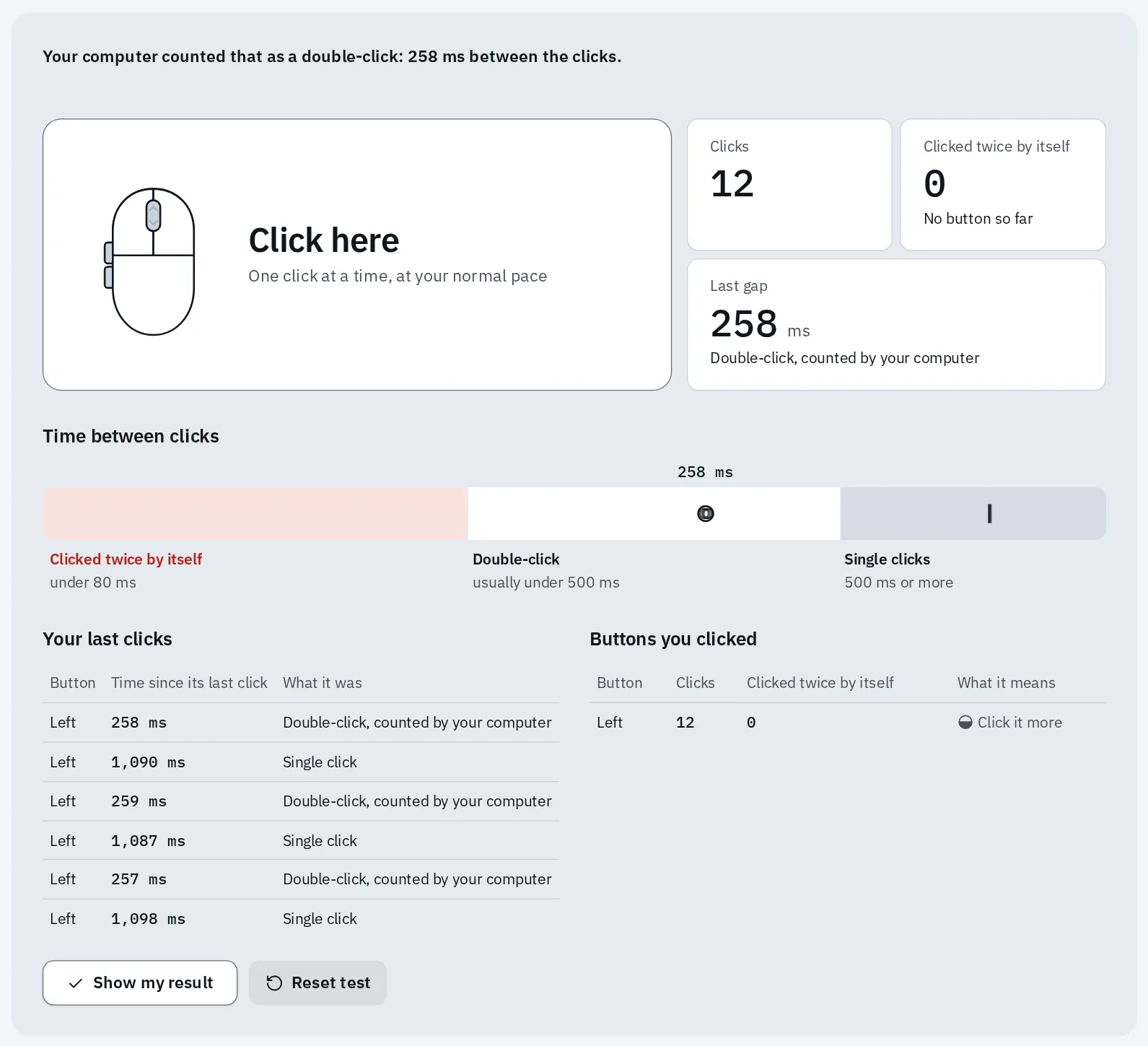
정상적인 마우스예요. 약 0.25초 간격의 더블클릭이 모두 컴퓨터에서 인식됐고, 저절로 두 번 클릭된 것은 없어요.
- 버튼이 저절로 두 번 클릭돼요: 마우스 안의 스위치가 닳았을 수 있어요. 마우스가 안 될 때를 보세요.
- 끌던 파일이 저절로 놓여요: 마우스 테스트의 누른 채 끌기 모드로 버튼을 확인하세요. 마우스를 바꾸기 전까지는 클릭 잠금이 도움이 될 수 있어요.
- 모든 클릭이 한 번씩 인식돼요: 테스트에서 마우스는 정상이에요. 위의 설정을 먼저 바꿔 보세요.
자주 묻는 질문
가장 좋은 더블클릭 속도는 어느 정도인가요?
정해진 값은 없어요. 지금 설정에서 시작해 한 단계씩 느리게 하면서, 연습 영역의 폴더가 거의 매번 열릴 때까지 조절하세요. Windows는 설정을 바꾸지 않으면 클릭 사이에 반 초까지 허용해요.
더블클릭하면 파일이 선택만 되고 열리지 않아요. 왜 그런가요?
두 번의 클릭 간격이 너무 길거나 그 사이에 마우스가 움직였어요. 그러면 컴퓨터는 한 번 클릭 두 번으로 봐요. 한 번 클릭은 선택만 해요. 더블클릭 속도를 느리게 하고 클릭하는 동안 마우스를 가만히 두세요.
포인터를 얼마나 크게 할 수 있나요?
Windows, Mac, Chromebook 모두 기본값보다 훨씬 크게 할 수 있어요. 포인터를 쉽게 따라갈 수 있을 때까지 크기 슬라이더를 옮기세요. 너무 큰 포인터는 작은 버튼을 가릴 수 있어요. 눈에 띄는 색에 중간 크기면 충분한 경우가 많아요.
포인터가 사라지면 어떻게 찾나요?
Windows에서는 Ctrl 키를 누르면 포인터 위치 표시를 켜고 Ctrl을 누르세요. Mac에서는 마우스 포인터를 흔들어 찾기를 켜고 마우스를 빠르게 움직이세요. 아예 사라졌다면 포인터가 사라졌어요를 보세요.
바꾼 설정을 되돌리려면 어떻게 하나요?
같은 설정을 열어 다시 원래대로 옮기세요. Mac에서는 색상 재설정을 누르면 포인터 색이 돌아가요. Windows에서는 더블클릭 속도와 클릭 잠금이 마우스 속성에 있어요. 하나만 바꾸고 확인을 선택하세요.
왜 파일이 포인터에 붙어 다니나요?
클릭 잠금이 켜져 있을 가능성이 커요. 이 기능은 길게 누르면 다시 클릭할 때까지 버튼을 잠가 둬요. 마우스 속성의 단추 탭에서 끄세요. 버튼을 누르지 않고 끌기를 보세요.
다른 마우스로 바꾸면 더 쉬워지나요?
그럴 수 있어요. 손에 맞는 마우스는 클릭할 때 가만히 두기 쉬워요. 트랙볼은 제자리에 가만히 있어요. 엄지나 손가락으로 공을 굴리면 돼요. 그러면 포인터를 움직이지 않고 클릭할 수 있어요. 위의 설정은 어떤 마우스에서도 쓸 수 있어요.