한 줄 답변
케이스와 렌즈 액세서리를 떼고, 렌즈를 닦고, 휴대폰을 다시 시작하세요. 그다음 아래에서 브라우저로 전면과 후면 카메라를 테스트하세요. 테스트에서는 되는데 앱 하나에서만 안 되면 그 앱이나 권한을 보세요. 어디서나 검게 나오면 카메라를 막는 것이 있는지 확인한 뒤 제조사에 문의하세요.
1단계: 간단한 해결
Apple이 먼저 권하는 방법이에요. 안드로이드에서도 도움이 돼요.
- 케이스, 필름, 렌즈 근처의 액세서리(렌즈 클립, 마그네틱 거치대 등)를 떼세요.
- 사진이 흐리면 전면과 후면 렌즈를 극세사 천으로 닦으세요.
- 휴대폰을 다시 시작하세요.
아이폰, 아이패드
Face ID가 있는 아이폰은 슬라이더가 나올 때까지 측면 버튼과 볼륨 버튼 하나를 함께 길게 누르세요. 슬라이더를 밀고 30초 기다리세요. 그다음 Apple 로고가 나올 때까지 측면 버튼을 길게 누르세요. 홈 버튼이 있는 아이폰은 측면 버튼이나 상단 버튼만 길게 누르세요.
안드로이드
Pixel 6 이상은 전원 버튼과 볼륨 높이기 버튼을 함께 몇 초간 길게 누른 뒤 다시 시작을 누르세요. Samsung Galaxy는 볼륨 낮추기 버튼과 측면 버튼을 길게 누른 뒤 다시 시작을 누르세요.
2단계: 전면·후면 카메라 테스트
지금 테스트
웹캠 테스트
휴대폰에서 열고 웹캠 테스트 시작 버튼을 누르세요. 테스트가 도는 동안 카메라 선택에서 전면이나 후면을 고르세요. 움직이는 화면이 나오면 카메라 앱이 아닌 곳에서도 그 카메라가 영상을 보낸다는 뜻이에요. 모든 렌즈, 줌, 사진 모드를 확인하지는 않아요.
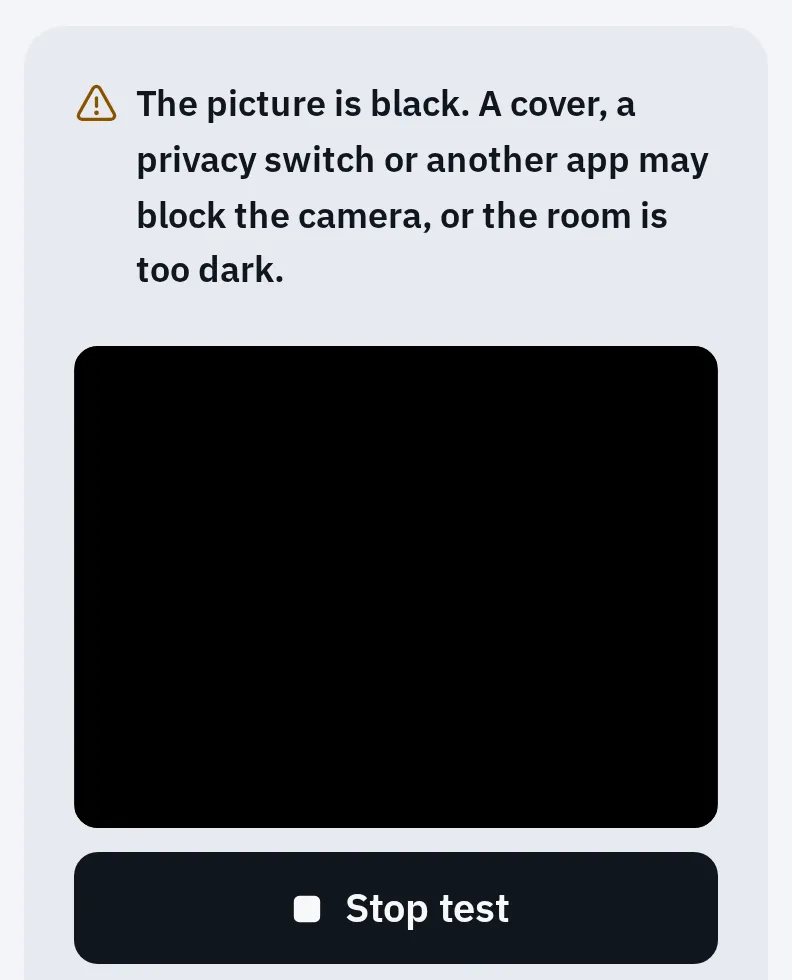
카메라가 검은 화면만 보낼 때 테스트에 나오는 모습이에요. 이 예시는 휴대폰 에뮬레이터의 가상 카메라를 썼어요.
모든 앱에서 검은 화면
카메라 하나만 안 되는지 둘 다 안 되는지 확인하세요. 카메라 앱의 전환 버튼이나 테스트의 카메라 선택으로 바꿀 수 있어요.
아이폰, 아이패드
- 설정 일반 소프트웨어 업데이트에서 iOS를 업데이트하세요.
- 아이폰 14 이상: Apple 진단을 실행하려면 Wi-Fi에 연결해야 해요. 아이폰을 껐다가 다시 켤 때 측면 버튼을 길게 눌러 복구 지원을 여세요. 진단 모드를 누르세요.
- Mobile Resource Inspector를 선택하고 진단을 시작하세요. 문제가 나오면 Apple에 문의하세요. 이전 아이폰은 Apple에 직접 문의하세요.
- 수리한 적이 있나요? 표시되는 모델에서는 설정 일반 정보 부품 및 서비스 기록을 보세요. 카메라 옆에 알 수 없음이 나오면 정품이 아니거나 제대로 작동하지 않는 부품일 수 있어요. 이런 카메라는 다른 앱에서 멈추거나 빈 화면이 나올 수 있다고 Apple은 안내해요.
안드로이드
- 휴대폰 전체에서 카메라가 꺼져 있지 않은지 확인하세요. Pixel은 설정 보안 및 개인 정보 보호 개인 정보 보호 개인 정보 보호 제어에서 카메라 액세스를 켜세요.
- 다른 카메라 앱도 열어 보세요. 어느 앱에서든 카메라를 열 때 앱이 갑자기 종료되면 하드웨어 문제일 가능성이 크다고 Google은 설명해요.
- Samsung: Samsung Members에서 도움받기를 열고 휴대전화 진단 시작하기를 누른 뒤 카메라를 고르세요. 안드로이드 12 이상을 쓰는 Galaxy에서는 설정 디바이스 케어 자가 진단에서도 검사할 수 있어요.
- 휴대폰을 안전 모드로 시작하세요(아래). 안전 모드에서도 카메라가 검게 나오면 제조사에 문의하세요.
카메라 앱에서만 안 돼요
테스트에서는 카메라가 되는데 카메라 앱이 멈추거나, 오류가 나거나, 검게 나와요. 고칠 때까지는 웹캠 사진 찍기로 브라우저에서 사진을 찍을 수 있어요.
아이폰, 아이패드
- 카메라 앱을 닫았다가 다시 여세요. Apple은 앱이 응답하지 않을 때만 닫으라고 해요.
- 아이폰을 다시 시작하세요.
- iOS를 업데이트하세요. 카메라 앱도 함께 업데이트돼요.
Google Pixel
- 카메라 앱을 길게 눌러 앱 정보, 저장용량 및 캐시, 캐시 지우기 순서로 누르세요.
- Play 스토어에서 앱을 업데이트하고(프로필, 앱 및 기기 관리), 설정 시스템 소프트웨어 업데이트 시스템 업데이트에서 휴대폰도 업데이트하세요.
- 안전 모드를 써 보세요. 거기서 카메라가 되면 다른 앱이 원인이에요. 최근에 설치한 앱을 하나씩 삭제해 보세요.
Samsung Galaxy
카메라 실패나 카메라를 시작할 수 없음 메시지가 나오면 소프트웨어 문제일 가능성이 가장 크다고 Samsung은 안내해요.
- 설정 소프트웨어 업데이트 다운로드 및 설치에서 휴대폰을 업데이트하세요.
- 카메라 앱에서 설정을 열고 설정 초기화를 누르세요.
- 강제로 다시 시작하세요. 볼륨 낮추기 버튼과 측면 버튼을 7초 이상 길게 누르세요.
- 그래도 안 되나요? 설정 애플리케이션 카메라 저장공간을 열고 데이터 삭제를 누르세요. 사진은 그대로지만 카메라 설정은 초기화된다고 Samsung은 안내해요.
- 안전 모드를 써 보세요(아래).
안드로이드 휴대폰을 안전 모드로 시작하기
안전 모드는 직접 설치한 앱 없이 휴대폰을 시작해요. Samsung은 전원 메뉴에서 전원 끄기를 길게 누른 뒤 안전 모드를 누르세요. Pixel 6 이상은 전원 버튼과 볼륨 높이기 버튼을 함께 길게 누르고, 다시 시작(또는 전원 끄기)을 길게 누른 뒤 확인을 누르세요. 안전 모드에서 나오려면 휴대폰을 다시 시작하세요. 다른 안드로이드 휴대폰은 방법이 달라요.
카메라 앱은 되는데 다른 앱에서 안 돼요
Snapchat, TikTok, Instagram 같은 앱은 카메라 사용을 허락받아야 해요. 예전에 “허용 안 함”을 눌렀다면 계속 검게 나와요.
아이폰, 아이패드
- 설정 개인정보 보호 및 보안 카메라를 열고 그 앱을 켜세요.
- 스크린 타임도 확인하세요. 설정 스크린 타임 콘텐츠 및 개인정보 보호 제한에서 카메라가 허용돼 있어야 해요(iOS 27은 기타 기능, 이전 버전은 허용된 앱 및 기능).
- 화면 위쪽의 초록색 점은 지금 앱이 카메라를 쓰고 있다는 뜻이에요. 제어 센터를 열어 어떤 앱인지 보고 그 앱을 닫으세요.
- App Store에서 앱을 업데이트하거나, 삭제한 뒤 다시 받으세요.
안드로이드
- 설정 앱을 열고 앱을 고른 뒤 권한, 카메라를 누르고 앱 사용 중에만 허용을 고르세요.
- 휴대폰 전체에서 카메라가 꺼져 있지 않은지 확인하세요. Pixel은 설정 보안 및 개인 정보 보호 개인 정보 보호 개인 정보 보호 제어에서 카메라 액세스를 켜세요. Samsung은 설정 보안 및 개인정보 보호 개인정보 보호를 보세요.
- 위쪽의 초록색 점은 앱이 카메라나 마이크를 쓰고 있다는 뜻이에요. 알림 창에서 점을 눌러 어떤 앱인지 보고, 원하는 앱이 아니면 닫으세요.
- Play 스토어에서 앱을 업데이트하세요.
앱에서는 카메라가 되는데 웹사이트에서만 안 되나요? 브라우저 설정 문제예요. 브라우저에서 카메라가 차단됐을 때를 보세요.
사진이 흐려요
- 렌즈를 보풀 없는 부드러운 천으로 닦으세요. 압축 공기, 표백제, 거친 재료는 쓰지 말라고 Apple은 안내해요.
- 렌즈 컨버터, 금속 케이스, 마그네틱 렌즈 거치대를 빼세요. 어두운 곳에서 흔들림 번짐을 일으킬 수 있다고 Apple은 설명해요.
- 휴대폰을 오토바이에 달았나요? 고출력 오토바이 엔진의 강한 진동이 아이폰의 손떨림 보정과 자동 초점을 망가뜨릴 수 있다고 Apple은 밝혀요. 그러면 사진이 계속 흐리고 수리가 필요해요.
화상 통화에서만 흐린 카메라는 다른 문제예요. 웹캠 테스트 도움말을 보세요.
플래시가 안 돼요
- 제어 센터에서 손전등을 켜 보세요. 켜지면 플래시는 정상이에요.
- 카메라 앱에서 플래시 버튼을 누르세요. 플래시 자동이면 휴대폰이 충분히 어둡다고 판단할 때만 터져요.
- 휴대폰이 뜨거운가요? 열 때문에 플래시와 다른 카메라 기능이 한동안 꺼질 수 있다고 Apple은 설명해요. 식을 때까지 기다리세요.
- 위 방법으로도 플래시와 손전등이 모두 안 되면 제조사에 문의하세요.
수리가 필요할 때
모든 앱, 안전 모드, 업데이트 뒤에도 카메라가 검게 나오면 수리가 필요해요. 먼저 제조사 보증을 확인하고, 휴대폰을 맡기기 전에 사진을 백업하세요.
자주 묻는 질문
아이폰 카메라가 왜 검게 나오나요?
케이스, 필름, 액세서리가 렌즈를 막았거나 다른 앱이 카메라를 쓰고 있는 경우가 많아요. 다시 시작하고 업데이트해도 검게 나오면 아이폰 14 이상에서는 복구 지원에서 Apple 진단을 실행하세요. 이전 모델은 Apple에 문의하세요. 어디서나 검게 나오는 카메라는 대개 수리가 필요해요.
전면 카메라는 안 되는데 후면 카메라는 돼요. 왜 그럴까요?
전면 렌즈를 덮은 케이스나 필름이 있는지 확인하고, 휴대폰을 다시 시작하고 업데이트하세요. 모든 앱에서 전면 카메라가 계속 검게 나오면 제조사에 점검을 문의하세요.
FaceTime에서는 카메라가 되는데 Snapchat에서는 왜 안 되나요?
Snapchat에는 자체 카메라 권한이 필요해요. 아이폰은 설정 개인정보 보호 및 보안 카메라에서, 안드로이드는 앱의 권한에서 켜세요.
브라우저 테스트는 앱과 같은 카메라를 쓰나요?
브라우저가 휴대폰에 전면이나 후면 카메라를 요청하고, 어떤 렌즈를 쓸지는 휴대폰이 정해요. 화면이 나오면 그 카메라가 영상을 보낸다는 뜻이에요. 플래시, 줌, 초점, 모든 렌즈는 확인하지 않아요.