한 줄 답변
PS5 컨트롤러를 끄세요. 만들기 버튼을 누른 채 PS 버튼도 함께 눌러 라이트 바가 깜빡일 때까지 기다리세요. 아이폰이나 아이패드에서 설정 Bluetooth를 열고 목록에서 컨트롤러를 탭하세요. iOS나 iPadOS 14.5 이상, 또는 안드로이드 12 이상이 필요해요. Xbox와 PS4 컨트롤러도 각자의 버튼으로 같은 방법으로 연결해요.
1단계: 컨트롤러 페어링하기
- Xbox: 위쪽 모서리의 작은 Pair 버튼.
- PS5 DualSense: 만들기 버튼, 그다음 PS 버튼도 함께.
- 스위치 프로: 작은 SYNC 버튼. 이 글은 Apple, Sony, Microsoft가 휴대폰용으로 안내하는 PlayStation과 Xbox 컨트롤러를 다뤄요.
표시된 버튼을 불빛이 빠르게 깜빡일 때까지 누르세요. 그러면 페어링할 준비가 된 거예요.
PS5 DualSense
- 컨트롤러를 끄세요. PS 버튼을 불빛이 꺼질 때까지 누르고, 케이블을 빼세요.
- 만들기 버튼(터치패드 왼쪽 위)을 누른 채 PS 버튼도 함께 눌러 라이트 바가 깜빡일 때까지 기다리세요.
- 아이폰, 아이패드: 설정 Bluetooth를 열고 Bluetooth가 켜져 있는지 확인한 뒤 목록에서 컨트롤러를 탭하세요.
- 안드로이드: 화면 위에서 아래로 쓸어 내리고 Bluetooth를 길게 누른 뒤 새 기기와 페어링을 탭하고 컨트롤러를 탭하세요.
- 라이트 바가 깜빡임을 멈추고 플레이어 표시등이 켜지면 연결된 거예요. 페어링은 됐는데 연결이 안 되면 PS 버튼을 한 번 누르세요.
iOS나 iPadOS 14.5 이상, 또는 안드로이드 12 이상이 필요해요. DualSense Edge는 iOS나 iPadOS 16.4 이상이 필요하고, Sony는 안드로이드 버전을 안내하지 않아요.
PS4 DualShock 4
- 컨트롤러를 끄세요. PS 버튼을 라이트 바가 꺼질 때까지 누르고, 케이블을 빼세요.
- Share 버튼(터치패드 왼쪽 위)을 누른 채 PS 버튼도 함께 눌러 라이트 바가 깜빡일 때까지 기다리세요.
- 아이폰, 아이패드: 설정 Bluetooth를 열고 목록에서 컨트롤러를 탭하세요.
- 안드로이드: 화면 위에서 아래로 쓸어 내리고 Bluetooth를 길게 누른 뒤 새 기기와 페어링을 탭하고 컨트롤러를 탭하세요.
iOS나 iPadOS 13 이상, 또는 안드로이드 10 이상이 필요해요.
Xbox
Bluetooth를 지원하는 Xbox 컨트롤러만 휴대폰에서 쓸 수 있어요. Xbox 버튼 주변의 플라스틱을 보세요. Bluetooth 컨트롤러는 이 부분이 컨트롤러 앞면과 이어져 있어요. Xbox Series X나 S와 함께 판매된 컨트롤러는 모두 Bluetooth를 지원해요.
- Xbox 버튼을 눌러 컨트롤러를 켜세요.
- 위쪽 모서리의 Pair 버튼을 3초 동안 누르세요. Xbox 버튼이 빠르게 깜빡여요.
- 아이폰, 아이패드: 설정 Bluetooth를 열고 Xbox Wireless Controller를 탭하세요.
- 안드로이드: 설정 연결된 기기 새 기기와 페어링을 열고 Xbox Wireless Controller를 탭하세요.
이미 Xbox와 페어링돼 있나요? 먼저 컨트롤러를 끄고 Pair 버튼을 길게 누르세요.
케이블 연결: PlayStation 컨트롤러를 데이터 전송이 되는 케이블로 아이폰이나 아이패드에 꽂으면 저절로 페어링되고 연결돼요. 아이폰과 컨트롤러에 따라 어댑터가 필요할 수 있어요. 안드로이드는 Microsoft가 모든 휴대폰에서 유선 컨트롤러가 되는 건 아니라고 안내해요.
2단계: 버튼 모두 확인하기
지금 테스트
게임패드 테스트
휴대폰에서 열고 아무 버튼이나 누른 뒤, 버튼을 모두 누르고 스틱 두 개를 움직여 보세요. 불이 들어오는 버튼은 휴대폰 브라우저까지 전달된 거라서 휴대폰이 입력을 받고 있다는 뜻이에요. 그래도 게임이 인식하지 않으면 게임을 살펴보세요.
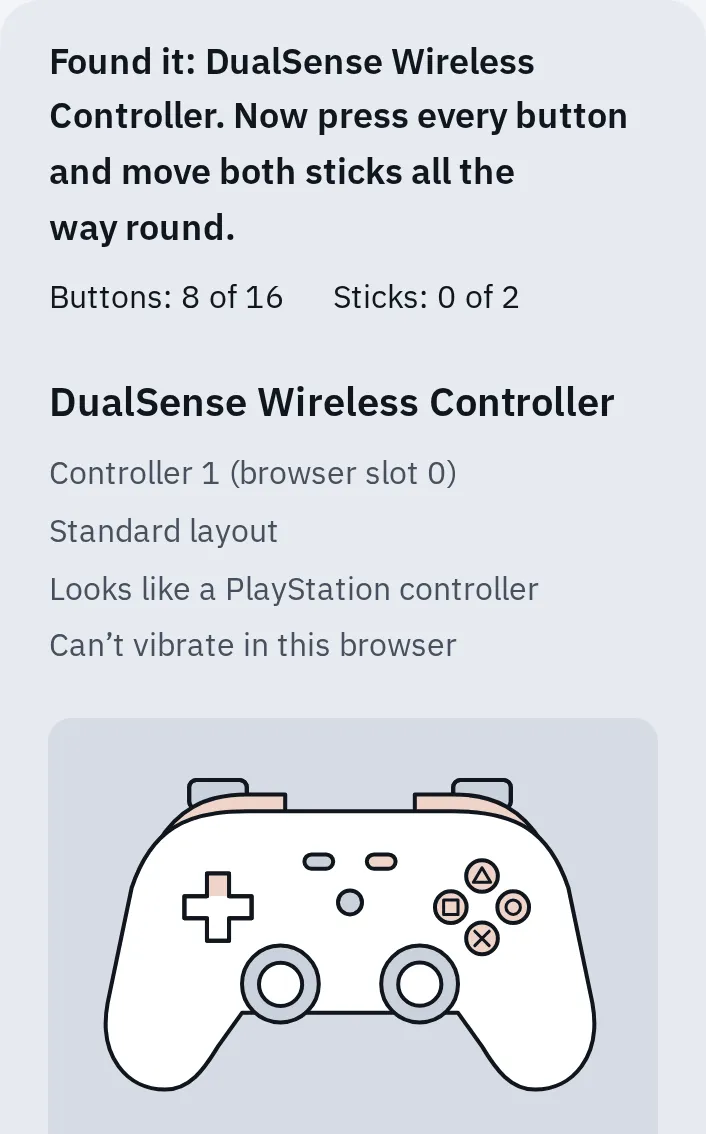
에뮬레이터로 연 아이폰에서 가상의 DualSense로 테스트한 모습이에요. 버튼 16개 중 8개를 확인했어요. 아이폰과 아이패드의 Safari는 웹 페이지에서 컨트롤러를 진동시킬 수 없어요.
테스트를 열어 둔 채 컨트롤러 버튼을 눌러 보세요. 브라우저는 컨트롤러를 사용한 뒤에야 페이지에 보여 줘요.
휴대폰에서 되는 기능
버튼, 스틱, 트리거는 여기서 다루는 모든 컨트롤러에서 작동해요. 일부 부가 기능은 안 돼요.
| 컨트롤러 | 휴대폰에서 안 되는 기능 |
|---|---|
| PS5 DualSense | 질감이 느껴지는 진동(햅틱 피드백), 내장 마이크와 스피커, 헤드셋 단자. 적응형 트리거는 안드로이드에서 안 되고, 아이폰과 아이패드에서는 지원하는 게임에서만 돼요. |
| PS4 DualShock 4 | Bluetooth 연결 시 터치패드, 라이트 바 색, 진동, 모션 센서, 헤드폰 단자. Sony는 일부 Xperia 휴대폰을 예외로 안내해요. |
| Xbox | 컨트롤러에 꽂는 헤드셋, 채트패드 같은 부가 장치. 헤드셋은 휴대폰에 직접 꽂으세요. |
아이폰과 아이패드(iOS 16 이상)에서는 설정 일반 게임 컨트롤러를 열고 컨트롤러를 탭한 뒤 기본을 탭하면 버튼별 기능을 바꿀 수 있어요. 여기 있는 버디 컨트롤러는 컨트롤러 두 개를 하나로 합쳐서 친구가 도와줄 수 있게 해 줘요.
목록에 안 나타나거나 페어링이 안 돼요
한 단계마다 다시 해 보세요.
- 가까이에 있는 콘솔을 끄세요. 컨트롤러는 한 번에 기기 하나에만 연결되고, PlayStation 컨트롤러는 PS 버튼을 누르면 마지막에 쓴 기기로 돌아가요.
- 케이블로 한동안 컨트롤러를 충전하세요.
- 이전 페어링을 지우세요. 휴대폰의 Bluetooth 설정에서 컨트롤러(또는 옆의 추가 정보 버튼 ⓘ)를 탭하고, 아이폰은 이 기기 지우기, 안드로이드는 삭제를 고르세요(Galaxy는 “등록 해제”예요). 그다음 1단계처럼 다시 페어링하세요.
- 휴대폰을 다시 시작하고 컨트롤러를 다시 페어링 모드로 두세요.
- Xbox: 컨트롤러 소프트웨어를 업데이트하세요. Bluetooth나 휴대폰에서는 업데이트할 수 없어요. Xbox 콘솔이나 Windows 10, 11 PC의 Xbox 액세서리 앱으로 업데이트하세요. 오래된 버전은 안드로이드에서 버튼이 잘못 눌리거나 PIN을 요구하는 원인이 될 수 있어요.
그래도 안 되나요? 컨트롤러 초기화 방법대로 초기화하거나, 컨트롤러 연결 안 됨에서 다른 해결 방법을 확인하세요.
게임이 컨트롤러를 인식하지 않아요
테스트에서 모든 버튼에 불이 들어왔다면 휴대폰은 컨트롤러 입력을 받고 있어요. 무엇을 받아들일지는 게임이 정해요.
- 게임이 컨트롤러를 지원해야 해요. 휴대폰 게임 중에는 터치 화면만 쓰는 게임이 많아요. App Store나 Google Play 페이지에서 확인하세요.
- PS5나 PS4 게임을 휴대폰에서 하려면 PS Remote Play 앱을 쓰세요. DualSense는 iOS 14.5 이상, 안드로이드 12 이상에서 작동해요.
- Xbox 게임을 클라우드로 하려면 Microsoft가 안내하는 iOS 14.4 이상 또는 안드로이드 12 이상이 필요해요.
- 한 게임에서 버튼이 바뀌었나요? 아이폰과 아이패드에서는 설정 일반 게임 컨트롤러의 게임 추가에서 그 게임을 고르고 컨트롤을 바꾸세요.
콘솔로 다시 돌리기
PS5, PS4
컨트롤러를 USB 케이블로 콘솔에 연결하고 PS 버튼을 누르세요. 그다음 케이블을 빼도 돼요. DualShock 4는 다음에 휴대폰에 쓰려면 다시 페어링해야 해요.
DualSense는 기기 4대까지 기억해서 다시 페어링하지 않아도 돼요. 컨트롤러를 끄고 케이블을 뺀 채로, PS 버튼과 △, ○, ×, □ 중 하나를 5초 넘게 함께 눌러 기기마다 페어링하세요. 나중에 기기를 바꾸려면 그 버튼과 PS 버튼을 3초쯤 함께 누르세요.
Xbox Series X, S
Pair 버튼을 빠르게 두 번 누르면 컨트롤러가 곧바로 Xbox로 돌아가요. 휴대폰으로 다시 돌아가려면 Pair 버튼을 길게 누르세요. 마지막에 쓴 Bluetooth 기기로 연결돼요.
같은 컨트롤러를 컴퓨터에서도 쓰고 싶나요? 컨트롤러 PC 연결 방법을 확인하세요.
자주 묻는 질문
PS5 컨트롤러를 아이폰에서 쓸 수 있나요?
네. iOS 14.5 이상에서 Bluetooth나 케이블로 쓸 수 있어요. 버튼, 스틱, 트리거는 작동해요. 질감이 느껴지는 진동, 마이크, 스피커, 헤드셋 단자는 안 돼요.
PS5 컨트롤러가 안드로이드 휴대폰에서도 되나요?
네. 안드로이드 12 이상에서 돼요. 적응형 트리거와 질감 진동은 안드로이드에서 안 돼요. 페어링이 안 되면 Sony는 휴대폰 제조사에 문의해 보라고 안내해요.
컨트롤러 두 개를 휴대폰 하나에 연결할 수 있나요?
Apple은 기기와 무선 환경에 따라 달라진다고 안내해요. Microsoft는 Xbox 컨트롤러를 Bluetooth로 한 번에 하나만 쓰라고 권해요.
컨트롤러가 왜 휴대폰이 아니라 콘솔에 연결되나요?
컨트롤러는 마지막에 쓴 기기를 기억해요. 콘솔을 끄거나, PlayStation 컨트롤러는 만들기(또는 Share) 버튼과 PS 버튼으로 다시 페어링 모드로 두세요.