Krótka odpowiedź
Zobacz, co się zatrzymuje. Czy cały obraz zatrzymuje się lub przeskakuje, nawet gdy się obracasz? Zacznij od komputera lub konsoli: to zacinanie obrazu. Czy twój widok jest płynny, a inni gracze skaczą albo ciebie cofa? Zacznij od połączenia: to lag sieciowy. Nie wiesz? Pograj offline przez pięć minut. Jeśli nadal się zacina, internet nie jest przyczyną.
Zobacz różnicę
Ta sama krótka scena z gry, dwa razy. Ty jesteś pomarańczowym biegaczem. Naciśnij Odtwórz albo przejdź przez scenę krok po kroku.
Zacinanie obrazu
Lag sieciowy
Chwila 1 z 7
Chwila 1 z 7. Zacinanie obrazu: Płynnie. Nowy obraz pojawia się około 60 razy na sekundę. Lag sieciowy: Płynnie. Twoja postać rusza się od razu, a gra cały czas dostaje wiadomości z serwera.
- Zacinanie obrazu, linia pod obrazem: jak długo każda klatka była na ekranie. Wysoki i szeroki prostokąt oznacza klatkę, która była na ekranie znacznie dłużej niż pozostałe.
- Lag sieciowy, kreski pod obrazem: wiadomości do serwera gry i z powrotem. Przerwa oznacza utracone wiadomości.
To rysunek tego, co się dzieje, a nie nagranie prawdziwej gry.
| Co zauważasz | Zacinanie obrazu | Lag sieciowy |
|---|---|---|
| Twój widok, gdy się obracasz lub biegniesz | Zatrzymuje się, potem przeskakuje | Zostaje płynny |
| Inni gracze | Stają i skaczą razem z całym obrazem | Stoją w miejscu, skaczą lub teleportują się sami |
| Ty | Gra nie cofa twojej postaci | Cofa cię w miejsce sprzed chwili (rubber-banding) |
| W trybie bez serwerów gry | Nadal się zdarza | Znika |
| Statystyki w grze | Skoki czasu klatki, spadek liczby klatek | Skoki pingu, utrata pakietów |
Co widzisz?
Odpowiedz na dwa pytania. Podpowiemy, od czego zacząć i jaki test uruchomić najpierw.
Od czego zacząć
Wybierz, co widzisz
Wybierz opis, który pasuje najlepiej. Możesz go zmienić w każdej chwili.
| Co widzisz | Także offline lub kiedy jest najgorzej | Zacznij od |
|---|---|---|
| Cały obraz zatrzymuje się lub przeskakuje | Także offline | Komputer: czas klatki |
| Cały obraz zatrzymuje się lub przeskakuje | Tylko online albo gra nie ma trybu offline | Statystyki w grze: wydajność i sieć, obserwowane razem |
| Cokolwiek z tego | Jeszcze nie sprawdzono offline | Najpierw zagraj offline |
| Inni gracze skaczą albo cofa cię | Gdy ktoś ogląda filmy przez internet, nadaje na żywo, pobiera lub wysyła pliki | Test bufferbloat |
| Inni gracze skaczą albo cofa cię | Cały czas albo losowo | Test pingu, potem test utraty pakietów |
| Inni gracze skaczą albo cofa cię | Tylko w jednej grze albo z niektórymi graczami | Region serwera tej gry i jej status, potem wysoki ping tylko w jednej grze |
| Płynny obraz, opóźniona reakcja na sterowanie | Także offline | Input lag: ekran, ustawienia, kontroler |
| Płynny obraz, opóźniona reakcja na sterowanie | Tylko online | Ping w statystykach sieci w grze i test pingu |
| Gra w chmurze lub Remote Play | Zawsze | Sieć: test utraty pakietów ustawiony na Gry w chmurze |
| Prosta linia w poprzek obrazu, górna część przesunięta | Zawsze | To rozrywanie obrazu: zobacz screen tearing |
Najpierw zagraj offline
To najszybsza wskazówka. Offline internet nie może powodować zacinania.
- Uruchom tę samą grę w trybie, który działa bez serwerów gry, na przykład dla jednego gracza lub offline. Tryby treningowe i mecze z botami mogą nadal działać online. Zostaw te same ustawienia grafiki.
- Graj przez około pięć minut. Jeśli możesz, wybierz fragment gry, w którym dużo się dzieje.
- Nadal się zacina? Sprawdź komputer lub konsolę. Płynnie offline, źle online? Sprawdź następnie sieć. Zerknij jednak także na statystyki wydajności: mecz online może mieć więcej graczy i efektów.
Twoja gra nie ma trybu offline? Przejdź od razu do statystyk w grze poniżej.
Włącz statystyki w grze
- Płynnie: każdy obraz trwa tyle samo. Przy 60 klatkach na sekundę to około 16,7 ms na obraz.
- Zacięcie: jedna klatka trwa mniej więcej pięć razy dłużej. Wszystko na ekranie staje, dopóki na nią czekasz.
- Średnia prawie się nie zmienia. Licznik klatek pokazuje średnią, więc może pokazywać wysoką liczbę, mimo że gra się zacina.
Czas klatki: jeden słupek na obraz, jego wysokość pokazuje, ile trwało przygotowanie klatki. Zacięcie to jeden wysoki słupek.
Czas klatki mówi, ile milisekund (ms) zajmuje przygotowanie jednej klatki. Aby go obliczyć, podziel 1000 przez liczbę klatek na sekundę (FPS) (Intel). Przy 60 FPS wychodzi około 16,7 ms na klatkę, a przy 144 FPS około 6,9 ms. Intel zauważa też, że nawet kilka klatek, których przygotowanie trwa dłużej, może sprawić, że gra wygląda mniej płynnie, niż sugeruje średnia liczba FPS.
Ping to czas od wysłania wiadomości do serwera gry do otrzymania odpowiedzi. Jitter oznacza, że ping stale się zmienia. Utrata pakietów (packet loss) oznacza, że część wiadomości nigdy nie dociera.
Potrzebujesz dwóch rodzajów statystyk: statystyk wydajności (czas klatki lub FPS) i statystyk sieci (ping i utrata pakietów). Wiele gier pokazuje oba. Nakładki Steama, Windowsa, NVIDII i AMD pokazują tylko statystyki wydajności. Nakładka to mały panel ze statystykami nad grą. Włącz je, graj, aż problem wystąpi, i zobacz, które wartości zmieniają się w tej chwili.
W grze
Wiele gier online pokazuje własne statystyki. Oto kroki podane przez ich twórców:
- VALORANT (komputer i połączenie): Settings Video Stats. Włącz wykresy liczby klatek i sieci. Riot pisze, że te dane pomagają znaleźć „a specific problem with your network connection or game client performance” (konkretny problem z połączeniem sieciowym lub wydajnością klienta gry).
- Fortnite (połączenie): Ustawienia Interfejs gry. W sekcji HUD włącz Statystyki do usuwania błędów w sieci. Zobaczysz ping i utratę pakietów w meczu.
- Apex Legends (komputer i połączenie): w zakładce Rozgrywka włącz Wyświetlanie osiągów. Pokazuje liczbę klatek na sekundę, opóźnienie i utratę pakietów.
- Overwatch 2 (komputer i połączenie): na komputerze naciśnij Shift + Ctrl + R, żeby zobaczyć liczbę klatek, i Shift + Ctrl + N, żeby zobaczyć wykres sieci. Użyj prawego Shift, żeby nie uruchomić umiejętności. Na konsoli: Options Video Show Network Stats.
- Counter-Strike 2 (komputer i połączenie): włącz ekran Telemetry w ustawieniach gry (Valve dodało go w lutym 2024).
Blizzard podsumowuje to tak: „While the latency numbers are related to connectivity, framerate is affected by your computer’s performance” (wartości opóźnienia zależą od połączenia, a liczba klatek na sekundę zależy od wydajności komputera).
Steam
- W Steamie otwórz Ustawienia W grze.
- Znajdź Performance Monitor i wybierz poziom szczegółów, od samej liczby FPS po pełne dane z CPU, GPU i pamięcią.
- Graj. Wykres Steama pokazuje liczbę klatek. Czerwona liczba ↓Min oznacza, że co najmniej jeden obraz trwał ponad dwa razy dłużej niż średnia: widoczne zacięcie.
Tylko statystyki wydajności. Steam pisze, że ta pierwsza wersja działa głównie w Windows.
Xbox Game Bar
- W Windows naciśnij Windows + G, gdy gra działa.
- Otwórz Menu widżetów i wybierz Wydajność. Pokazuje CPU, GPU, pamięć wideo, RAM i FPS.
- Za pierwszym razem wybierz kartę FPS, kliknij Poproś o dostęp, wykonaj kroki i uruchom komputer ponownie.
Tylko statystyki wydajności. Karta FPS pokazuje, jak zmieniała się liczba klatek na sekundę przez ostatnie 60 sekund. Nagły spadek w chwili zacięcia wskazuje na komputer.
NVIDIA
W aplikacji NVIDIA naciśnij Alt + R, żeby pokazać lub ukryć statystyki wydajności w grze. Naciśnij Alt + Z i otwórz Statistics, żeby wybrać, co mają pokazywać, na przykład FPS i wskaźnik 1% low (FPS dla 1% najwolniejszych klatek). Tylko statystyki wydajności: „PC latency” w NVIDII to opóźnienie wewnątrz komputera, a nie twój ping.
AMD
W AMD Software: Adrenalin Edition naciśnij Ctrl + Shift + O, żeby pokazać lub ukryć nakładkę z miernikami. Żeby wybrać, co ma pokazywać, wpisz w polu wyszukiwania Metrics i otwórz Performance Metrics. Są tam m.in. Frame Time i Stutter Rate. Tylko statystyki wydajności.
PS5 i Xbox
Niektóre gry pokazują własne statystyki także na konsoli (zobacz W grze). Żeby sprawdzić połączenie konsoli:
- PS5: Ustawienia Sieć Stan połączenia Przetestuj połączenie internetowe.
- Xbox: Profil i system Ustawienia Ogólne Ustawienia sieciowe, potem Testuj szybkość i statystyki sieci. Pokazuje utratę pakietów i opóźnienie. Microsoft radzi szukać przyczyny, jeśli utrata pakietów przekracza 5%.
| W chwili problemu | Zacznij od |
|---|---|
| Czas klatki skacze lub FPS spada; ping i utrata pakietów są stałe | Komputer: gdzie szukać |
| FPS jest stały; ping skacze lub pakiety giną | Połączenie: co przetestować |
| Zmienia się jedno i drugie | Jedno i drugie. Zacznij od tego, co zmienia się bardziej. |
| Nic się nie zmienia | Ostrzeżenia serwera gry i jej strona ze statusem albo input lag |
Jeśli to sieć
- Gra od razu przesuwa twoją postać. Nie czeka na serwer.
- Twoje ruchy idą do serwera, który ma ostatnie słowo.
- Część wiadomości ginie albo dociera dużo za późno.
- Serwer wysyła informację o tym, gdzie według niego jest twoja postać.
- Twoja gra przenosi cię tam: cofa cię.
Przykład cofania postaci (rubber-banding). Na twoim ekranie postać jest dalej niż według danych serwera. Gry radzą sobie z tym na różne sposoby.
Twoja gra pokazuje twoje ruchy od razu i wysyła je do serwera. Serwer ma ostatnie słowo. Riot wyjaśnia to na przykładzie VALORANT: gra „always locally predicting the results of your inputs” (zawsze lokalnie przewiduje skutki twoich ruchów), a „if the server ever disagrees” (jeśli serwer się nie zgadza), wysyła poprawkę (Riot Games). Dlatego kłopoty z siecią rzadko powodują zacinanie twojego widoku. Zamiast tego cię cofa albo inni gracze stoją w miejscu i skaczą, gdy ich wiadomości znów dotrą.
Przetestuj teraz
Test pingu
Włącz Testuj, aż naciśnę Zatrzymaj test i zostaw stronę widoczną obok gry, na przykład gdy gra jest w oknie. Test wstrzymuje się, gdy jego strona jest ukryta. Skoki na wykresie w chwili, gdy gra laguje, wskazują na twoje połączenie. Test mierzy ping między tym urządzeniem a naszym serwerem. Serwer gry może mieć inny ping.
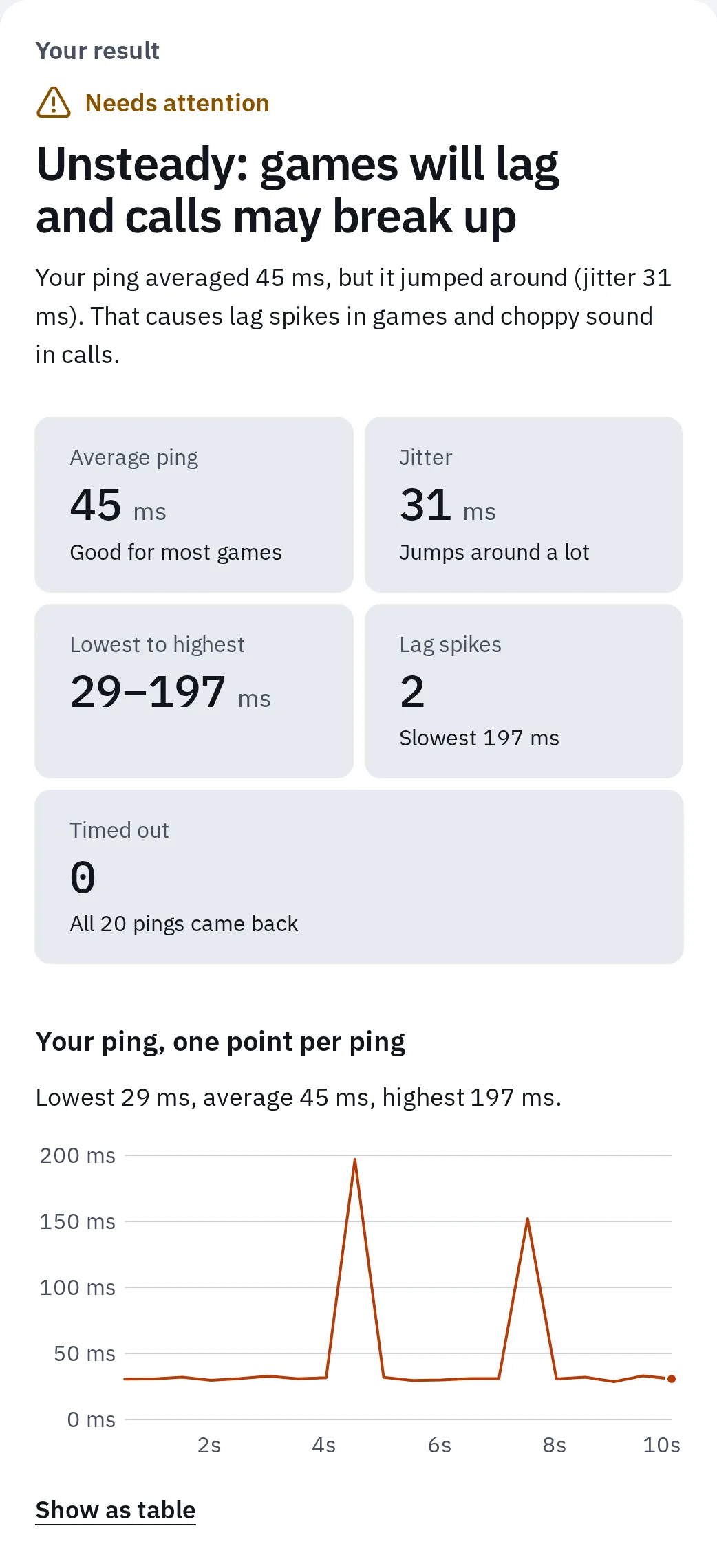
Nasz test pingu z dwoma skokami opóźnienia. Ustawiliśmy serwer testowy tak, żeby dwa razy odpowiedział z opóźnieniem, żeby było widać, na co zwracać uwagę.
- Jeśli grasz na konsoli lub telefonie, uruchom w trakcie gry test na drugim urządzeniu w tej samej sieci Wi-Fi albo podłączonym do tego samego routera. Pokaże, jak zachowuje się połączenie tego urządzenia. Dobry wynik nie wyklucza kłopotów z Wi-Fi samej konsoli ani z drogą do serwera gry.
- Potem sprawdź utratę pakietów. W polu Tryb testu wybierz Gra online w teście utraty pakietów. Spóźnione lub utracone wiadomości mogą sprawiać, że gracze skaczą.
- Gorzej, gdy ktoś ogląda filmy przez internet, nadaje na żywo lub wysyła pliki? Uruchom test bufferbloat. Mierzy, o ile rośnie ping, gdy łącze jest pełne.
| Co pokazują testy | Gdzie jest rozwiązanie |
|---|---|
| Skoki lub utrata pakietów przez Wi-Fi, dobrze przez kabel | Użyj kabla albo popraw Wi-Fi |
| Ping mocno rośnie, gdy łącze jest zajęte | Zmniejsz obciążenie łącza |
| Nasze testy są stabilne, a gra nadal laguje | Wysoki ping tylko w jednej grze: region serwera, VPN, status gry |
| Pakiety giną nawet przez kabel | Utrata pakietów |
Activision na przykład „strongly recommend[s] using a wired Ethernet connection” (zdecydowanie zaleca połączenie kablowe Ethernet) w grze online (Activision). Kabel to najszybszy sposób, żeby wykluczyć Wi-Fi.
Jeśli to komputer
Odczytaj statystyki wydajności, gdy gra się zacina, a potem przejdź do strony o tym, co widzisz. Od najbardziej prawdopodobnej przyczyny. CPU to główny procesor komputera, GPU to jego karta graficzna.
| Co widzisz | Gdzie szukać |
|---|---|
| Zacinanie w pierwszych minutach, w nowych miejscach albo po aktualizacji gry lub sterownika | Budowanie shaderów. Pograj jeszcze kilka minut; powinno się poprawić. |
| Podczas gry inny program pobiera pliki, nagrywa lub się aktualizuje | Wstrzymaj to: zobacz darmowe sposoby. W Windows Tryb gry (Ustawienia Gry Tryb gry) jest włączony, chyba że ktoś go wyłączył. Nie pozwala Windows Update instalować sterowników, gdy grasz. |
| CPU lub jeden z jego rdzeni blisko 100%, a GPU niżej | Wąskie gardło CPU |
| GPU blisko 100% i mało klatek | Obniż ustawienia grafiki: zobacz jak zmniejszyć obciążenie GPU |
| Liczba klatek mocno skacze w górę i w dół | Nierówne tempo klatek: zobacz ograniczanie liczby klatek i G-Sync lub FreeSync |
| Laptop zacina się na baterii, a nie po podłączeniu do prądu | Tryb zasilania: zobacz darmowe sposoby |
| Ruch wygląda na szarpany wszędzie, nawet na pulpicie | Sprawdź, czy ekran działa z pełną częstotliwością (poniżej) |
Przetestuj teraz
Test częstotliwości odświeżania (Hz)
Szacuje częstotliwość odświeżania ekranu (Hz, czyli liczbę obrazów na sekundę) na podstawie tego, jak często przeglądarka rysuje obraz. Ekran 144 Hz ustawiony na 60 Hz sprawia, że gry wyglądają mniej płynnie. Wynik, który zmienia się z próby na próbę, może oznaczać, że działa G-Sync lub FreeSync. Ograniczenia przeglądarki i oszczędzanie energii mogą obniżyć wynik, więc zmierz jeszcze raz, zanim zmienisz ustawienia.
Jeśli podkręcasz monitor, test gubienia klatek sprawdzi, czy naprawdę pokazuje każdą klatkę.
Płynny obraz, opóźniona reakcja na sterowanie
Jeśli obraz jest płynny, ale gra reaguje z opóźnieniem na kontroler lub myszkę, nawet offline, to input lag. Internet go nie powoduje.
- W telewizorze włącz tryb gry. Samsung na przykład opisuje swój Game Mode jako „low latency” (małe opóźnienie) w grach. Często włącza się sam przy konsoli, ale nie przy komputerze (Samsung). Komputer podłączony do telewizora wymaga kilku dodatkowych ustawień.
- Podłącz kontroler kablem albo podejdź z nim bliżej konsoli lub komputera. Porównaj reakcję z tym, jak działa zwykle bez kabla. Zobacz, ile opóźnienia dodaje każde połączenie.
- Tylko online? Gra od razu reaguje, gdy się obracasz lub używasz menu, ale rejestruje trafienia i inne akcje z opóźnieniem? Wtedy sprawdź ping w statystykach sieci w grze: gra musi wysłać informację o twojej akcji do serwera i dostać potwierdzenie. Uruchom też test pingu.
Najczęstsze pytania
Czy wysoki ping obniża FPS?
Zwykle nie. W większości gier online komputer dalej tworzy obrazy, gdy czeka na serwer, więc wysoki ping widać jako spóźnione trafienia i skaczących graczy, a nie jako zacinanie. Obserwuj oba rodzaje statystyk, żeby się upewnić.
Czy to może być jedno i drugie naraz?
Tak. Mecz online, w którym dużo się dzieje, może mocniej obciążać komputer. W tym samym czasie mogą wystąpić skoki pingu. Włącz statystyki wydajności i sieci razem i zacznij od tych, które bardziej się zmieniają w chwili problemu.
Mam szybki internet. Dlaczego gra nadal laguje?
Prędkość i ping to dwie różne rzeczy. Gry wysyłają małe wiadomości, więc abonament z szybkim internetem nie pomoże, gdy te wiadomości czekają w kolejce albo giną. Zobacz, jaka prędkość internetu jest dobra, i uruchom test bufferbloat.
Czy Wi-Fi może powodować zacinanie gry?
Zwykle nie samego obrazu, jeśli gra działa na twoim urządzeniu. Wi-Fi powoduje skoki opóźnienia i utratę pakietów, więc gracze skaczą, a ciebie cofa, ale twój widok pozostaje płynny. W grze w chmurze lub przez Remote Play jest inaczej: cały obraz przychodzi przez Wi-Fi, więc może się zatrzymywać.
Czy wasz test FPS zmierzy moją grę?
Nie. Test FPS działa w przeglądarce i pokazuje, jak wyglądają różne liczby klatek na twoim ekranie. Żeby zobaczyć, jak działa twoja gra, użyj statystyk z samej gry albo nakładki.
Czy to wina serwerów gry?
Może być. Jeśli nasze testy są stabilne, a gra laguje, i znajomi na innych łączach mają lagi w tej samej chwili, to serwer. Sprawdź stronę ze statusem gry albo jej profile w mediach społecznościowych.