Réponse courte
Regardez ce qui s’arrête. Est-ce que toute l’image se fige ou saccade, même quand vous tournez ? Commencez par votre ordinateur ou votre console : ce sont des saccades. Est-ce que votre propre vue reste fluide pendant que les autres joueurs sautent, ou que vous revenez en arrière ? Commencez par la connexion : c’est du lag réseau. Vous hésitez ? Jouez au jeu hors ligne pendant cinq minutes. S’il saccade encore, internet n’est pas la cause.
Voir la différence
La même courte scène de jeu, deux fois. Vous êtes le coureur orange. Appuyez sur Lecture, ou avancez moment par moment.
Saccades de l’ordinateur
Lag réseau
Moment 1 sur 7
Moment 1 sur 7. Saccades de l’ordinateur : Fluide. Une nouvelle image arrive environ 60 fois par seconde. Lag réseau : Fluide. Votre jeu vous déplace tout de suite et reçoit des nouvelles du serveur en continu.
- Saccades de l’ordinateur, la ligne sous l’image : combien de temps chaque image est restée à l’écran. Un bloc haut et large est une image restée beaucoup trop longtemps.
- Lag réseau, les traits sous l’image : les messages échangés avec le serveur du jeu. Un trou correspond à des messages perdus.
Un dessin de ce qui se passe, pas l’enregistrement d’un vrai jeu.
| Ce que vous remarquez | Saccades de l’ordinateur | Lag réseau |
|---|---|---|
| Votre propre vue, quand vous tournez ou courez | Se fige, puis saute | Reste fluide |
| Les autres joueurs | S’arrêtent et sautent avec tout le reste | Restent immobiles, sautent ou se téléportent tout seuls |
| Vous | Pas de retour en arrière | Revenez à l’endroit où vous étiez (rubber-banding) |
| Dans un mode sans les serveurs du jeu | Se produit encore | Disparaît |
| Les chiffres du jeu | Pics de temps d’image, baisse de la fréquence d’images | Pics de ping, perte de paquets |
Que voyez-vous ?
Répondez à deux questions. Le sélecteur vous dit par où commencer, et quel test lancer en premier.
Par où commencer
Choisissez ce que vous voyez
Prenez la ligne qui correspond le mieux. Vous pouvez en changer à tout moment.
| Ce que vous voyez | Aussi hors ligne, ou quand c’est le pire | Commencez par |
|---|---|---|
| Toute l’image se fige ou saccade | Aussi hors ligne | L’ordinateur : le temps d’image |
| Toute l’image se fige ou saccade | Seulement en ligne, ou le jeu n’a pas de mode hors ligne | Les chiffres du jeu : ordinateur et connexion, surveillés ensemble |
| N’importe lequel de ces cas | Je n’ai pas essayé hors ligne | Jouer d’abord hors ligne |
| Les autres joueurs sautent, ou vous revenez en arrière | Quand quelqu’un regarde du streaming, télécharge ou envoie des fichiers | Le test de bufferbloat |
| Les autres joueurs sautent, ou vous revenez en arrière | Tout le temps, ou au hasard | Le test de ping, puis le test de perte de paquets |
| Les autres joueurs sautent, ou vous revenez en arrière | Dans un seul jeu, ou contre certains joueurs | La région et l’état du serveur de ce jeu, puis ping élevé dans un seul jeu |
| Image fluide, commandes lentes | Aussi hors ligne | Input lag : écran, réglages, manette |
| Image fluide, commandes lentes | Seulement en ligne | Le ping dans les chiffres de connexion du jeu, et le test de ping |
| Cloud gaming ou Remote Play | À tout moment | Le réseau : le test de perte de paquets, réglé sur Le cloud gaming |
| Une ligne droite en travers de l’image, la partie du haut décalée | À tout moment | C’est du tearing : consultez le screen tearing |
Jouer d’abord hors ligne
C’est l’indice le plus rapide. Hors ligne, internet ne peut pas causer de saccades.
- Lancez le même jeu dans un mode qui fonctionne sans les serveurs du jeu, comme le solo ou un mode hors ligne. Les modes d’entraînement et les parties contre des bots peuvent rester en ligne. Gardez les mêmes réglages graphiques.
- Jouez environ cinq minutes, dans un passage chargé du jeu si possible.
- Cela saccade encore ? Regardez votre ordinateur ou votre console. Fluide hors ligne, mauvais en ligne ? Regardez ensuite le réseau. Mais lisez aussi les chiffres de l’ordinateur : une partie en ligne peut avoir plus de joueurs et d’effets.
Pas de mode hors ligne dans votre jeu ? Passez directement aux chiffres du jeu ci-dessous.
Activer les chiffres du jeu
- Fluide : chaque image prend le même temps. À 60 images par seconde, cela fait environ 16,7 ms chacune.
- Une saccade : une image prend environ cinq fois plus de temps. Tout ce qui est à l’écran s’arrête pendant que vous l’attendez.
- La moyenne bouge à peine. Un compteur de fréquence d’images affiche une moyenne : il peut donc rester élevé pendant que le jeu saccade.
Temps d’image : une barre par image, sa hauteur est le temps pris par cette image. Une saccade est une barre haute.
Le temps d’image est le temps que prend chaque image, en millisecondes (ms). C’est l’autre face de la fréquence d’images : 1 000 divisé par le nombre d’images par seconde (Intel). Ainsi, 60 FPS font 16,7 ms par image, et 144 FPS font 6,9 ms. Intel note aussi que quelques images lentes donnent à un jeu l’impression d’être plus lent que sa moyenne.
Le ping est le temps qu’un message met pour atteindre le serveur du jeu et revenir. Le jitter veut dire que le ping change sans arrêt. La perte de paquets veut dire que certains messages n’arrivent jamais.
Il vous faut deux sortes de chiffres : les chiffres de l’ordinateur (temps d’image ou FPS) et les chiffres de la connexion (ping et perte de paquets). Beaucoup de jeux affichent les deux. Les surcouches de Steam, de Windows, de NVIDIA et d’AMD n’affichent que les chiffres de l’ordinateur. Une surcouche est un petit panneau de chiffres affiché par-dessus le jeu. Activez-les, jouez jusqu’à ce que cela arrive, et regardez quels chiffres changent à ce moment-là.
Dans le jeu
Beaucoup de jeux en ligne affichent leurs propres chiffres. Voici les étapes données par leurs éditeurs :
- VALORANT (ordinateur et connexion) : Paramètres Vidéo Statistiques. Activez les graphiques de fréquence d’images et de réseau. Riot dit que ces données aident à trouver « un problème précis avec votre connexion réseau ou les performances du client de jeu ».
- Fortnite (connexion) : Paramètres Interface de jeu. Sous HUD, activez Net Debug Stat. Cela affiche votre ping et votre perte de paquets pendant une partie.
- Apex Legends (ordinateur et connexion) : dans l’onglet Gameplay, activez Performance Display. Cela affiche les images par seconde, la latence et la perte de paquets.
- Overwatch 2 (ordinateur et connexion) : sur PC, appuyez sur Maj + Ctrl + R pour la fréquence d’images et sur Maj + Ctrl + N pour le graphique réseau. Utilisez la touche Maj de droite, pour ne pas déclencher une capacité. Sur console : Options Vidéo Afficher les statistiques réseau.
- Counter-Strike 2 (ordinateur et connexion) : activez l’affichage Telemetry dans les paramètres du jeu (Valve l’a ajouté en février 2024).
Blizzard résume : « Si les chiffres de latence concernent la connectivité, la fréquence d’images dépend des performances de votre ordinateur. »
Steam
- Dans Steam, ouvrez Paramètres En jeu.
- Repérez Moniteur de performances et choisissez un niveau de détail, d’un simple chiffre de FPS jusqu’au détail complet avec CPU, GPU et mémoire.
- Jouez. Le graphique de Steam montre la fréquence d’images. Un chiffre rouge ↓Min veut dire qu’au moins une image a pris plus de deux fois le temps moyen : une saccade bien visible.
Chiffres de l’ordinateur seulement. Steam indique que cette première version vise surtout Windows.
Xbox Game Bar
- Sous Windows, appuyez sur Windows + G pendant que le jeu tourne.
- Ouvrez le Menu Widget et choisissez Performances. Cela affiche le CPU, le GPU, la mémoire vidéo, la RAM et les FPS.
- La première fois, choisissez l’onglet FPS, sélectionnez Demander l’accès, suivez les étapes et redémarrez votre PC.
Chiffres de l’ordinateur seulement. L’onglet FPS montre la fréquence d’images des 60 dernières secondes. Une chute soudaine pendant une saccade désigne l’ordinateur.
NVIDIA
Dans l’application NVIDIA, appuyez sur Alt + R pour afficher ou masquer les statistiques de performances dans un jeu. Appuyez sur Alt + Z et ouvrez Statistiques pour choisir ce qu’elles montrent, comme les FPS et leur 1 % bas (les images les plus lentes). Chiffres de l’ordinateur seulement : la « latence PC » de NVIDIA est le délai à l’intérieur de votre ordinateur, pas votre ping.
AMD
Dans AMD Software : Adrenalin Edition, appuyez sur Ctrl + Maj + O pour afficher ou masquer la surcouche de métriques. Pour choisir ce qu’elle montre, tapez Metrics dans la zone de recherche et ouvrez Performance Metrics. Frame Time et Stutter Rate en font partie. Chiffres de l’ordinateur seulement.
PS5 et Xbox
Certains jeux affichent aussi leurs propres chiffres sur console (voir Dans le jeu). Pour vérifier la connexion de la console :
- PS5 : Paramètres Réseau État de la connexion Tester la connexion internet.
- Xbox : Profil et système Paramètres Général Paramètres réseau, puis Tester la vitesse et les statistiques du réseau. Cela affiche la perte de paquets et la latence. Microsoft conseille de chercher la cause si vous voyez plus de 5 % de perte de paquets.
| Au moment où cela arrive | Commencez par |
|---|---|
| Le temps d’image bondit ou les FPS chutent ; le ping et les pertes restent stables | L’ordinateur : où chercher |
| Les FPS restent stables ; le ping bondit ou des paquets sont perdus | La connexion : quoi tester |
| Les deux changent | Les deux. Commencez par celui qui change le plus. |
| Aucun ne change | Les avertissements du serveur du jeu et sa page d’état, ou l’input lag |
Si c’est le réseau
- Votre jeu vous déplace tout de suite. Il n’attend pas le serveur.
- Vos mouvements partent vers le serveur, qui a le dernier mot.
- Certains messages sont perdus ou arrivent beaucoup trop tard.
- Le serveur envoie une correction : l’endroit où il vous place.
- Votre jeu vous déplace là : vous revenez en arrière.
Un exemple de rubber-banding : votre jeu vous a montré plus loin que ce que le serveur a reçu. Les jeux gèrent cela de façons différentes.
Votre jeu montre vos propres mouvements tout de suite et les envoie au serveur. Le serveur a le dernier mot. Riot l’explique pour VALORANT : votre jeu « prédit toujours en local le résultat de vos actions », et « si jamais le serveur n’est pas d’accord », il envoie une correction (Riot Games). C’est pourquoi un problème de réseau fait rarement saccader votre propre vue. À la place, vous revenez en arrière, ou les autres joueurs restent immobiles puis sautent quand leurs messages arrivent de nouveau.
Testez maintenant
Test de ping
Activez Tester jusqu’à ce que j’appuie sur Arrêter, et gardez la page visible à côté du jeu, par exemple avec le jeu en fenêtré. Le test se met en pause tant que sa page est masquée. Des pics dans le graphique au moment où le jeu lague désignent votre connexion. Il mesure le trajet de cet appareil vers notre serveur, pas vers celui du jeu.
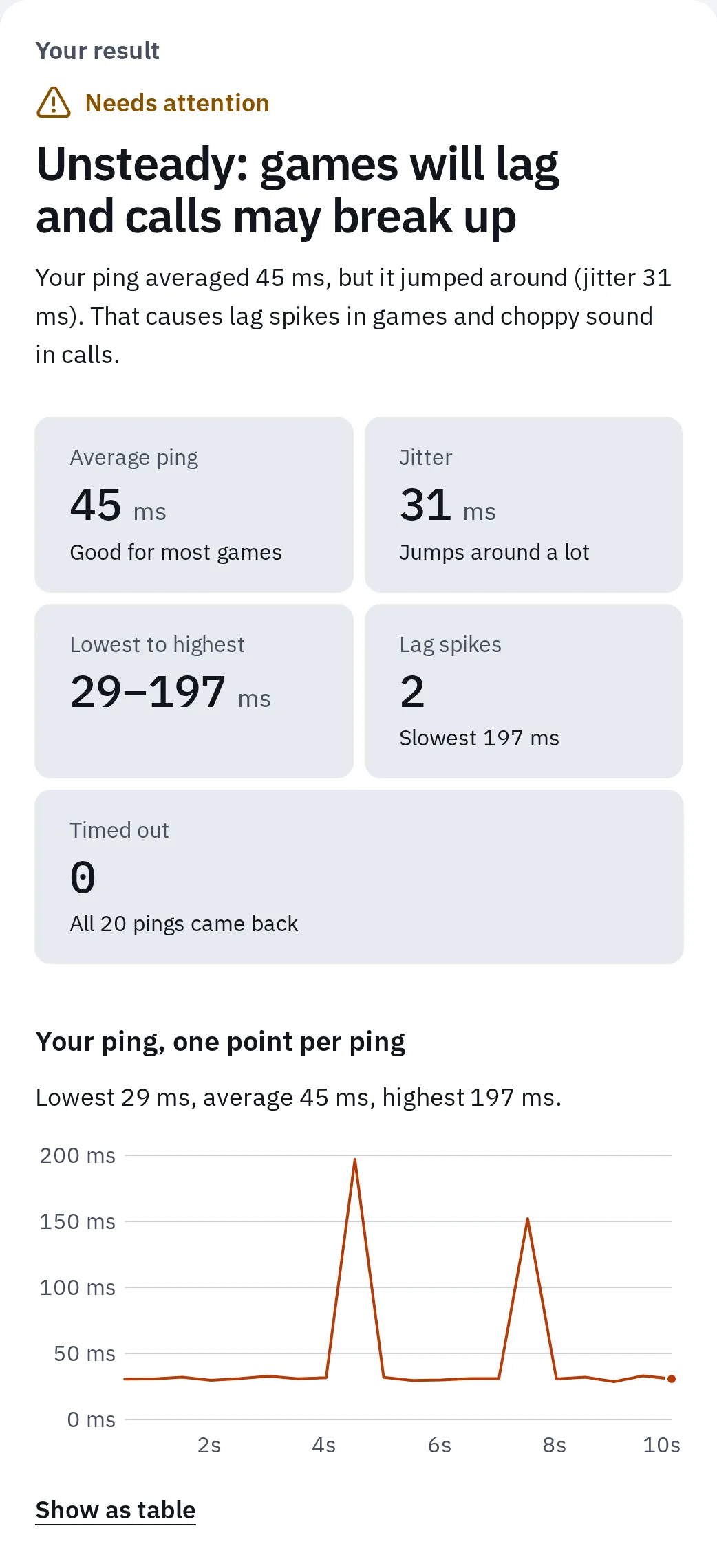
Notre test de ping avec deux pics de lag. Nous avons réglé un serveur de test pour qu’il réponde en retard deux fois, afin que vous voyiez ce qu’il faut chercher.
- Sur une console ou un téléphone, lancez le test sur un second appareil connecté au même Wi-Fi, ou branché sur la même box, pendant que vous jouez. Il montre comment se comporte la connexion de cet appareil. Un bon résultat n’exclut pas un problème sur le Wi-Fi de la console elle-même ou sur le trajet du jeu.
- Testez ensuite la perte de paquets. Sous Tester comme, choisissez Un jeu en ligne dans le test de perte de paquets. Des messages en retard ou perdus peuvent faire sauter les joueurs.
- Pire quand quelqu’un regarde du streaming ou envoie des fichiers ? Lancez le test de bufferbloat. Il mesure de combien votre ping monte quand la ligne est pleine.
| Ce que montrent les tests | Où se trouve la solution |
|---|---|
| Pics ou pertes en Wi-Fi, correct avec un câble | Utiliser un câble, ou améliorer le Wi-Fi |
| Le ping monte beaucoup quand la ligne est occupée | Empêcher les autres usages de faire la queue |
| Nos tests sont stables, le jeu lague quand même | Ping élevé dans un seul jeu : la région du serveur, un VPN, l’état du jeu |
| Paquets perdus même avec un câble | Perte de paquets |
Activision, par exemple, « recommande fortement d’utiliser une connexion Ethernet filaire » pour jouer en ligne (Activision). Un câble est le moyen le plus rapide d’écarter le Wi-Fi.
Si c’est l’ordinateur
Lisez les chiffres de l’ordinateur pendant que cela saccade, puis allez à la page correspondant à ce que vous voyez. Les causes les plus probables viennent en premier. Le CPU est la puce principale de l’ordinateur, le GPU sa carte graphique.
| Ce que vous voyez | Où chercher |
|---|---|
| Des saccades dans les premières minutes, dans de nouveaux endroits, ou après une mise à jour du jeu ou du pilote | Des shaders en cours de construction. Continuez à jouer quelques minutes ; cela doit s’améliorer. |
| Autre chose télécharge, enregistre ou se met à jour pendant que vous jouez | Mettez-le en pause : voyez les solutions gratuites. Sous Windows, le Mode Jeu (Paramètres Jeux Mode Jeu) est activé sauf si quelqu’un l’a désactivé. Il empêche Windows Update d’installer des pilotes pendant que vous jouez. |
| Le CPU, ou l’un de ses cœurs, près de 100 % pendant que le GPU est plus bas | Goulot d’étranglement du CPU |
| Le GPU près de 100 % et une fréquence d’images basse | Baissez les réglages graphiques : voyez comment réduire l’utilisation du GPU |
| La fréquence d’images monte et descend beaucoup | Cadence d’images irrégulière : voyez limiter la fréquence d’images et G-Sync ou FreeSync |
| Un ordinateur portable qui saccade sur batterie, pas branché | Le mode d’alimentation : voyez les solutions gratuites |
| Les mouvements paraissent saccadés partout, même sur le bureau | Vérifiez que votre écran tourne à sa fréquence maximale (ci-dessous) |
Testez maintenant
Test de Hz (taux de rafraîchissement)
Il estime le taux de rafraîchissement de votre écran (Hz, images par seconde) d’après la fréquence à laquelle votre navigateur dessine. Un écran 144 Hz bloqué à 60 Hz rend les jeux moins fluides. Un taux qui change sans cesse d’un test à l’autre peut indiquer que G-Sync ou FreeSync est activé. Les limites du navigateur et les économies d’énergie peuvent baisser le résultat : mesurez donc encore une fois avant de changer des réglages.
Si vous avez overclocké votre écran, le test de frame skipping vérifie qu’il affiche bien chaque image.
Image fluide, commandes lentes
Si l’image est fluide mais que le jeu réagit en retard à votre manette ou à votre souris, même hors ligne, c’est de l’input lag. Internet n’en est pas la cause.
- Sur un téléviseur, activez le mode Jeu. Samsung, par exemple, décrit son Mode Jeu comme une « faible latence » pour jouer. Il s’active souvent tout seul pour une console, mais pas pour un ordinateur (Samsung). Un ordinateur branché sur un téléviseur demande quelques réglages de plus.
- Essayez la manette avec un câble, ou près de la console ou de l’ordinateur, pour comparer avec le sans-fil. Voyez le retard que chaque liaison ajoute.
- Seulement en ligne ? Est-ce que les rotations et les menus répondent tout de suite, mais que les tirs ou les actions sont pris en compte en retard ? Alors lisez le ping dans les chiffres de connexion du jeu : le serveur confirme vos actions après un aller-retour. Lancez aussi le test de ping.
Questions fréquentes
Un ping élevé fait-il baisser mes FPS ?
En général, non. Dans la plupart des jeux en ligne, votre ordinateur continue de produire des images pendant qu’il attend le serveur : un ping élevé se voit donc par des tirs en retard et des joueurs qui sautent, pas par des saccades. Surveillez les deux chiffres pour en avoir la certitude.
Cela peut-il venir des deux à la fois ?
Oui. Une partie en ligne chargée peut solliciter davantage l’ordinateur pendant que la connexion a aussi des pics. Activez ensemble les chiffres de l’ordinateur et ceux de la connexion, et commencez par celui qui change le plus au moment où cela arrive.
Mon internet est rapide. Pourquoi mon jeu lague-t-il quand même ?
Le débit et le ping sont deux choses différentes. Les jeux envoient de petits messages : une offre rapide n’aide donc pas quand ces messages attendent dans une file ou se perdent. Voyez quel est un bon débit internet et lancez le test de bufferbloat.
Le Wi-Fi peut-il faire saccader mon jeu ?
En général pas l’image elle-même, dans un jeu qui tourne sur votre appareil. Le Wi-Fi cause des pics de lag et des paquets perdus : les joueurs sautent et vous revenez en arrière, pendant que votre propre vue reste fluide. Avec le cloud gaming ou Remote Play, c’est différent : toute l’image arrive par le Wi-Fi, et elle peut donc se figer.
Votre test de FPS peut-il mesurer mon jeu ?
Non. Le test de FPS fonctionne dans votre navigateur et montre à quoi ressemblent différentes fréquences d’images sur votre écran. Pour voir comment tourne votre jeu, utilisez les chiffres du jeu ou une surcouche.
Le problème vient-il des serveurs du jeu ?
C’est possible. Si nos tests sont stables pendant que le jeu lague, et que des amis sur d’autres connexions laguent au même moment, c’est le serveur. Consultez la page d’état du jeu ou ses comptes sur les réseaux sociaux.