Kurze Antwort
Achte darauf, was stehen bleibt. Friert das ganze Bild ein oder ruckelt, auch wenn du dich drehst? Dann fang bei deinem Computer oder deiner Konsole an: Das ist Ruckeln. Bleibt deine eigene Ansicht flüssig, während andere Spieler springen oder du zurückgeworfen wirst? Dann fang bei der Verbindung an: Das ist Netzwerk-Lag. Nicht sicher? Spiele fünf Minuten offline. Ruckelt es immer noch, liegt es nicht am Internet.
Sieh den Unterschied
Dieselbe kurze Spielszene, zweimal. Du bist der orangefarbene Läufer. Drücke Abspielen oder gehe sie Moment für Moment durch.
Ruckeln am Computer
Netzwerk-Lag
Moment 1 von 7
Moment 1 von 7. Ruckeln am Computer: Flüssig. Etwa 60-mal pro Sekunde kommt ein neues Bild. Netzwerk-Lag: Flüssig. Dein Spiel bewegt dich sofort und bekommt ständig Nachrichten vom Server.
- Ruckeln am Computer, die Linie unter dem Bild: wie lange jedes Bild auf dem Schirm blieb. Ein hoher, breiter Block ist ein Bild, das viel zu lange blieb.
- Netzwerk-Lag, die Striche unter dem Bild: Nachrichten zum und vom Server des Spiels. Eine Lücke zeigt verlorene Nachrichten.
Eine Zeichnung dessen, was passiert, keine Aufnahme eines echten Spiels.
| Was dir auffällt | Ruckeln am Computer | Netzwerk-Lag |
|---|---|---|
| Deine eigene Ansicht, wenn du dich drehst oder rennst | Friert ein, dann springt sie | Bleibt flüssig |
| Andere Spieler | Bleiben stehen und springen zusammen mit allem anderen | Stehen still, springen oder teleportieren allein |
| Du | Wirst nie zurückgesetzt | Wirst dorthin zurückgeworfen, wo du warst (Rubberbanding) |
| In einem Modus ohne die Server des Spiels | Passiert weiter | Verschwindet |
| Die eigenen Werte des Spiels | Frame-Time-Spitzen, Bildrate sinkt | Ping-Spitzen, Paketverlust |
Was siehst du?
Beantworte zwei Fragen. Der Wegweiser sagt, wo du anfangen sollst und welchen Test du zuerst machst.
Wo du anfängst
Wähle, was du siehst
Nimm die Zeile, die am besten passt. Du kannst sie jederzeit ändern.
| Was du siehst | Auch offline, oder wann es am schlimmsten ist | Fang an mit |
|---|---|---|
| Das ganze Bild friert ein oder ruckelt | Auch offline | Dem Computer: Frame-Time |
| Das ganze Bild friert ein oder ruckelt | Nur online, oder das Spiel hat keinen Offline-Modus | Den eigenen Werten des Spiels: Computer und Verbindung, zusammen beobachtet |
| Eins davon | Ich habe offline nicht probiert | Zuerst offline spielen |
| Andere Spieler springen, oder du wirst zurückgeworfen | Wenn jemand streamt, herunter- oder hochlädt | Dem Bufferbloat-Test |
| Andere Spieler springen, oder du wirst zurückgeworfen | Die ganze Zeit oder zufällig | Dem Ping-Test, dann dem Packet-Loss-Test |
| Andere Spieler springen, oder du wirst zurückgeworfen | Nur in einem Spiel oder gegen bestimmte Spieler | Server-Region und Status dieses Spiels, dann nur in einem Spiel hoch |
| Flüssiges Bild, träge Steuerung | Auch offline | Input-Lag: Bildschirm, Einstellungen, Controller |
| Flüssiges Bild, träge Steuerung | Nur online | Dem Ping in den Verbindungswerten des Spiels und dem Ping-Test |
| Cloud-Gaming oder Remote Play | Immer | Dem Netzwerk: dem Packet-Loss-Test, auf Cloud-Gaming gestellt |
| Eine gerade Linie quer durch das Bild, der obere Teil verschoben | Immer | Das ist Tearing: siehe Screen-Tearing |
Spiele zuerst offline
Das ist der schnellste Hinweis. Offline kann das Internet kein Ruckeln verursachen.
- Starte dasselbe Spiel in einem Modus, der ohne die Server des Spiels läuft, zum Beispiel Einzelspieler oder ein Offline-Modus. Übungsmodi und Bot-Matches können trotzdem online sein. Behalte dieselben Grafikeinstellungen.
- Spiele etwa fünf Minuten, wenn möglich in einem belebten Teil des Spiels.
- Ruckelt es immer noch? Sieh dir deinen Computer oder deine Konsole an. Offline flüssig, online schlecht? Sieh dir als Nächstes das Netzwerk an. Lies aber auch die Werte des Computers: Ein Online-Match kann mehr Spieler und Effekte haben.
Hat dein Spiel keinen Offline-Modus? Geh gleich zu den eigenen Werten des Spiels unten.
Die eigenen Werte des Spiels einschalten
- Flüssig: Jedes Bild braucht gleich lang. Bei 60 Bildern pro Sekunde sind das etwa 16,7 ms pro Bild.
- Ein Ruckler: Ein Bild braucht etwa fünfmal so lang. Alles auf dem Bildschirm steht still, während du darauf wartest.
- Der Durchschnitt bewegt sich kaum. Ein Zähler für die Bildrate zeigt einen Durchschnitt, kann also hoch bleiben, während das Spiel ruckelt.
Frame-Time: ein Balken pro Bild, seine Höhe ist die Zeit, die das Bild brauchte. Ein Ruckler ist ein hoher Balken.
Frame-Time ist die Zeit, die jedes Bild braucht, in Millisekunden (ms). Sie ist die andere Seite der Bildrate: 1.000 geteilt durch die Bilder pro Sekunde (Intel). 60 FPS sind also 16,7 ms pro Bild und 144 FPS sind 6,9 ms. Intel merkt auch an, dass ein paar langsame Bilder ein Spiel langsamer wirken lassen als sein Durchschnitt.
Ping ist die Zeit, die eine Nachricht zum Server des Spiels und zurück braucht. Jitter heißt: Der Ping schwankt ständig. Paketverlust heißt: Manche Nachrichten kommen nie an.
Du brauchst zwei Arten von Werten: Werte des Computers (Frame-Time oder FPS) und Werte der Verbindung (Ping und Paketverlust). Viele Spiele zeigen beides. Overlays von Steam, Windows, NVIDIA und AMD zeigen nur Werte des Computers. Ein Overlay ist ein kleines Feld mit Werten über dem Spiel. Schalte sie ein, spiele, bis es passiert, und sieh nach, welche Werte sich in diesem Moment ändern.
Im Spiel
Viele Online-Spiele zeigen ihre eigenen Werte. Das sind die Schritte, die ihre Hersteller nennen:
- VALORANT (Computer und Verbindung): Einstellungen Video Statistiken. Schalte die Bildrate und die Netzwerkgrafiken ein. Riot sagt, diese Daten helfen, „ein bestimmtes Problem mit deiner Netzwerkverbindung oder der Leistung des Spiel-Clients“ zu finden.
- Fortnite (Verbindung): Einstellungen Spiel-UI. Schalte unter HUD die Net Debug Stat ein. Sie zeigt deinen Ping und Paketverlust in einem Match.
- Apex Legends (Computer und Verbindung): Schalte auf dem Tab Gameplay das Performance Display ein. Es zeigt Bilder pro Sekunde, Latenz und Paketverlust.
- Overwatch 2 (Computer und Verbindung): Drücke am PC Umschalt + Strg + R für die Bildrate und Umschalt + Strg + N für die Netzwerkgrafik. Nimm die rechte Umschalt-Taste, damit du keine Fähigkeit auslöst. Auf einer Konsole: Optionen Video Netzwerkstatistiken anzeigen.
- Counter-Strike 2 (Computer und Verbindung): Schalte die Telemetry-Anzeige in den Spieleinstellungen ein (Valve hat sie im Februar 2024 hinzugefügt).
Blizzard fasst es so zusammen: „Die Latenzwerte hängen mit der Verbindung zusammen, die Bildrate wird von der Leistung deines Computers beeinflusst.“
Steam
- Öffne in Steam Einstellungen Im Spiel.
- Suche Leistungsmonitor und wähle eine Detailstufe, von einer einzelnen FPS-Zahl bis zu allen Details mit CPU, GPU und Speicher.
- Spiele. Der Graph von Steam zeigt die Bildrate. Eine rote ↓Min-Zahl heißt: Mindestens ein Bild brauchte mehr als doppelt so lang wie der Durchschnitt, ein Ruckler, den du sehen kannst.
Nur Werte des Computers. Steam sagt, dass sich diese erste Version auf Windows konzentriert.
Xbox Game Bar
- Drücke unter Windows Windows + G, während das Spiel läuft.
- Öffne das Widgetmenü und wähle Leistung. Es zeigt CPU, GPU, Videospeicher, RAM und FPS.
- Wähle beim ersten Mal den Tab FPS, wähle Zugriff anfordern, folge den Schritten und starte deinen PC neu.
Nur Werte des Computers. Der Tab FPS zeigt die Bildrate der letzten 60 Sekunden. Ein plötzlicher Einbruch, während es ruckelt, deutet auf den Computer.
NVIDIA
Drücke in der NVIDIA-App Alt + R, um die Leistungsstatistiken in einem Spiel ein- oder auszublenden. Drücke Alt + Z und öffne Statistiken, um zu wählen, was sie zeigen, etwa FPS und ihr 1 % Low (die langsamsten Bilder). Nur Werte des Computers: Die „PC-Latenz“ von NVIDIA ist die Verzögerung in deinem Computer, nicht dein Ping.
AMD
Drücke in AMD Software: Adrenalin Edition Strg + Umschalt + O, um das Metrik-Overlay ein- oder auszublenden. Um zu wählen, was es zeigt, tippe Metriken in das Suchfeld und öffne Leistungsmetriken. Frame Time und Stutter Rate gehören dazu. Nur Werte des Computers.
PS5 und Xbox
Manche Spiele zeigen auch auf einer Konsole ihre eigenen Werte (siehe Im Spiel). So prüfst du die Verbindung der Konsole:
- PS5: Einstellungen Netzwerk Verbindungsstatus Internetverbindung testen.
- Xbox: Profil & System Einstellungen Allgemein Netzwerkeinstellungen, dann Netzwerkgeschwindigkeit und -statistik testen. Es zeigt Paketverlust und Latenz. Microsoft rät zur Fehlerbehebung, wenn du mehr als 5 % Paketverlust siehst.
| Im Moment, in dem es passiert | Fang an mit |
|---|---|
| Frame-Time springt oder FPS fallen; Ping und Verlust bleiben stabil | Dem Computer: wo du suchst |
| FPS bleiben stabil; Ping springt oder Pakete gehen verloren | Der Verbindung: was du testest |
| Beides ändert sich | Beidem. Fang mit dem an, das sich stärker ändert. |
| Nichts ändert sich | Den Server-Warnungen und der Statusseite des Spiels oder Input-Lag |
Wenn es das Netzwerk ist
- Dein Spiel bewegt dich sofort. Es wartet nicht auf den Server.
- Deine Bewegungen gehen zum Server, der das letzte Wort hat.
- Manche Nachrichten gehen verloren oder kommen viel zu spät.
- Der Server schickt dem Spiel die Position, die er für deine Figur gespeichert hat.
- Dein Spiel setzt dich dorthin: Du wirst zurückgeworfen.
Ein Beispiel für Rubberbanding: Auf deinem Bildschirm warst du schon weiter vorn. Der Server kannte nur deine frühere Position. Spiele gehen damit unterschiedlich um.
Dein Spiel zeigt deine eigenen Bewegungen sofort und schickt sie an den Server. Der Server hat das letzte Wort. Riot erklärt es für VALORANT: Dein Spiel sagt „immer lokal die Ergebnisse deiner Eingaben voraus“, und „wenn der Server jemals anderer Meinung ist“, schickt er eine Korrektur (Riot Games). Deshalb lassen Netzwerkprobleme deine eigene Ansicht selten ruckeln. Stattdessen wirst du zurückgeworfen, oder andere Spieler stehen still und springen dann, wenn ihre Nachrichten wieder ankommen.
Jetzt testen
Ping-Test
Schalte Weitertesten, bis ich stoppe ein und lass die Seite neben dem Spiel sichtbar, zum Beispiel mit dem Spiel in einem Fenster. Der Test pausiert, solange seine Seite verdeckt ist. Spitzen im Diagramm genau dann, wenn das Spiel laggt, deuten auf deine Verbindung. Er misst den Weg dieses Geräts zu unserem Server, nicht zu dem des Spiels.
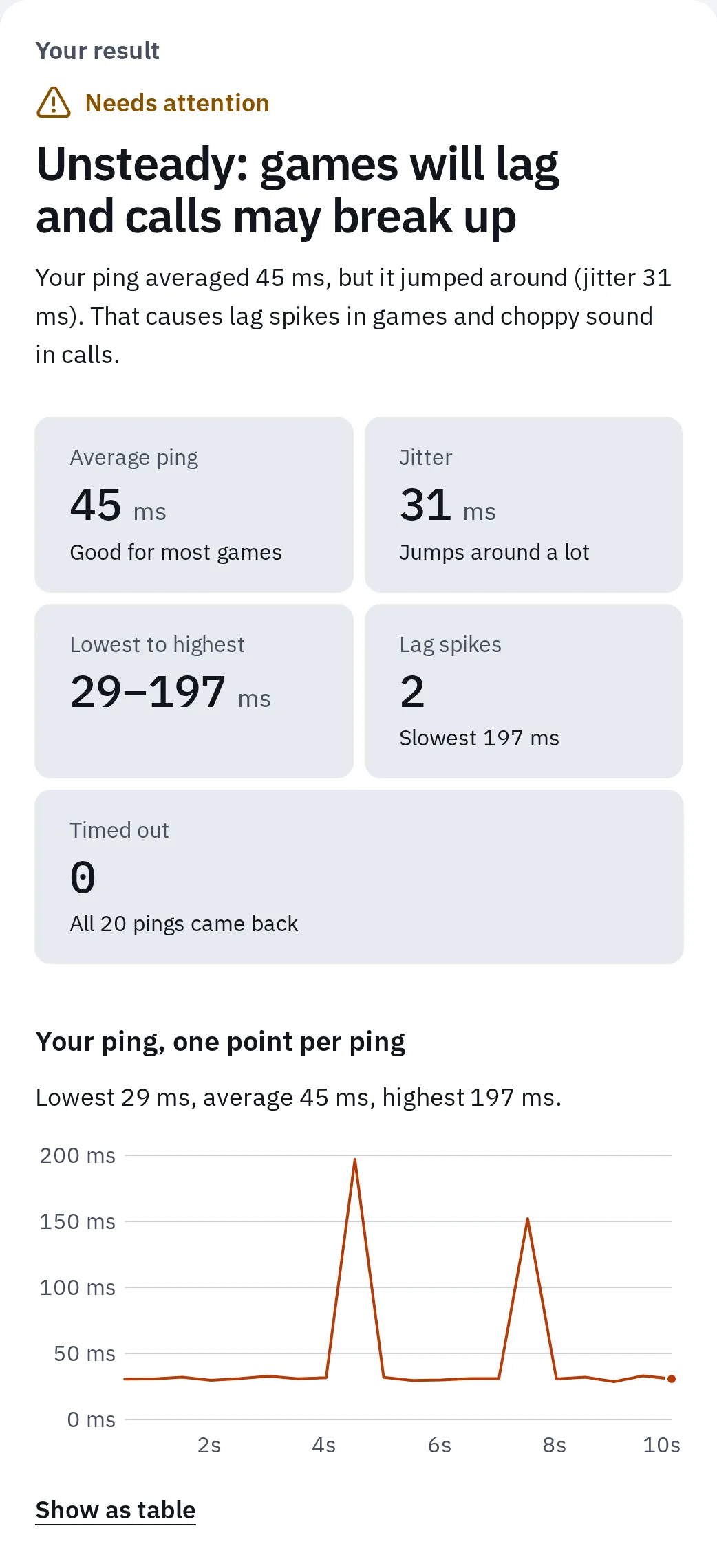
Unser Ping-Test mit zwei Lag-Spitzen. Wir haben einen Testserver zweimal spät antworten lassen, damit du siehst, worauf du achten musst.
- Bei einer Konsole oder einem Handy führst du den Test auf einem zweiten Gerät im selben WLAN oder am selben Router aus, während du spielst. Er zeigt, wie sich die Verbindung dieses Geräts verhält. Ein gutes Ergebnis schließt Probleme im eigenen WLAN der Konsole oder auf dem Weg des Spiels nicht aus.
- Teste dann auf Paketverlust. Wähle im Packet-Loss-Test unter Testen wie den Eintrag Ein Online-Spiel. Späte oder verlorene Nachrichten können Spieler springen lassen.
- Schlimmer, wenn jemand streamt oder hochlädt? Mach den Bufferbloat-Test. Er misst, wie stark dein Ping steigt, während die Leitung voll ist.
| Was die Tests zeigen | Wo die Lösung liegt |
|---|---|
| Spitzen oder Verlust im WLAN, in Ordnung am Kabel | Nutze ein Kabel oder verbessere das WLAN |
| Der Ping steigt stark, während die Leitung ausgelastet ist | Verhindere, dass anderer Verkehr sich staut |
| Unsere Tests sind stabil, das Spiel laggt trotzdem | Nur in einem Spiel hoch: die Server-Region, ein VPN, der Status des Spiels |
| Pakete gehen sogar am Kabel verloren | Paketverlust |
Activision zum Beispiel „empfiehlt dringend eine kabelgebundene Ethernet-Verbindung“ für Online-Spiele (Activision). Ein Kabel ist der schnellste Weg, WLAN auszuschließen.
Wenn es der Computer ist
Lies die Werte des Computers ab, während es ruckelt, und gehe dann zur Seite für das, was du siehst. Das Wahrscheinlichste steht oben. Die CPU ist der Hauptchip des Computers, die GPU seine Grafikkarte.
| Was du siehst | Wo du suchst |
|---|---|
| Ruckeln in den ersten Minuten, an neuen Orten oder nach einem Update des Spiels oder Treibers | Shader werden gebaut. Spiele ein paar Minuten weiter, es sollte besser werden. |
| Etwas anderes lädt herunter, nimmt auf oder aktualisiert sich, während du spielst | Pausiere es: siehe kostenlose Lösungen. Unter Windows ist der Spielmodus (Einstellungen Spielen Spielmodus) an, sofern ihn niemand ausgeschaltet hat. Er verhindert, dass Windows Update beim Spielen Treiber installiert. |
| Die CPU oder einer ihrer Kerne bei fast 100 %, während die GPU niedriger liegt | CPU-Flaschenhals |
| Die GPU bei fast 100 % und die Bildrate niedrig | Senke die Grafikeinstellungen: siehe GPU-Auslastung senken |
| Die Bildrate springt stark auf und ab | Ungleichmäßiges Frame-Pacing: siehe die Bildrate begrenzen und G-Sync oder FreeSync |
| Ein Laptop, der im Akkubetrieb ruckelt, am Netzteil nicht | Der Energiemodus: siehe kostenlose Lösungen |
| Bewegung wirkt überall ruckelig, auch auf dem Desktop | Prüfe, ob dein Bildschirm mit seiner vollen Rate läuft (unten) |
Jetzt testen
Hz-Test (Bildwiederholrate)
Er schätzt die Bildwiederholrate deines Bildschirms (Hz, Bilder pro Sekunde) daran, wie oft dein Browser zeichnet. Ein 144-Hz-Bildschirm, der auf 60 Hz hängt, lässt Spiele weniger flüssig aussehen. Eine Rate, die sich zwischen den Messungen ständig ändert, kann heißen, dass G-Sync oder FreeSync an ist. Browser-Grenzen und Energiesparen können das Ergebnis senken, miss also noch einmal, bevor du Einstellungen änderst.
Hast du deinen Monitor übertaktet, prüft der Frame-Skipping-Test, ob er wirklich jedes Bild zeigt.
Flüssiges Bild, träge Steuerung
Ist das Bild flüssig, aber das Spiel reagiert spät auf deinen Controller oder deine Maus, auch offline, ist das Input-Lag (Verzögerung zwischen Eingabe und Reaktion). Das Internet verursacht es nicht.
- Schalte an einem Fernseher den Spielmodus ein. Samsung beschreibt seinen Game Mode zum Beispiel als „niedrige Latenz“ zum Spielen. Er schaltet sich bei einer Konsole oft von allein ein, bei einem Computer aber nicht (Samsung). Ein Computer an einem Fernseher braucht noch ein paar Einstellungen.
- Probiere den Controller am Kabel oder nah an der Konsole oder dem Computer, um ihn mit der kabellosen Verbindung zu vergleichen. Siehe wie viel Verzögerung jede Verbindung hinzufügt.
- Nur online? Reagieren Drehen und Menüs sofort, aber Treffer oder Aktionen zählen spät? Dann lies den Ping in den Verbindungswerten des Spiels ab: Der Server bestätigt deine Aktionen nach einem Hin und Zurück. Mach auch den Ping-Test.
Häufige Fragen
Senkt ein hoher Ping meine FPS?
Meist nicht. In den meisten Online-Spielen erzeugt dein Computer weiter Bilder, während er auf den Server wartet. Ein hoher Ping zeigt sich also als späte Treffer und springende Spieler, nicht als Ruckeln. Beobachte beide Werte, um sicher zu sein.
Kann beides gleichzeitig sein?
Ja. Ein belebtes Online-Match kann den Computer stärker belasten, während die Verbindung auch Spitzen hat. Schalte die Werte des Computers und der Verbindung zusammen ein und fang mit dem an, das sich stärker ändert, wenn es passiert.
Mein Internet ist schnell. Warum laggt mein Spiel trotzdem?
Geschwindigkeit und Ping sind verschiedene Dinge. Spiele schicken kleine Nachrichten, deshalb hilft ein schneller Tarif nicht, wenn diese Nachrichten in einer Schlange warten oder verloren gehen. Siehe was eine gute Internetgeschwindigkeit ist und mach den Bufferbloat-Test.
Kann WLAN mein Spiel ruckeln lassen?
Meist nicht das Bild selbst, bei einem Spiel, das auf deinem Gerät läuft. WLAN verursacht Lag-Spitzen und verlorene Pakete, sodass Spieler springen und du zurückgeworfen wirst, während deine eigene Ansicht flüssig bleibt. Bei Cloud-Gaming oder Remote Play ist es anders: Das ganze Bild kommt über das WLAN, es kann also einfrieren.
Kann euer FPS-Test mein Spiel messen?
Nein. Der FPS-Test läuft in deinem Browser und zeigt, wie verschiedene Bildraten auf deinem Bildschirm aussehen. Um zu sehen, wie dein Spiel läuft, nutze die eigenen Werte des Spiels oder ein Overlay.
Sind es die Server des Spiels?
Das kann sein. Sind unsere Tests stabil, während das Spiel laggt, und Freunde mit anderen Verbindungen laggen im selben Moment, ist es der Server. Prüfe die Statusseite des Spiels oder seine Social-Media-Konten.