Risposta breve
Guarda cosa si ferma. Si blocca o va a scatti tutta l’immagine, anche quando giri la visuale? Parti dal computer o dalla console: sono scatti (stutter). La tua visuale resta fluida mentre gli altri giocatori saltano, o tu torni indietro di colpo? Parti dalla connessione: è lag di rete. Hai dubbi? Gioca offline per cinque minuti. Se gli scatti ci sono ancora, la causa non è internet.
Guarda la differenza
La stessa breve scena di gioco, due volte. Tu sei il corridore arancione. Premi Riproduci, oppure vai avanti un momento alla volta.
Scatti del computer
Lag di rete
Momento 1 di 7
Momento 1 di 7. Scatti del computer: Fluido. Arriva una nuova immagine circa 60 volte al secondo. Lag di rete: Fluido. Il gioco ti muove subito e riceve notizie dal server di continuo.
- Scatti del computer, la linea sotto l'immagine: quanto è rimasta sullo schermo ogni immagine. Un blocco alto e largo è un'immagine rimasta fin troppo a lungo.
- Lag di rete, i segni sotto l'immagine: i messaggi da e verso il server del gioco. Un vuoto indica messaggi persi.
Un disegno di quello che succede, non la registrazione di un gioco vero.
| Cosa noti | Scatti del computer | Lag di rete |
|---|---|---|
| La tua visuale, quando giri o corri | Si blocca, poi salta | Resta fluida |
| Gli altri giocatori | Si fermano e saltano insieme a tutto il resto | Restano fermi, saltano o si teletrasportano da soli |
| Tu | Non torni mai indietro | Torni di colpo dove eri prima (rubber-banding) |
| In una modalità senza i server del gioco | Succede lo stesso | Sparisce |
| I numeri del gioco | Picchi di frame time, il frame rate scende | Picchi di ping, packet loss |
Cosa vedi?
Rispondi a due domande. Lo strumento ti dice da dove partire e quale test fare per primo.
Da dove partire
Scegli cosa vedi
Scegli la riga che si avvicina di più. Puoi cambiarla quando vuoi.
| Cosa vedi | Anche offline, o quando è peggio | Da dove partire |
|---|---|---|
| Tutta l’immagine si blocca o va a scatti | Anche offline | Il computer: il frame time |
| Tutta l’immagine si blocca o va a scatti | Solo online, o il gioco non ha una modalità offline | I numeri del gioco: computer e connessione, guardati insieme |
| Uno qualsiasi di questi | Non ho provato offline | Prima gioca offline |
| Gli altri giocatori saltano, o tu torni indietro di colpo | Quando qualcuno guarda video, scarica o carica | Il test del bufferbloat |
| Gli altri giocatori saltano, o tu torni indietro di colpo | Sempre, o a caso | Il test del ping, poi il test del packet loss |
| Gli altri giocatori saltano, o tu torni indietro di colpo | Solo in un gioco, o contro certi giocatori | La regione e lo stato del server di quel gioco, poi alto solo in un gioco |
| Immagine fluida, comandi lenti | Anche offline | Input lag: schermo, impostazioni, controller |
| Immagine fluida, comandi lenti | Solo online | Il ping nei numeri di connessione del gioco e il test del ping |
| Cloud gaming o Remote Play | In ogni momento | La rete: il test del packet loss, su Il cloud gaming |
| Una linea dritta sull’immagine, con la parte alta spostata | In ogni momento | È tearing: leggi screen tearing |
Prima gioca offline
È l’indizio più veloce. Offline, internet non può causare scatti.
- Avvia lo stesso gioco in una modalità che funziona senza i server del gioco, come il single player o una modalità offline. Le modalità allenamento e le partite contro i bot possono essere ancora online. Tieni le stesse impostazioni grafiche.
- Gioca per circa cinque minuti, se puoi in un punto movimentato del gioco.
- Gli scatti ci sono ancora? Guarda il computer o la console. Fluido offline, male online? Guarda poi la rete. Ma leggi anche i numeri del computer: una partita online può avere più giocatori ed effetti.
Il tuo gioco non ha una modalità offline? Vai direttamente ai numeri del gioco qui sotto.
Attiva i numeri del gioco
- Fluido: ogni immagine richiede lo stesso tempo. A 60 fotogrammi al secondo sono circa 16,7 ms ciascuna.
- Uno scatto: un'immagine richiede circa cinque volte di più. Tutto sullo schermo si ferma mentre la aspetti.
- La media si muove appena. Un contatore del frame rate mostra una media, quindi può restare alto mentre il gioco scatta.
Frame time: una barra per immagine, la sua altezza è il tempo che quell'immagine ha richiesto. Uno scatto è una barra alta.
Il frame time è quanto tempo richiede ogni immagine, in millisecondi (ms). È l’altro lato del frame rate (i fotogrammi al secondo): 1000 diviso gli FPS (Intel). Quindi 60 FPS sono 16,7 ms per immagine e 144 FPS sono 6,9 ms. Intel nota anche che poche immagini lente fanno sembrare un gioco più lento della sua media.
Il ping è il tempo che un messaggio impiega ad arrivare al server del gioco e a tornare. Il jitter vuol dire che il ping cambia di continuo. La perdita di pacchetti (packet loss) vuol dire che alcuni messaggi non arrivano mai.
Servono due tipi di numeri: i numeri del computer (frame time o FPS) e i numeri della connessione (ping e packet loss). Molti giochi mostrano entrambi. Gli overlay di Steam, Windows, NVIDIA e AMD mostrano solo i numeri del computer. Un overlay è un piccolo pannello di numeri sopra il gioco. Attivali, gioca finché succede e guarda quali numeri cambiano in quel momento.
Nel gioco
Molti giochi online mostrano i propri numeri. Questi sono i passi indicati dai loro produttori:
- VALORANT (computer e connessione): Impostazioni Video Statistiche. Attiva i grafici del frame rate e della rete. Riot dice che questi dati aiutano a trovare “un problema specifico della tua connessione di rete o delle prestazioni del client di gioco”.
- Fortnite (connessione): Impostazioni Interfaccia gioco. In HUD, attiva Statistiche di debug rete. Mostra il tuo ping e il packet loss durante una partita.
- Apex Legends (computer e connessione): nella scheda Gioco, attiva Prestazioni. Mostra i fotogrammi al secondo, la latenza e il packet loss.
- Overwatch 2 (computer e connessione): su PC, premi Maiusc + Ctrl + R per il frame rate e Maiusc + Ctrl + N per il grafico della rete. Usa il Maiusc destro, così non attivi un’abilità. Su console: Opzioni Video Mostra statistiche di rete.
- Counter-Strike 2 (computer e connessione): attiva l’indicatore Telemetry nelle impostazioni di gioco (Valve l’ha aggiunto a febbraio 2024).
Blizzard lo riassume così: “I numeri della latenza riguardano la connessione, mentre il frame rate dipende dalle prestazioni del tuo computer.”
Steam
- In Steam, apri Impostazioni In gioco.
- Trova Monitoraggio prestazioni e scegli un livello di dettaglio, da un solo numero di FPS fino a tutti i dettagli con CPU, GPU e memoria.
- Gioca. Il grafico di Steam mostra il frame rate. Un numero rosso ↓Min vuol dire che almeno un’immagine ha richiesto più del doppio della media: uno scatto che puoi vedere.
Solo numeri del computer. Steam dice che questa prima versione è pensata soprattutto per Windows.
Xbox Game Bar
- Su Windows, premi Windows + G mentre il gioco è in esecuzione.
- Apri il Menu widget e scegli Prestazioni. Mostra CPU, GPU, memoria video, RAM e FPS.
- La prima volta, scegli la scheda FPS, seleziona Richiedi accesso, segui i passi e riavvia il PC.
Solo numeri del computer. La scheda FPS mostra il frame rate degli ultimi 60 secondi. Un calo improvviso mentre scatta indica il computer.
NVIDIA
Nell’app NVIDIA, premi Alt + R per mostrare o nascondere le statistiche delle prestazioni in un gioco. Premi Alt + Z e apri Statistiche per scegliere cosa mostrano, come gli FPS e il loro 1% low (le immagini più lente). Solo numeri del computer: la “latenza PC” di NVIDIA è il ritardo dentro il tuo computer, non il tuo ping.
AMD
In AMD Software: Adrenalin Edition, premi Ctrl + Maiusc + O per mostrare o nascondere l’overlay delle metriche. Per scegliere cosa mostra, scrivi Metriche nella casella di ricerca e apri Metriche delle prestazioni. Tra queste ci sono Frame Time e Stutter Rate. Solo numeri del computer.
PS5 e Xbox
Alcuni giochi mostrano i propri numeri anche su console (leggi Nel gioco). Per controllare la connessione della console:
- PS5: Impostazioni Rete Stato della connessione Verifica connessione a Internet.
- Xbox: Profilo e sistema Impostazioni Generali Impostazioni di rete, poi Verifica velocità e statistiche della rete. Mostra il packet loss e la latenza. Microsoft consiglia di cercare la causa se vedi più del 5% di packet loss.
| Nel momento in cui succede | Da dove partire |
|---|---|
| Il frame time salta o gli FPS calano; ping e perdita restano stabili | Il computer: dove guardare |
| Gli FPS restano stabili; il ping salta o i pacchetti si perdono | La connessione: cosa provare |
| Cambiano entrambi | Entrambi. Parti da quello che cambia di più. |
| Non cambia nessuno | Gli avvisi e la pagina di stato del server del gioco, o l’input lag |
Se è la rete
- Il tuo gioco ti muove subito. Non aspetta il server.
- Le tue mosse vanno al server, che ha l'ultima parola.
- Alcuni messaggi si perdono o arrivano troppo tardi.
- Il server manda una correzione: dove ti vede.
- Il tuo gioco ti sposta lì: torni indietro di colpo.
Un esempio di rubber-banding: il tuo gioco ti ha mostrato più avanti di dove ti vedeva il server. I giochi lo gestiscono in modi diversi.
Il tuo gioco mostra subito le tue mosse e le manda al server. Il server ha l’ultima parola. Riot lo spiega per VALORANT: il tuo gioco “prevede sempre in locale i risultati dei tuoi comandi” e, “se il server non è d’accordo”, manda una correzione (Riot Games). Per questo i problemi di rete raramente fanno scattare la tua visuale. Invece torni indietro di colpo, oppure gli altri giocatori restano fermi e poi saltano quando i loro messaggi arrivano di nuovo.
Provalo ora
Test del ping
Attiva Continua a misurare finché non premo Interrompi e tieni la pagina visibile accanto al gioco, per esempio con il gioco in una finestra. Il test va in pausa quando la sua pagina è nascosta. I picchi nel grafico nel momento in cui il gioco ha lag indicano la tua connessione. Misura il percorso di questo dispositivo verso il nostro server, non verso quello del gioco.
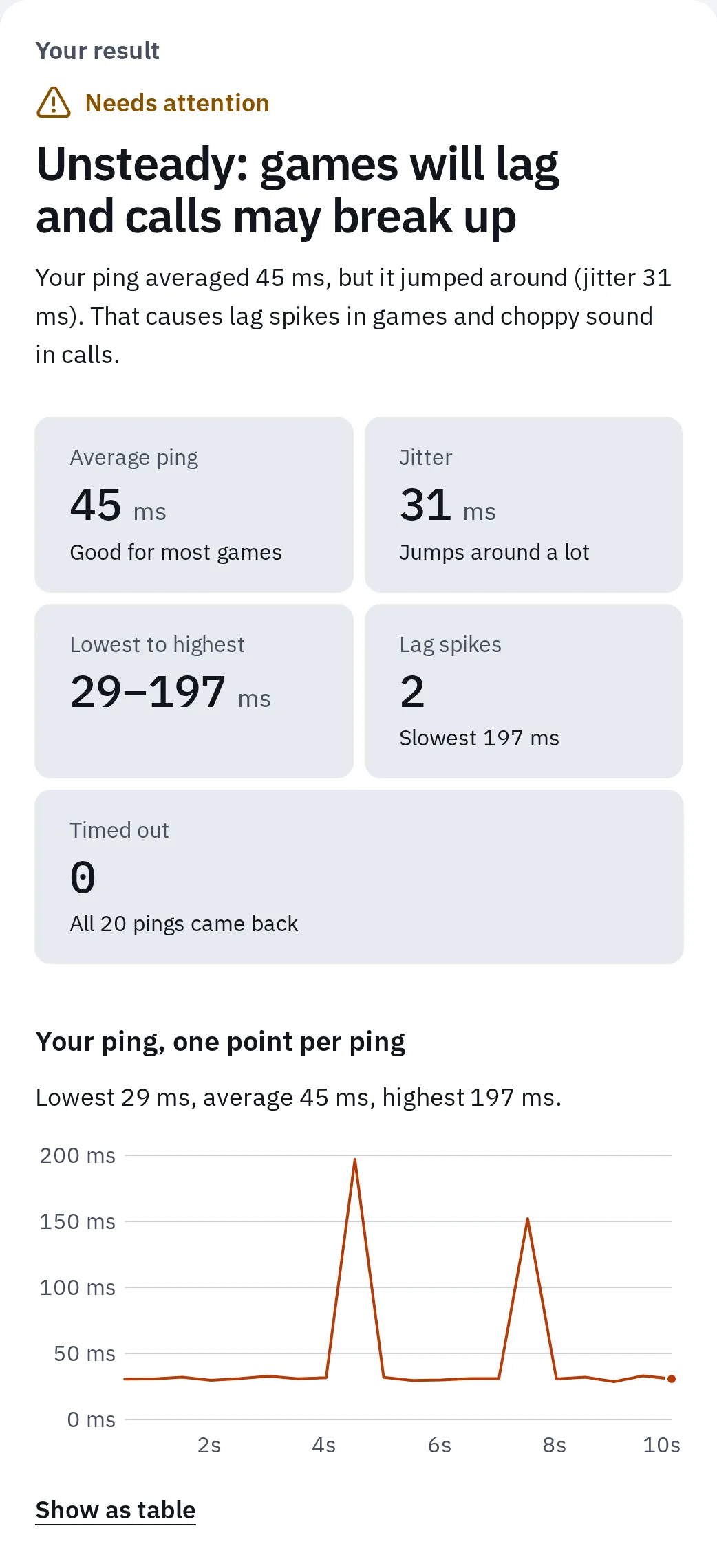
Il nostro test del ping con due picchi di lag. Abbiamo fatto rispondere in ritardo due volte un server di prova, così puoi vedere cosa cercare.
- Su una console o su un telefono, fai il test su un secondo dispositivo sullo stesso Wi-Fi, o collegato allo stesso router, mentre giochi. Mostra come si comporta la connessione di quel dispositivo. Un buon risultato non esclude problemi nel Wi-Fi della console o nel percorso del gioco.
- Poi fai il test del packet loss. In Prova come, scegli Un gioco online nel test del packet loss. Messaggi in ritardo o persi possono far saltare i giocatori.
- Peggio quando qualcuno guarda video o carica? Fai il test del bufferbloat. Misura quanto sale il ping mentre la linea è piena.
| Cosa mostrano i test | Dove sta la soluzione |
|---|---|
| Picchi o perdite sul Wi-Fi, tutto bene con il cavo | Usa un cavo, o migliora il Wi-Fi |
| Il ping sale molto mentre la linea è occupata | Evita che altro traffico faccia coda |
| I nostri test sono stabili, il gioco ha ancora lag | Alto solo in un gioco: la regione del server, una VPN, lo stato del gioco |
| Pacchetti persi anche con il cavo | Packet loss |
Activision, per esempio, “consiglia vivamente di usare una connessione Ethernet via cavo” per il gioco online (Activision). Il cavo è il modo più veloce per escludere il Wi-Fi.
Se è il computer
Leggi i numeri del computer mentre scatta, poi vai alla pagina per quello che vedi. Prima i casi più probabili. La CPU è il chip principale del computer, la GPU la sua scheda video.
| Cosa vedi | Dove guardare |
|---|---|
| Scatti nei primi minuti, in posti nuovi, o dopo un aggiornamento del gioco o dei driver | Si stanno creando gli shader. Gioca ancora qualche minuto: dovrebbe migliorare. |
| Mentre giochi, qualcos’altro scarica, registra o si aggiorna | Mettilo in pausa: leggi le soluzioni gratuite. Su Windows, la Modalità gioco (Impostazioni Giochi Modalità gioco) è attiva se nessuno l’ha spenta. Impedisce a Windows Update di installare driver mentre giochi. |
| La CPU, o uno dei suoi core, vicino al 100% mentre la GPU è più bassa | Collo di bottiglia della CPU |
| La GPU vicino al 100% e il frame rate basso | Abbassa le impostazioni grafiche: leggi come ridurre l’uso della GPU |
| Il frame rate sale e scende molto | Frame pacing irregolare: leggi limitare il frame rate e G-Sync o FreeSync |
| Un portatile che scatta a batteria, non collegato alla corrente | La modalità di alimentazione: leggi le soluzioni gratuite |
| Il movimento sembra a scatti ovunque, anche sul desktop | Controlla che lo schermo funzioni alla sua frequenza massima (qui sotto) |
Provalo ora
Test della frequenza di aggiornamento (Hz)
Stima la frequenza di aggiornamento del tuo schermo (Hz, immagini al secondo) da quanto spesso il browser disegna. Uno schermo da 144 Hz bloccato a 60 Hz rende i giochi meno fluidi. Una frequenza che cambia a ogni prova può voler dire che G-Sync o FreeSync è attivo. I limiti del browser e il risparmio energetico possono abbassare il risultato, quindi misura di nuovo prima di cambiare le impostazioni.
Se hai fatto l’overclock del monitor, il test del frame skipping controlla che mostri davvero ogni fotogramma.
Immagine fluida, comandi lenti
Se l’immagine è fluida ma il gioco risponde in ritardo al controller o al mouse, anche offline, è input lag. Internet non lo causa.
- Su una TV, attiva la Modalità Gioco. Samsung, per esempio, descrive la sua Modalità Gioco come “a bassa latenza” per i giochi. Spesso si attiva da sola con una console, ma non con un computer (Samsung). Un computer collegato a una TV richiede qualche impostazione in più.
- Prova il controller con un cavo, o vicino alla console o al computer, per confrontarlo con il wireless. Leggi quanto lag aggiunge ogni tipo di collegamento.
- Solo online? La visuale e i menu rispondono subito, ma il gioco registra i colpi o le azioni in ritardo? Allora leggi il ping nei numeri di connessione del gioco: il server conferma le tue azioni dopo un viaggio di andata e ritorno. Fai anche il test del ping.
Domande frequenti
Un ping alto abbassa i miei FPS?
Di solito no. Nella maggior parte dei giochi online il computer continua a creare immagini mentre aspetta il server, quindi un ping alto si vede come colpi in ritardo e giocatori che saltano, non come scatti. Guarda entrambi i numeri per averne conferma.
Può dipendere da entrambi?
Sì. Una partita online movimentata può pesare di più sul computer mentre la connessione ha anche dei picchi. Attiva insieme i numeri del computer e della connessione e parti da quello che cambia di più quando succede.
Ho una connessione veloce. Perché il gioco ha ancora lag?
Velocità e ping sono cose diverse. I giochi mandano piccoli messaggi, quindi un abbonamento veloce non aiuta quando quei messaggi aspettano in coda o si perdono. Leggi qual è una buona velocità internet e fai il test del bufferbloat.
Il Wi-Fi può far scattare il gioco?
Di solito non l’immagine in sé, in un gioco che gira sul tuo dispositivo. Il Wi-Fi causa picchi di lag e pacchetti persi, quindi gli altri giocatori saltano e tu torni indietro di colpo, mentre la tua visuale resta fluida. Con il cloud gaming o con Remote Play è diverso: tutta l’immagine arriva via Wi-Fi, quindi può bloccarsi.
Il vostro test FPS può misurare il mio gioco?
No. Il test FPS funziona nel browser e mostra che aspetto hanno i diversi frame rate sul tuo schermo. Per vedere come va il tuo gioco, usa i numeri del gioco o un overlay.
È colpa dei server del gioco?
Può esserlo. Se i nostri test sono stabili mentre il gioco ha lag, e gli amici con altre connessioni hanno lag nello stesso momento, è il server. Controlla la pagina di stato del gioco o i suoi profili social.