Respuesta corta
Fíjate en lo que se para. ¿Se congela o va a tirones toda la imagen, incluso cuando giras? Empieza por tu ordenador o tu consola: son tirones (stutter). ¿Tu propia vista va fluida mientras otros jugadores saltan, o vuelves atrás de golpe? Empieza por la conexión: es lag de red. ¿No lo tienes claro? Juega sin conexión durante cinco minutos. Si aun así hay tirones, la causa no es internet.
Mira la diferencia
La misma escena corta de un juego, dos veces. Tú eres el corredor naranja. Pulsa Reproducir, o avanza momento a momento.
Tirones del ordenador
Lag de red
Momento 1 de 7
Momento 1 de 7. Tirones del ordenador: Fluido. Llega una imagen nueva unas 60 veces por segundo. Lag de red: Fluido. Tu juego te mueve al instante y recibe noticias del servidor todo el rato.
- Tirones del ordenador, la línea bajo la imagen: cuánto tiempo estuvo cada imagen en pantalla. Un bloque alto y ancho es una imagen que se quedó mucho más tiempo de la cuenta.
- Lag de red, las marcas bajo la imagen: mensajes hacia y desde el servidor del juego. Un hueco son mensajes perdidos.
Es un dibujo de lo que pasa, no la grabación de un juego real.
| Lo que notas | Tirones del ordenador | Lag de red |
|---|---|---|
| Tu propia vista, cuando giras o corres | Se congela y luego salta | Sigue fluida |
| Otros jugadores | Se paran y saltan junto con todo lo demás | Se quedan quietos, saltan o se teletransportan por su cuenta |
| Tú | No vuelves nunca atrás | Vuelves atrás, adonde estabas (rubber-banding) |
| En un modo sin los servidores del juego | Sigue pasando | Desaparece |
| Los números del propio juego | Picos en el tiempo de fotograma, bajan los FPS | Picos de ping, pérdida de paquetes |
¿Qué ves?
Responde a dos preguntas. El selector te dice por dónde empezar y qué test hacer primero.
Por dónde empezar
Elige lo que ves
Escoge la línea que mejor encaje. Puedes cambiarla cuando quieras.
| Lo que ves | También sin conexión, o cuándo es peor | Empieza por |
|---|---|---|
| Toda la imagen se congela o va a tirones | También sin conexión | El ordenador: el tiempo de fotograma |
| Toda la imagen se congela o va a tirones | Solo online, o el juego no tiene modo sin conexión | Los números del propio juego: ordenador y conexión, vistos a la vez |
| Cualquiera de estos | No he probado sin conexión | Juega primero sin conexión |
| Otros jugadores saltan, o vuelves atrás | Cuando otra persona ve vídeo, descarga o sube archivos | El test de bufferbloat |
| Otros jugadores saltan, o vuelves atrás | Todo el rato, o al azar | El test de ping y después el test de pérdida de paquetes |
| Otros jugadores saltan, o vuelves atrás | Solo en un juego, o contra ciertos jugadores | La región y el estado del servidor de ese juego, y después alto solo en un juego |
| Imagen fluida, controles lentos | También sin conexión | Input lag: pantalla, ajustes, mando |
| Imagen fluida, controles lentos | Solo online | El ping en los números de conexión del juego y el test de ping |
| Juegos en la nube o Remote Play | Siempre | La red: el test de pérdida de paquetes, con Un juego en la nube |
| Una línea recta que cruza la imagen, con la parte de arriba desplazada | Siempre | Es tearing: mira tearing en la pantalla |
Juega primero sin conexión
Es la pista más rápida. Sin conexión, internet no puede causar tirones.
- Abre el mismo juego en un modo que funcione sin los servidores del juego, como el modo para un jugador o un modo sin conexión. Los modos de práctica y las partidas con bots pueden seguir siendo online. Deja los mismos ajustes gráficos.
- Juega unos cinco minutos, si puedes en una parte movida del juego.
- ¿Sigue habiendo tirones? Mira tu ordenador o tu consola. ¿Va bien sin conexión y mal online? Mira la red a continuación. Pero mira también los números del ordenador: una partida online puede tener más jugadores y efectos.
¿Tu juego no tiene modo sin conexión? Ve directamente a los números del propio juego, más abajo.
Activa los números del propio juego
- Fluido: todas las imágenes tardan lo mismo. A 60 fotogramas por segundo, son unos 16,7 ms cada una.
- Un tirón: una imagen tarda unas cinco veces más. Todo lo que hay en pantalla se para mientras esperas.
- La media apenas se mueve. Un contador de FPS muestra una media, así que puede marcar un valor alto aunque el juego dé tirones.
Tiempo de fotograma: una barra por imagen, con una altura igual al tiempo que tardó esa imagen. Un tirón es una barra alta.
El tiempo de fotograma (frame time) es lo que tarda cada imagen, en milisegundos (ms). Es el otro lado de los FPS: 1000 dividido entre los fotogramas por segundo (Intel). Así, 60 FPS son 16,7 ms por imagen, y 144 FPS son 6,9 ms. Intel también señala que unas pocas imágenes lentas hacen que un juego se sienta más lento que su media.
El ping es lo que tarda un mensaje en llegar al servidor del juego y volver. El jitter significa que el ping cambia todo el rato. La pérdida de paquetes significa que algunos mensajes no llegan nunca.
Necesitas dos tipos de números: los números del ordenador (tiempo de fotograma o FPS) y los números de la conexión (ping y pérdida de paquetes). Muchos juegos muestran los dos. Las superposiciones de Steam, Windows, NVIDIA y AMD solo muestran números del ordenador. Una superposición es un panel pequeño de números sobre el juego. Actívalos, juega hasta que pase y mira qué números cambian en ese momento.
En el juego
Muchos juegos online muestran sus propios números. Estos son los pasos que dan sus creadores:
- VALORANT (ordenador y conexión): Ajustes Vídeo Estadísticas. Activa los gráficos de fotogramas y de red. Riot dice que estos datos ayudan a encontrar “un problema concreto con tu conexión de red o con el rendimiento del cliente del juego”.
- Fortnite (conexión): Ajustes Interfaz del juego. En HUD, activa Estadísticas de depuración de red (Net Debug Stats). Muestra tu ping y tu pérdida de paquetes en una partida.
- Apex Legends (ordenador y conexión): en la pestaña Jugabilidad, activa Visualización de rendimiento (Performance Display). Muestra los fotogramas por segundo, la latencia y la pérdida de paquetes.
- Overwatch 2 (ordenador y conexión): en PC, pulsa Mayús + Ctrl + R para los fotogramas y Mayús + Ctrl + N para el gráfico de red. Usa la tecla Mayús derecha, para no activar una habilidad. En una consola: Opciones Vídeo Mostrar estadísticas de red.
- Counter-Strike 2 (ordenador y conexión): activa la pantalla de telemetría (Telemetry) en los ajustes del juego (Valve la añadió en febrero de 2024).
Blizzard lo resume así: “Los números de latencia están relacionados con la conectividad, pero los fotogramas dependen del rendimiento de tu ordenador.”
Steam
- En Steam, abre Parámetros En la partida.
- Busca Monitor de rendimiento y elige un nivel de detalle, desde un solo número de FPS hasta todos los detalles con CPU, GPU y memoria.
- Juega. El gráfico de Steam muestra los fotogramas por segundo. Un número ↓Min en rojo significa que al menos una imagen tardó más del doble que la media: un tirón que se ve.
Solo números del ordenador. Steam dice que esta primera versión se centra en Windows.
Xbox Game Bar
- En Windows, pulsa Windows + G mientras se ejecuta el juego.
- Abre el Menú de widgets y elige Rendimiento. Muestra CPU, GPU, memoria de vídeo, RAM y FPS.
- La primera vez, elige la pestaña FPS, pulsa Solicitar acceso, sigue los pasos y reinicia tu PC.
Solo números del ordenador. La pestaña FPS muestra los fotogramas de los últimos 60 segundos. Una bajada repentina cuando hay tirones apunta al ordenador.
NVIDIA
En la app de NVIDIA, pulsa Alt + R para mostrar u ocultar las estadísticas de rendimiento en un juego. Pulsa Alt + Z y abre Estadísticas para elegir qué muestran, como los FPS y su 1 % low (las imágenes más lentas). Solo números del ordenador: la “latencia del PC” de NVIDIA es el retraso dentro de tu ordenador, no tu ping.
AMD
En AMD Software: Adrenalin Edition, pulsa Ctrl + Mayús + O para mostrar u ocultar la superposición de métricas. Para elegir qué muestra, escribe Métricas en el cuadro de búsqueda y abre Métricas de rendimiento. Frame Time y Stutter Rate están entre ellas. Solo números del ordenador.
PS5 y Xbox
Algunos juegos también muestran sus propios números en una consola (mira En el juego). Para comprobar la conexión de la consola:
- PS5: Ajustes Red Estado de la conexión Probar conexión a internet.
- Xbox: Perfil y sistema Configuración General Configuración de red y después Probar velocidad y estadísticas de red. Muestra la pérdida de paquetes y la latencia. Microsoft sugiere buscar la causa si ves más de un 5 % de pérdida de paquetes.
| En el momento en que pasa | Empieza por |
|---|---|
| El tiempo de fotograma salta o los FPS bajan; el ping y las pérdidas siguen estables | El ordenador: dónde mirar |
| Los FPS siguen estables; el ping salta o se pierden paquetes | La conexión: qué probar |
| Cambian los dos | Los dos. Empieza por el que cambie más. |
| No cambia ninguno | Los avisos del servidor del juego y su página de estado, o el input lag |
Si es la red
- Tu juego te mueve al instante. No espera al servidor.
- Tus movimientos van al servidor, que tiene la última palabra.
- Algunos mensajes se pierden o llegan demasiado tarde.
- El servidor envía una corrección: dónde te tiene.
- Tu juego te mueve hasta allí: vuelves atrás.
Un ejemplo de rubber-banding: tu juego te mostró más adelante de lo que oyó el servidor. Los juegos lo resuelven de formas distintas.
Tu juego muestra tus propios movimientos al instante y los envía al servidor. El servidor tiene la última palabra. Riot lo explica para VALORANT: tu juego está “prediciendo siempre en local los resultados de tus acciones” y “si el servidor no está de acuerdo”, envía una corrección (Riot Games). Por eso los problemas de red rara vez hacen que tu propia vista dé tirones. En cambio, vuelves atrás, o los otros jugadores se quedan quietos y saltan cuando vuelven a llegar sus mensajes.
Pruébalo ahora
Test de ping
Activa Seguir probando hasta pulsar Detener test y deja la página visible junto al juego, por ejemplo con el juego en una ventana. El test se pausa mientras su página está oculta. Los picos del gráfico en el momento en que el juego tiene lag apuntan a tu conexión. Mide la ruta de este dispositivo hasta nuestro servidor, no hasta el del juego.
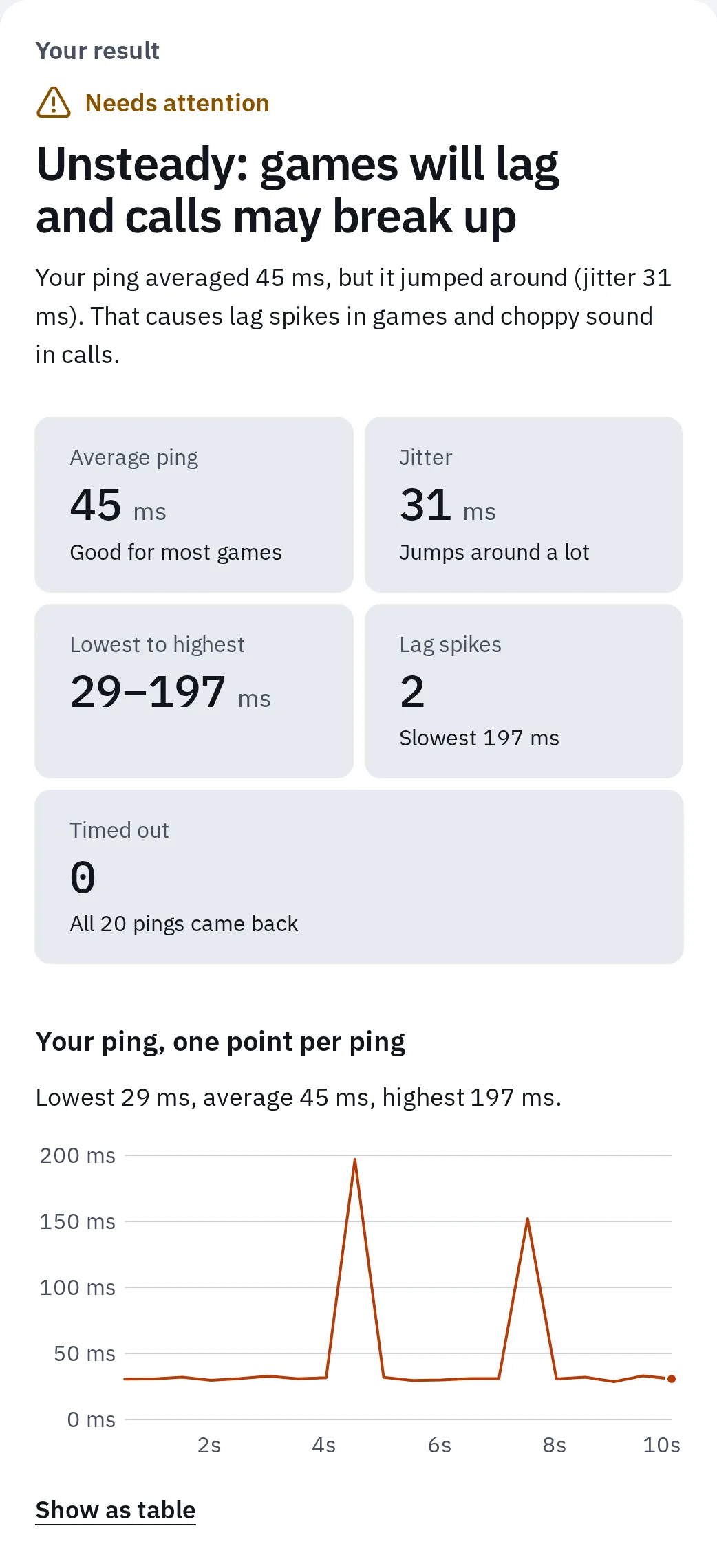
Nuestro test de ping con dos picos de lag. Hicimos que un servidor de prueba respondiera tarde dos veces, para que veas qué buscar.
- En una consola o un móvil, haz el test en un segundo dispositivo con el mismo Wi-Fi, o conectado al mismo router, mientras juegas. Muestra cómo se comporta la conexión de ese dispositivo. Un buen resultado no descarta problemas en el Wi-Fi de la propia consola o en la ruta del juego.
- Después comprueba la pérdida de paquetes. En Probar como, elige Un juego online en el test de pérdida de paquetes. Los mensajes tardíos o perdidos pueden hacer que los jugadores salten.
- ¿Va peor cuando alguien ve vídeo o sube archivos? Haz el test de bufferbloat. Mide cuánto sube tu ping mientras la línea está llena.
| Lo que muestran los tests | Dónde está la solución |
|---|---|
| Picos o pérdidas por Wi-Fi, bien con cable | Usa un cable o mejora el Wi-Fi |
| El ping sube mucho cuando la línea está ocupada | Evita que el resto del tráfico haga cola |
| Nuestros tests son estables y el juego sigue con lag | Alto solo en un juego: la región del servidor, una VPN, el estado del juego |
| Se pierden paquetes incluso con cable | Pérdida de paquetes |
Activision, por ejemplo, “recomienda encarecidamente usar una conexión Ethernet por cable” para jugar online (Activision). Un cable es la forma más rápida de descartar el Wi-Fi.
Si es el ordenador
Lee los números del ordenador mientras hay tirones y ve a la página de lo que ves. Primero lo más probable. La CPU es el chip principal del ordenador y la GPU, su tarjeta gráfica.
| Lo que ves | Dónde mirar |
|---|---|
| Tirones en los primeros minutos, en sitios nuevos o después de actualizar el juego o el controlador | Se están creando shaders. Sigue jugando unos minutos; debería mejorar. |
| Algo más se descarga, graba o actualiza mientras juegas | Páusalo: mira las soluciones gratis. En Windows, el Modo de juego (Configuración Juegos Modo de juego) está activado a menos que alguien lo haya desactivado. Este modo también evita que Windows Update instale controladores mientras juegas. |
| La CPU, o uno de sus núcleos, cerca del 100 % mientras la GPU está más baja | Cuello de botella de la CPU |
| La GPU cerca del 100 % y los FPS bajos | Baja los ajustes gráficos: mira cómo bajar el uso de la GPU |
| Los FPS suben y bajan mucho | Ritmo de fotogramas irregular: mira limitar los FPS y G-Sync o FreeSync |
| Un portátil que da tirones con batería, y no enchufado | El modo de energía: mira las soluciones gratis |
| El movimiento se ve a saltos en todas partes, incluso en el escritorio | Comprueba que tu pantalla funciona a su tasa de refresco máxima (abajo) |
Pruébalo ahora
Test de Hz (tasa de refresco)
Calcula la tasa de refresco de tu pantalla (Hz, imágenes por segundo) según la frecuencia con que la dibuja tu navegador. Una pantalla de 144 Hz que se quede en 60 Hz hace que los juegos se vean menos fluidos. Una tasa que cambia entre una medición y otra puede indicar que G-Sync o FreeSync está activado. Los límites del navegador y el ahorro de energía pueden bajar el resultado, así que mide otra vez antes de cambiar ajustes.
Si has hecho overclock a tu monitor, el test de frame skipping comprueba que de verdad muestra todos los fotogramas.
Imagen fluida, controles lentos
Si la imagen va fluida pero el juego reacciona tarde a tu mando o a tu ratón, incluso sin conexión, es input lag. Internet no lo causa.
- En una tele, activa el modo Juego. Samsung, por ejemplo, describe su Modo Juego como de “baja latencia” para jugar. A menudo se activa solo con una consola, pero no con un ordenador (Samsung). Un ordenador conectado a una tele necesita algunos ajustes más.
- Prueba el mando con cable, o cerca de la consola o del ordenador, para comparar con el inalámbrico. Mira cuánto lag añade cada tipo de conexión.
- ¿Solo online? ¿Girar y los menús responden al instante, pero los golpes o las acciones cuentan tarde? Entonces mira el ping en los números de conexión del juego: el servidor confirma tus acciones después de un viaje de ida y vuelta. Haz también el test de ping.
Preguntas frecuentes
¿Un ping alto baja mis FPS?
Normalmente no. En la mayoría de los juegos online, tu ordenador sigue creando imágenes mientras espera al servidor, así que un ping alto se nota como golpes tardíos y jugadores que saltan, no como un tirón. Mira los dos números para asegurarte.
¿Pueden ser las dos cosas a la vez?
Sí. Una partida online movida puede cargar más el ordenador mientras la conexión también tiene picos. Activa a la vez los números del ordenador y los de la conexión, y empieza por el que cambie más cuando pase.
Mi internet es rápido. ¿Por qué mi juego sigue con lag?
La velocidad y el ping son cosas distintas. Los juegos envían mensajes pequeños, así que una tarifa rápida no ayuda si esos mensajes esperan en cola o se pierden. Mira qué es una buena velocidad de internet y haz el test de bufferbloat.
¿Puede el Wi-Fi hacer que mi juego dé tirones?
Normalmente no la imagen en sí, en un juego que se ejecuta en tu dispositivo. El Wi-Fi causa picos de lag y paquetes perdidos, así que los jugadores saltan y tú vuelves atrás, mientras tu propia vista sigue fluida. Con los juegos en la nube o Remote Play es distinto: toda la imagen llega por Wi-Fi, así que puede congelarse.
¿La prueba de FPS de esta web puede medir mi juego?
No. La prueba de FPS funciona en tu navegador y muestra qué aspecto tienen distintos números de fotogramas por segundo en tu pantalla. Para ver cómo funciona tu juego, usa los números del propio juego o una superposición.
¿Son los servidores del juego?
Puede ser. Si nuestros tests son estables mientras el juego tiene lag, y tus amigos, con otras conexiones, tienen lag en el mismo momento, es el servidor. Mira la página de estado del juego o sus redes sociales.