Resposta curta
Veja o que para. A imagem inteira trava ou dá solavancos, mesmo quando você vira? Comece pelo computador ou console: isso é travada (stutter). A sua visão continua suave enquanto os outros jogadores pulam, ou você volta para trás? Comece pela conexão: isso é lag de rede. Não tem certeza? Jogue offline por cinco minutos. Se ainda travar, a internet não é a causa.
Veja a diferença
A mesma cena curta de jogo, duas vezes. Você é o corredor laranja. Pressione Reproduzir ou avance um momento de cada vez.
Travada do computador
Lag de rede
Momento 1 de 7
Momento 1 de 7. Travada do computador: Suave. Uma nova imagem chega cerca de 60 vezes por segundo. Lag de rede: Suave. O seu jogo move você na hora e recebe notícias do servidor o tempo todo.
- Travada do computador, a linha abaixo da imagem: quanto tempo cada imagem ficou na tela. Um bloco alto e largo é uma imagem que ficou tempo demais.
- Lag de rede, os traços abaixo da imagem: mensagens de e para o servidor do jogo. Um vazio são mensagens perdidas.
Um desenho do que acontece, não a gravação de um jogo de verdade.
| O que você percebe | Travada do computador | Lag de rede |
|---|---|---|
| A sua visão, quando você vira ou corre | Congela e depois pula | Continua suave |
| Outros jogadores | Param e pulam junto com todo o resto | Ficam parados, pulam ou se teletransportam sozinhos |
| Você | Nunca volta para trás | Volta para onde estava (rubber-banding) |
| Em um modo sem os servidores do jogo | Continua acontecendo | Some |
| Os números do próprio jogo | Pico no tempo de quadro, queda na taxa de quadros | Pico no ping, perda de pacotes |
O que você vê?
Responda a duas perguntas. O seletor diz por onde começar e qual teste fazer primeiro.
Por onde começar
Escolha o que você vê
Escolha a linha que mais combina. Você pode mudar a qualquer momento.
| O que você vê | Também offline, ou quando é pior | Comece por |
|---|---|---|
| A imagem inteira congela ou dá solavancos | Também offline | O computador: o tempo de quadro |
| A imagem inteira congela ou dá solavancos | Só online, ou o jogo não tem modo offline | Os números do próprio jogo: computador e conexão, observados juntos |
| Qualquer um destes | Não testei offline | Jogue offline primeiro |
| Outros jogadores pulam, ou você volta para trás | Quando alguém assiste vídeos, baixa ou envia arquivos | O teste de bufferbloat |
| Outros jogadores pulam, ou você volta para trás | O tempo todo, ou de forma aleatória | O teste de ping e depois o teste de perda de pacotes |
| Outros jogadores pulam, ou você volta para trás | Só em um jogo, ou contra certos jogadores | A região e o status do servidor desse jogo e depois ping alto só em um jogo |
| Imagem suave, comandos lentos | Também offline | Input lag: tela, configurações, controle |
| Imagem suave, comandos lentos | Só online | O ping nos números de conexão do jogo e o teste de ping |
| Jogos na nuvem ou Remote Play | Sempre | A rede: o teste de perda de pacotes, em Jogos na nuvem |
| Uma linha reta na imagem, com a parte de cima deslocada | Sempre | Isso é tearing: veja screen tearing |
Jogue offline primeiro
Esta é a pista mais rápida. Offline, a internet não pode causar travadas.
- Abra o mesmo jogo em um modo que rode sem os servidores do jogo, como o de um jogador ou um modo offline. Modos de treino e partidas contra bots ainda podem ser online. Mantenha as mesmas configurações gráficas.
- Jogue por cerca de cinco minutos, em uma parte movimentada do jogo, se puder.
- Ainda trava? Olhe para o seu computador ou console. Suave offline e ruim online? Olhe a rede em seguida. Mas leia também os números do computador: uma partida online pode ter mais jogadores e efeitos.
O seu jogo não tem modo offline? Vá direto para os números do próprio jogo, abaixo.
Ligue os números do próprio jogo
- Suave: todas as imagens levam o mesmo tempo. A 60 quadros por segundo, são cerca de 16,7 ms cada.
- Uma travada: uma imagem leva cerca de cinco vezes mais. Tudo na tela para enquanto você espera por ela.
- A média quase não muda. Um contador de taxa de quadros mostra uma média, então ele ainda pode marcar um valor alto enquanto o jogo trava.
Tempo de quadro: uma barra por imagem, e a altura é o tempo que essa imagem levou. Uma travada é uma barra alta.
O tempo de quadro é quanto tempo cada imagem leva, em milissegundos (ms). É o outro lado da taxa de quadros: 1.000 dividido pelos quadros por segundo (Intel). Então 60 FPS são 16,7 ms por imagem, e 144 FPS são 6,9 ms. A Intel também observa que algumas imagens lentas fazem o jogo parecer mais lento que a sua média.
O ping é quanto tempo uma mensagem leva para chegar ao servidor do jogo e voltar. Jitter quer dizer que o ping fica mudando. Perda de pacotes quer dizer que algumas mensagens nunca chegam.
Você precisa de dois tipos de números: os números do computador (tempo de quadro ou FPS) e os números da conexão (ping e perda de pacotes). Muitos jogos mostram os dois. Os overlays do Steam, do Windows, da NVIDIA e da AMD mostram só os números do computador. Um overlay é um pequeno painel de números sobre o jogo. Ligue-os, jogue até acontecer e veja quais números mudam naquele momento.
No jogo
Muitos jogos online mostram os próprios números. Estes são os passos que os fabricantes indicam:
- VALORANT (computador e conexão): Configurações Vídeo Estatísticas. Ligue os gráficos de taxa de quadros e de rede. A Riot diz que esses dados ajudam a achar “um problema específico na sua conexão de rede ou no desempenho do cliente do jogo”.
- Fortnite (conexão): Configurações Interface do jogo. Em HUD, ligue Estatísticas de Depuração da Rede. Ele mostra o seu ping e a perda de pacotes durante uma partida.
- Apex Legends (computador e conexão): na aba Jogabilidade, ligue Exibição de Desempenho. Ele mostra os quadros por segundo, a latência e a perda de pacotes.
- Overwatch 2 (computador e conexão): no PC, pressione Shift + Ctrl + R para a taxa de quadros e Shift + Ctrl + N para o gráfico de rede. Use o Shift da direita, para não ativar uma habilidade. Em um console: Opções Vídeo Mostrar estatísticas de rede.
- Counter-Strike 2 (computador e conexão): ligue o painel de Telemetria nas configurações do jogo (a Valve o adicionou em fevereiro de 2024).
A Blizzard resume assim: “Os números de latência têm a ver com a conectividade, e a taxa de quadros é afetada pelo desempenho do seu computador.”
Steam
- No Steam, abra Configurações No jogo.
- Procure Monitor de Desempenho e escolha um nível de detalhe, de um único número de FPS até todos os detalhes com CPU, GPU e memória.
- Jogue. O gráfico do Steam mostra a taxa de quadros. Um número ↓Min vermelho quer dizer que pelo menos uma imagem levou mais que o dobro da média: uma travada que dá para ver.
Só números do computador. A Steam diz que esta primeira versão foca no Windows.
Xbox Game Bar
- No Windows, pressione Windows + G com o jogo aberto.
- Abra o Menu de widgets e escolha Desempenho. Ele mostra CPU, GPU, memória de vídeo, RAM e FPS.
- Na primeira vez, escolha a aba FPS, selecione Solicitar acesso, siga os passos e reinicie o PC.
Só números do computador. A aba FPS mostra a taxa de quadros dos últimos 60 segundos. Uma queda repentina enquanto trava aponta para o computador.
NVIDIA
No app NVIDIA, pressione Alt + R para mostrar ou esconder as estatísticas de desempenho em um jogo. Pressione Alt + Z e abra Estatísticas para escolher o que elas mostram, como o FPS e o seu 1% low (as imagens mais lentas). Só números do computador: a “latência do PC” da NVIDIA é o atraso dentro do seu computador, não o seu ping.
AMD
No AMD Software: Adrenalin Edition, pressione Ctrl + Shift + O para mostrar ou esconder o overlay de métricas. Para escolher o que ele mostra, digite Métricas na caixa de busca e abra Métricas de desempenho. Frame Time e Stutter Rate estão entre elas. Só números do computador.
PS5 e Xbox
Alguns jogos mostram os próprios números também no console (veja No jogo). Para verificar a conexão do console:
- PS5: Configurações Rede Status da conexão Testar conexão com a internet.
- Xbox: Perfil e sistema Configurações Geral Configurações de rede e depois Testar velocidade e estatísticas da rede. Ele mostra a perda de pacotes e a latência. A Microsoft sugere resolver problemas se você vir mais de 5% de perda de pacotes.
| No momento em que acontece | Comece por |
|---|---|
| O tempo de quadro dispara ou o FPS cai; ping e perda ficam estáveis | O computador: onde olhar |
| O FPS fica estável; o ping dispara ou pacotes se perdem | A conexão: o que testar |
| Os dois mudam | Os dois. Comece por aquele que muda mais. |
| Nenhum muda | Os avisos do servidor do jogo e a página de status, ou o input lag |
Se for a rede
- O seu jogo move você na hora. Ele não espera o servidor.
- Os seus movimentos vão para o servidor, que tem a palavra final.
- Algumas mensagens se perdem ou chegam tarde demais.
- O servidor manda uma correção: onde ele acha que você está.
- O seu jogo leva você até lá: você volta para trás.
Neste exemplo de rubber-banding, o jogo mostrou seu personagem mais à frente do que o servidor registrou. Cada jogo lida com isso de um jeito.
O seu jogo mostra os seus movimentos na hora e os envia ao servidor. O servidor tem a palavra final. A Riot explica isso no VALORANT: o jogo está “sempre prevendo localmente os resultados dos seus comandos” e, “se o servidor discordar”, ele envia uma correção (Riot Games). Por isso um problema de rede raramente faz a sua própria visão travar. Em vez disso, você volta para trás, ou outros jogadores ficam parados e depois pulam quando as mensagens deles voltam a chegar.
Teste agora
Teste de ping
Ligue Continuar testando até eu parar e mantenha a página visível ao lado do jogo, por exemplo com o jogo em uma janela. O teste pausa enquanto a página está escondida. Picos no gráfico no momento em que o jogo dá lag apontam para a sua conexão. Ele mede o caminho deste aparelho até o nosso servidor, não até o servidor do jogo.
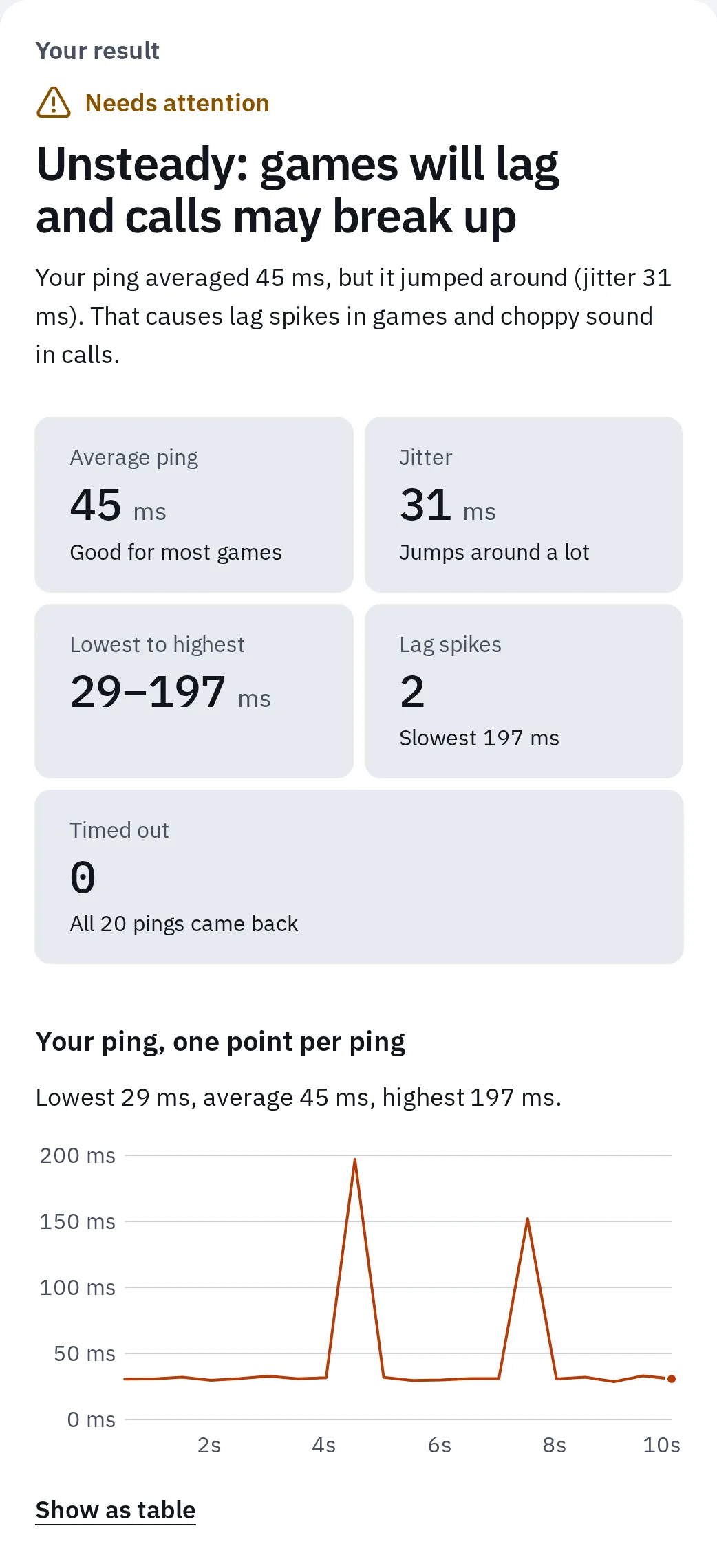
O nosso teste de ping com dois picos de lag. Configuramos um servidor de teste para responder tarde duas vezes, para você ver o que procurar.
- Em um console ou celular, faça o teste em um segundo aparelho no mesmo Wi-Fi, ou ligado ao mesmo roteador, enquanto você joga. Ele mostra como a conexão desse aparelho se comporta. Um bom resultado não descarta problemas no Wi-Fi do próprio console ou no caminho até o jogo.
- Depois teste a perda de pacotes. Em Testar como, escolha Um jogo online no teste de perda de pacotes. Mensagens atrasadas ou perdidas podem fazer os jogadores pularem.
- Pior quando alguém assiste vídeos ou envia arquivos? Faça o teste de bufferbloat. Ele mede quanto o seu ping sobe enquanto a linha está cheia.
| O que os testes mostram | Onde está a solução |
|---|---|
| Picos ou perda no Wi-Fi, tudo bem no cabo | Use um cabo ou melhore o Wi-Fi |
| O ping sobe muito enquanto a linha está ocupada | Impeça que outro tráfego forme fila |
| Os nossos testes estão estáveis e o jogo ainda dá lag | Ping alto só em um jogo: a região do servidor, uma VPN, o status do jogo |
| Pacotes perdidos mesmo no cabo | Perda de pacotes |
A Activision, por exemplo, “recomenda fortemente usar uma conexão Ethernet por cabo” para jogar online (Activision). Um cabo é a forma mais rápida de descartar o Wi-Fi.
Se for o computador
Leia os números do computador enquanto trava e depois vá para a página sobre o que você vê. Os mais prováveis vêm primeiro. CPU é o chip principal do computador, GPU é a sua placa de vídeo.
| O que você vê | Onde olhar |
|---|---|
| Travadas nos primeiros minutos, em lugares novos ou depois de uma atualização do jogo ou do driver | Shaders sendo criados. Continue jogando por alguns minutos; deve melhorar. |
| Outra coisa baixa, grava ou atualiza enquanto você joga | Pause: veja as soluções gratuitas. No Windows, o Modo de Jogo (Configurações Jogos Modo de Jogo) fica ligado, a menos que alguém o desligue. Ele impede que o Windows Update instale drivers enquanto você joga. |
| A CPU, ou um dos seus núcleos, perto de 100% enquanto a GPU está mais baixa | Gargalo de CPU |
| A GPU perto de 100% e a taxa de quadros baixa | Reduza as configurações gráficas: veja como reduzir o uso da GPU |
| A taxa de quadros sobe e desce muito | Ritmo de quadros irregular: veja como limitar a taxa de quadros e G-Sync ou FreeSync |
| Um notebook que trava na bateria, mas não na tomada | O modo de energia: veja as soluções gratuitas |
| O movimento parece irregular em tudo, até na área de trabalho | Confira se a sua tela roda na taxa máxima (abaixo) |
Teste agora
Teste de Hz (taxa de atualização)
Ele estima a taxa de atualização da sua tela (Hz, imagens por segundo) pela frequência com que o seu navegador desenha. Uma tela de 144 Hz presa em 60 Hz deixa os jogos menos suaves. Uma taxa que muda a cada medição pode indicar que o G-Sync ou o FreeSync está ligado. Limites do navegador e economia de energia podem baixar o resultado, então meça de novo antes de mudar configurações.
Se você fez overclock no monitor, o teste de frame skipping confere se ele realmente mostra todos os quadros.
Imagem suave, comandos lentos
Se a imagem é suave, mas o jogo reage tarde ao seu controle ou mouse, mesmo offline, isso é input lag (atraso entre o clique e a resposta). A internet não causa isso.
- Em uma TV, ligue o Modo Jogo. A Samsung, por exemplo, descreve o seu Modo Jogo como de “baixa latência” para jogos. Ele costuma ligar sozinho com um console, mas não com um computador (Samsung). Um computador em uma TV precisa de mais algumas configurações.
- Teste o controle com cabo, ou perto do console ou do computador, para comparar com o sem fio. Veja quanto atraso cada conexão adiciona.
- Só online? Virar a câmera e os menus respondem na hora, mas os acertos e as ações contam atrasados? Então leia o ping nos números de conexão do jogo: o servidor confirma as suas ações depois de uma viagem de ida e volta. Faça também o teste de ping.
Perguntas frequentes
Um ping alto reduz o meu FPS?
Em geral, não. Na maioria dos jogos online, o seu computador continua criando imagens enquanto espera o servidor, então um ping alto aparece como acertos atrasados e jogadores pulando, não como travadas. Observe os dois números para ter certeza.
Pode ser os dois ao mesmo tempo?
Sim. Uma partida online cheia pode pesar mais no computador enquanto a conexão também tem picos. Ligue os números do computador e os da conexão juntos e comece por aquele que muda mais quando acontece.
Minha internet é rápida. Por que o jogo ainda dá lag?
Velocidade e ping são coisas diferentes. Os jogos enviam mensagens pequenas, então um plano rápido não ajuda quando essas mensagens esperam em uma fila ou se perdem. Veja qual é uma boa velocidade de internet e faça o teste de bufferbloat.
O Wi-Fi pode fazer o meu jogo travar?
Em geral, não a imagem em si, em um jogo que roda no seu aparelho. O Wi-Fi causa picos de lag e pacotes perdidos, então os jogadores pulam e você volta para trás, enquanto a sua visão continua suave. Com jogos na nuvem ou Remote Play é diferente: a imagem inteira vem pelo Wi-Fi, então ela pode congelar.
O teste de FPS de vocês consegue medir o meu jogo?
Não. O teste de FPS roda no seu navegador e mostra como diferentes taxas de quadros ficam na sua tela. Para ver como o seu jogo roda, use os números do próprio jogo ou um overlay.
Será que são os servidores do jogo?
Pode ser. Se os nossos testes estão estáveis enquanto o jogo dá lag, e amigos em outras conexões têm lag no mesmo momento, é o servidor. Veja a página de status do jogo ou as redes sociais dele.