Krótka odpowiedź
Zrób to w tej kolejności: zrób kopię i sprawdź, czy da się ją otworzyć, przenieś kody logowania i czaty, usuń parowanie zegarka i słuchawek, wyloguj się z kont, wyjmij kartę SIM i dopiero wtedy wymaż dane. Wyloguj się przed wymazaniem danych, żeby nowy właściciel mógł skonfigurować urządzenie na własnym koncie. Jeśli wymażesz dane za wcześnie, możesz stracić to, czego nie ma w kopii, albo zostawić blokadę, którą zdejmiesz tylko ty.
- Zrób kopię i otwórz kilka plików z tej kopii.
- Przenieś kody logowania i czaty na nowy telefon, a w zegarku i słuchawkach usuń parowanie.
- Wyloguj się z kont. To wyłącza blokadę, która wiąże urządzenie z tobą.
- Wyjmij kartę SIM i kartę pamięci.
- Wymaż dane w ustawieniach urządzenia.
- Nowy właściciel konfiguruje urządzenie. Urządzenie nie prosi o zalogowanie się na twoje konto.
- Jeśli wymażesz dane najpierw, to, czego nie ma w kopii, przepadnie. Po wymazaniu w inny sposób, na przykład z menu odzyskiwania, urządzenie nadal może przy konfiguracji pytać o twoje konto.
Właściwa kolejność i skrót, który kończy się źle.
Masz już nowe urządzenie? Zostaw stare bez zmian, dopóki nie minie czas na zwrot nowego. Jeśli kupujesz urządzenie przez internet od firmy jako konsument, masz zwykle 14 dni od otrzymania urządzenia na odstąpienie od umowy. W sklepie stacjonarnym zwrot zależy od zasad sklepu.
Twoja lista kontrolna
Wybierz urządzenie i wskaż, komu chcesz je przekazać. Zobaczysz kolejne kroki dla swojego urządzenia i możesz zaznaczać wykonane. Przeglądarka zapamięta zaznaczenia, więc możesz przerwać i wrócić do listy później. Najlepiej otwórz tę stronę na innym urządzeniu, na przykład na nowym telefonie albo komputerze, bo wymazanie usuwa listę z urządzenia, które wymazujesz. Notatka na końcu mówi, co zostało zrobione i jak kupujący może to sprawdzić. Każdy krok jest opisany pod listą.
Zrobiono 0 z 20
Kopia i test
Przenieś to, czym się logujesz
Odłącz to, co zabierasz ze sobą
Wyloguj się i wyłącz blokady
Karty, operator i karta SIM
Wymaż dane
Przekaż urządzenie
Notatka dla nowego właściciela
Zmienia się, gdy zaznaczasz kroki. Skopiuj ją do ogłoszenia lub wiadomości.
Informacje o urządzeniu: iPhone
Przy konfiguracji urządzenie nie powinno pytać o moje konto ani hasło. Jeśli zapyta, daj mi znać przed zapłatą.
Możesz sprawdzić urządzenie (iPhone) samodzielnie w około 20 do 30 minut, w jego własnej przeglądarce: https://devicetests.com/pl/jak-sprawdzic-uzywany-telefon
Po konfiguracji sprawdź, czy numer IMEI w Ustawieniach zgadza się z tym na pudełku.
Zaznaczenia są zapisywane tylko w tej przeglądarce na tym urządzeniu, a wymazanie urządzenia je usuwa. Nic nie jest nigdzie wysyłane i nie trzeba mieć konta.
1. Zrób kopię i sprawdź, czy się otwiera
Wymazanie usuwa wszystko z urządzenia. Kopia, której nigdy nie otwarto, może nie mieć twoich zdjęć albo być sprzed kilku miesięcy. Zrób więc kopię, potem sprawdź jej datę i otwórz kilka plików na innym urządzeniu.
iPhone i iPad
- Otwórz Ustawienia twoje imię i nazwisko iCloud Backup w iCloud i dotknij Utwórz backup teraz. Zostań w sieci Wi-Fi do końca.
- Pod przyciskiem Utwórz backup teraz sprawdź datę i godzinę ostatniej kopii. Powinna być z dzisiaj.
- Zdjęć ze Zdjęć iCloud nie ma w tej kopii: one już są w iCloud. Otwórz icloud.com/photos na komputerze i obejrzyj kilka ostatnich.
- Za mało miejsca w iCloud? Zrób kopię na komputerze.
- Kupujesz nowego iPhone’a? Przenieś wszystko do niego przez Szybki start i przed wymazaniem starego sprawdź, czy zdjęcia i wiadomości dotarły.
Android
- Otwórz Ustawienia Google Wszystkie usługi Kopia zapasowa i dotknij Utwórz kopię zapasową teraz. Nazwy w menu różnią się trochę między telefonami.
- Dotknij Szczegóły kopii zapasowej, żeby zobaczyć, co zapisano. Google podaje, że kopia może trwać do 24 godzin.
- Zdjęcia i filmy zapisuje aplikacja Zdjęcia Google. Dotknij tam swojego zdjęcia profilowego: powinien być napis o ukończonej kopii zapasowej. Potem otwórz photos.google.com na komputerze i obejrzyj kilka ostatnich zdjęć.
- W Samsungu Galaxy Smart Switch kopiuje większość danych prosto na nowy telefon Galaxy: otwórz go na obu telefonach, a na starym wybierz Wyślij z tego telefonu. Aplikacje z czatami sprawdź osobno (sekcja 3).
Windows
- Wpisz kopia zapasowa w menu Start i otwórz aplikację Kopia zapasowa systemu Windows. Zapisuje ona w OneDrive foldery Pulpit, Dokumenty, Obrazy, Wideo i Muzyka, listę aplikacji oraz ustawienia, na przykład hasła do Wi-Fi. Potrzebuje osobistego konta Microsoft, a OneDrive jest darmowy do 5 GB.
- Sprawdź, co zapisano, w Ustawienia Konta Kopia zapasowa systemu Windows.
- Folderu Pobrane nie ma na tej liście. Skopiuj go i wszystko, co zapisano gdzie indziej, na pendrive lub dysk zewnętrzny. Więcej niż 5 GB albo brak konta Microsoft? Skopiuj wszystkie foldery na ten nośnik.
- Podłącz go do innego komputera i otwórz kilka plików. Samych aplikacji kopia nie obejmuje: na nowym laptopie zainstalujesz je od nowa.
Mac
- Podłącz dysk i otwórz Ustawienia systemowe Ogólne Time Machine. Wybierz Dodaj dysk kopii zapasowej i poczekaj do końca.
- Otwórz menu Time Machine na pasku menu. Górny wiersz pokazuje datę i godzinę ostatniej kopii.
- Możesz też skopiować pliki na dysk i otworzyć kilka z nich na innym komputerze.
Chromebook
- Powerwash usuwa wszystko, co zapisano w Chromebooku. Przenieś zawartość folderu Pobrane (w aplikacji Pliki) na Dysk Google albo na pendrive.
- Otwórz drive.google.com na innym komputerze i sprawdź, czy pliki tam są.
2. Przetestuj urządzenie i zapisz raport
Zanim wymażesz dane, pozwól urządzeniu się wykazać. Nasze listy kontrolne dla używanego telefonu i laptopa sprawdzają ekran, dotyk, przyciski, głośniki, mikrofon, aparaty i inne rzeczy, krok po kroku, na samym urządzeniu. Kupujący może zrobić ten sam test, więc twój raport oszczędza mu czas i daje powód, żeby ci zaufać.
Przetestuj teraz
Jak sprawdzić używany telefon przed zakupem
Uruchom ją na telefonie lub tablecie, który sprzedajesz. Raport pokazuje, co działało, co pominięto i kondycję baterii odczytaną z Ustawień.
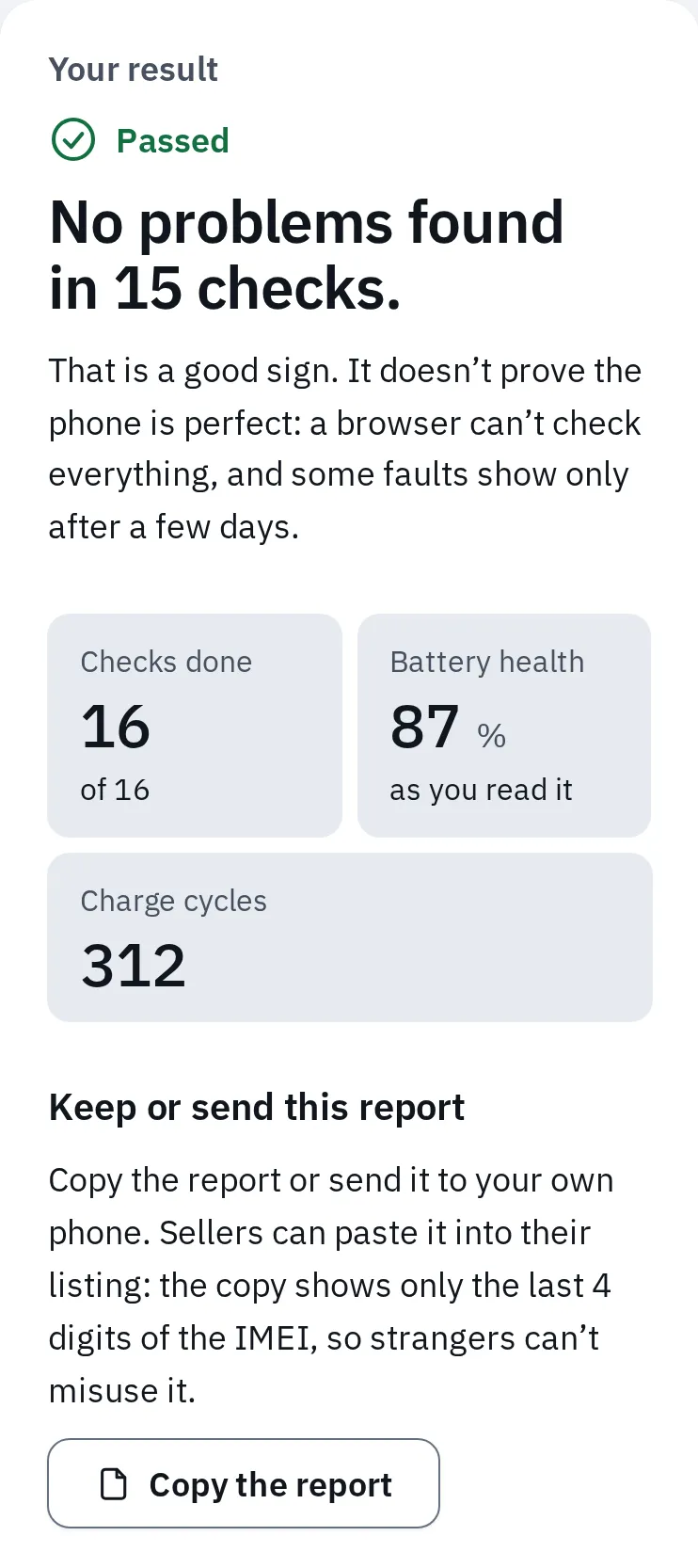
Cały test, tutaj w Chrome z emulacją telefonu. W kopii widać tylko ostatnie 4 cyfry numeru IMEI, więc możesz ją wkleić do ogłoszenia. Wyślij ją na nowy telefon przed wymazaniem: wymazanie ją usuwa.
Sprzedajesz laptop? Użyj tak samo listy kontrolnej używanego laptopa. Każdy raport można skopiować, udostępnić lub wydrukować. Jest usterka? Napisz o niej w ogłoszeniu. Kupujący, który odkryje ją później, będzie chciał zwrotu pieniędzy.
3. Przenieś kody logowania i czaty
Niektóre rzeczy są tylko na urządzeniu. Jeśli najpierw je wymażesz, znikną, a ty możesz stracić dostęp do własnych kont.
| Co | Dlaczego to ważne | Co zrobić |
|---|---|---|
| Google Authenticator | 6-cyfrowe kody do poczty lub banku mogą być tylko na tym telefonie. | Zaloguj się w aplikacji na swoje konto Google, a kody się zsynchronizują. Albo na starym telefonie wybierz Menu, Przenieś konta, Eksportuj konta i zeskanuj kod QR w Importuj konta na nowym. |
| Microsoft Authenticator | To samo. Kopię przywrócisz tylko na telefonie z tym samym systemem (z iPhone’a na iPhone’a albo z Androida na Androida). | Włącz jego kopię zapasową (w Androidzie Kopia zapasowa w chmurze w ustawieniach aplikacji, w iPhonie używa iCloud), potem przywróć ją na nowym telefonie. Konta służbowe lub szkolne i przejście między iPhone’em a Androidem wymagają ponownego zalogowania na nowym telefonie, zanim wymażesz stary. |
| Kody w SMS-ach | Kody wysyłane SMS-em trafiają na twój numer, a nie na telefon. | Jeśli numer się zmienia, najpierw dodaj nowy w ustawieniach bezpieczeństwa każdego konta. |
| Twoje czaty są w telefonie i w kopii czatów. | Android na Androida: Ustawienia Czaty Przenieś czaty. iPhone na iPhone’a: zrób kopię w Ustawienia Czaty Kopia zapasowa czatów. Między iPhone’em a Androidem skorzystaj z instrukcji WhatsAppa dotyczących takiej przeprowadzki. WhatsApp radzi nie resetować starego telefonu, dopóki czaty nie trafią na nowy. | |
| Signal | Twoje czaty są tylko w telefonie, chyba że włączono kopie zapasowe Signala. | Połóż oba telefony obok siebie i użyj funkcji przenoszenia konta w Signalu. Android: Ustawienia Signala Konto Przenieś konto na starym telefonie. iPhone: zacznij na nowym. Między iPhone’em a Androidem najpierw sprawdź pomoc Signala. |
| Karty komunikacji miejskiej (Android) | Karta z zapisanymi pieniędzmi może być tylko na jednym telefonie i przepada po wymazaniu. | W Portfelu Google otwórz kartę, potem menu i Przenieś kartę na inne urządzenie. |
| Hasła i klucze dostępu | Zapisane w aplikacji do haseł lub w menedżerze haseł twojego konta. | Zaloguj się na kilka kont na nowym urządzeniu, zanim wymażesz stare. |
| Przejście z iPhone’a na Androida | Wiadomości wysyłane z iPhone’ów mogą nadal trafiać do iMessage na starym telefonie. | Najpierw wyłącz iMessage i FaceTime (poniżej). |
Przejście z iPhone’a na Androida
- Włóż kartę SIM do iPhone’a, jeśli już ją wyjęto.
- Otwórz Ustawienia Aplikacje Wiadomości i wyłącz iMessage.
- Otwórz Ustawienia Aplikacje FaceTime i wyłącz FaceTime.
- iPhone jest już u kogoś innego? Usuń swój numer na stronie selfsolve.apple.com/deregister-imessage. Apple podaje, że może to potrwać kilka godzin.
4. Odłącz zegarek, słuchawki i lokalizatory
Zegarek, słuchawki lub lokalizator są powiązane z twoim kontem, a nie z telefonem. Wymazanie telefonu ich nie zwalnia.
- Apple Watch: w iPhonie otwórz aplikację Apple Watch, potem Mój zegarek, Wszystkie zegarki, przycisk informacji obok zegarka i Rozłącz Apple Watch. Apple podaje, że rozłączenie pary resetuje zegarek i usuwa jego Blokadę aktywacji. Samo wymazanie na zegarku tego nie robi. Sprzedajesz też zegarek? Wybierz usunięcie planu komórkowego z zegarka.
- AirPods, AirTag lub Beats, które oddajesz: otwórz aplikację Znajdź, wybierz urządzenie, potem Usuń. Apple nie może później usunąć tej blokady za ciebie.
- Pixel Watch, który oddajesz: w aplikacji Pixel Watch wybierz System, potem Zresetuj i rozparuj zegarek.
- Inne zegarki i słuchawki: odłącz je w ich aplikacji albo w ustawieniach Bluetooth (w Androidzie Zapomnij, w Galaxy Rozparuj). Jeśli idą razem z telefonem, zresetuj je też, według instrukcji producenta.
- Laptopy: odłącz mysz, klawiaturę i słuchawki w ustawieniach Bluetooth, żeby nie próbowały łączyć się ze starym laptopem.
5. Wyloguj się i wyłącz blokady
Telefony i Maki mają blokadę, która wiąże je z twoim kontem. Chroni przed złodziejami: po wymazaniu urządzenie prosi o hasło właściciela. Wylogowanie ją wyłącza. Jeśli tego nie zrobisz, kupujący nie użyje urządzenia, dopóki jej nie usuniesz. Wylogowanie wymaga hasła do konta, więc najpierw sprawdź, czy je znasz.
Blokada aktywacji
iPhone, iPad, Mac
Włącza ją Znajdź. Wylogowanie z konta Apple ją wyłącza. Apple podaje, że wymazanie przez Wymaż zawartość i ustawienia też ją wyłącza.
Blokady konta Google i Samsung
Android, Galaxy
Google nazywa to ochroną urządzenia. Jeśli twoje konto Google nadal jest w telefonie, po resecie telefon może poprosić o zalogowanie się na to konto. W Galaxy może też poprosić o konto Samsung. Usuń te konta z telefonu przed resetem, a blokada się wyłączy.
Brak blokady do wyłączenia
Windows, Chromebook
W instrukcji Microsoftu dotyczącej sprzedaży komputera nie ma blokady do wyłączenia: zrób kopię, zresetuj, potem usuń komputer ze swojego konta. Wyjątek to Chromebook z pracy lub ze szkoły: po Powerwash wraca pod zarządzanie firmy lub szkoły.
iPhone i iPad
- Najpierw wyłącz Ochronę skradzionego urządzenia: Ustawienia Face ID i kod Ochrona skradzionego urządzenia (lub Touch ID i kod). Apple radzi zrobić to przed sprzedażą lub oddaniem iPhone’a. Poza domem wylogowanie może wymagać odczekania godziny, więc zrób to w domu. Jeśli ustawiono opóźnienie na Zawsze, ta godzina obowiązuje też w domu.
- Otwórz Ustawienia twoje imię i nazwisko i dotknij Wyloguj się na dole. Podaj hasło do konta Apple.
- iOS 26 lub nowszy: wybierz Wyloguj się, ale nie wymazuj, jeśli zostały ci jeszcze czynności z sekcji 6 i 7, albo Wymaż tego iPhone’a, jeśli chcesz wymazać dane od razu. iOS 18 lub starszy: dotknij Wyłącz, żeby wyłączyć Znajdź.
Android
- Otwórz Ustawienia Hasła i konta. Google podaje, że w niektórych telefonach nazywa się to Użytkownicy i konta, Hasła, klucze dostępu i konta albo Zarządzaj kontami.
- Dotknij swojego konta Google, potem Usuń konto i jeszcze raz Usuń konto. Zrób to dla każdego konta Google w telefonie.
- Usuń też inne konta, na przykład producenta telefonu.
Android 15 lub nowszy z włączonym Potwierdzeniem tożsamości: poza zaufanymi miejscami usunięcie konta lub reset wymaga potwierdzenia odciskiem palca lub rozpoznaniem twarzy. Zrób to w domu. Zmieniono hasło Google w ciągu ostatniej doby? Google radzi poczekać 24 godziny przed resetem.
Samsung Galaxy
- Otwórz Ustawienia Konta i kopia zapasowa Zarządzaj kontami.
- Dotknij swojego konta Google, potem Usuń konto i jeszcze raz Usuń konto. Zrób to dla każdego konta Google.
- Dotknij swojego konta Samsung, potem Usuń konto i Wyloguj. Samsung podaje, że potrzebne jest hasło do tego konta.
Samsung radzi usunąć konto Google przed resetem telefonu, który oddajesz komuś innemu. Przy włączonym Potwierdzeniu tożsamości (Identity check) wyłączenie Znajdź mój telefon poza bezpiecznymi miejscami zajmuje dodatkową godzinę. Zrób to w domu.
Windows
- Znajdź klucz odzyskiwania funkcji BitLocker. Wiele laptopów szyfruje dysk. Klucz jest na twoim koncie Microsoft pod adresem aka.ms/myrecoverykey. Microsoft radzi mieć go pod ręką przed resetem.
- Wyloguj się z Office: na stronie account.microsoft.com/services/office/install znajdź laptop w sekcji Urządzenia i wybierz Wyloguj się z pakietu Office. Microsoft podaje, że laptop może to zauważyć nawet po 72 godzinach.
- Aplikacja Apple Music lub Apple TV: kliknij swoje imię na dole paska bocznego, potem Cofnij autoryzację tego komputera. Apple pozwala na pięć komputerów.
- Usuń hasło uruchamiania (BIOS), jeśli je ustawiono, na ekranie ustawień laptopa. Lenovo podaje, że nie ma sposobu na usunięcie zapomnianego hasła administratora: trzeba wymienić płytę główną.
Reset poniżej wylogowuje cię z Windows. Po resecie usuń komputer ze swojego konta Microsoft (sekcja 8).
Mac
- Mac z czipem Apple lub Mac z procesorem Intel i układem T2, z macOS Monterey lub nowszym: przejdź do sekcji 7. Wymaż zawartość i ustawienia samo wyloguje cię z usług Apple oraz wyłączy Znajdź i Blokadę aktywacji.
- Starszy Mac: otwórz Ustawienia systemowe twoje imię i nazwisko i kliknij Wyloguj się. Używasz Apple Pay? Kliknij Wyloguj i usuń karty. W macOS Monterey lub starszym to jest w Preferencje systemowe Apple ID Przegląd.
- Otwórz Wiadomości, potem Wiadomości Ustawienia iMessage i kliknij Wyloguj.
Chromebook
- Pierwsze konto Google użyte w Chromebooku jest jego właścicielem. Powerwash usuwa każde konto, więc nie trzeba się wcześniej wylogowywać.
- Chromebooka z pracy lub ze szkoły nie da się samodzielnie zresetować, a po resecie i tak wraca pod zarządzanie firmy lub szkoły. Usunąć go z systemu zarządzania może tylko dział IT.
6. Karty, operator, karta SIM i eSIM
- Karty płatnicze: w iPhonie, iPadzie lub Macu wylogowanie albo wymazanie usuwa twoje karty z Apple Pay. W Androidzie wymazanie usuwa karty z telefonu (karty komunikacji miejskiej przenieś najpierw, według sekcji 3). Bank może też usunąć kartę z telefonu, którego już nie masz.
- Twój operator: przenieś numer na nowy telefon, zakończ ubezpieczenie starego, sprawdź, czy wszystkie raty za niego są spłacone, i poproś o zdjęcie blokady simlock, jeśli telefon działa tylko w sieci jednego operatora. Zobacz jak sprawdzić, czy iPhone ma simlocka.
- AppleCare: anuluj je albo poproś Apple o przeniesienie na nowego właściciela.
- Karta SIM i karta pamięci: wyjmij je. Szpilka do wyjmowania karty SIM z pudełka idzie razem z telefonem.
- eSIM: usuń ją, ale dopiero gdy numer działa w nowym telefonie. Jeśli usuniesz ją za wcześnie, operator będzie musiał ponownie aktywować eSIM dla twojego numeru. iPhone: wybierz jej usunięcie przy wymazywaniu (sekcja 7). Pixel: Ustawienia Sieć i internet Karty SIM (lub Sieć komórkowa), eSIM, potem Usuń eSIM. Galaxy: Ustawienia Połączenia Menedżer kart SIM, abonament, potem Usuń.
7. Wymaż dane
Wymaż dane w ustawieniach urządzenia, gdy nie jest już zalogowane na żadne konto. Najpierw podłącz ładowarkę: to może chwilę potrwać. Po ponownym uruchomieniu wyłącz urządzenie na pierwszym ekranie konfiguracji. Konfigurację zostaw nowemu właścicielowi.
iPhone i iPad
- Otwórz Ustawienia Ogólne Przenieś lub wyzeruj iPhone'a Wymaż zawartość i ustawienia (w iPadzie Przenieś lub wyzeruj iPada).
- Jeśli pojawi się prośba, podaj kod lub hasło do konta Apple.
- Używasz eSIM? Wybierz także usunięcie eSIM, jeśli numer działa już na nowym telefonie.
- Dotknij Wymaż zawartość iPhone’a. Apple podaje, że wymazanie wyłącza Znajdź i Blokadę aktywacji oraz usuwa twoje karty z Apple Pay. Zawartość iCloud zostaje w iCloud.
Android
- Naładuj telefon do co najmniej 70%. Google podaje, że reset może trwać do godziny.
- Otwórz Ustawienia System Opcje resetowania Wyczyść wszystkie dane (przywróć ustawienia fabryczne). Nazwy w menu różnią się między telefonami.
- Dotknij Wyczyść wszystkie dane, wpisz PIN i jeszcze raz dotknij Wyczyść wszystkie dane. Google radzi, żeby przy wymianie telefonu użyć tego resetu z Ustawień.
Samsung Galaxy
- Otwórz Ustawienia Zarządzanie ogólne Resetowanie Przywracanie danych fabrycznych.
- Dotknij Resetuj i postępuj zgodnie z instrukcjami na ekranie.
Windows
- Podłącz ładowarkę. Otwórz Ustawienia System Odzyskiwanie i wybierz Resetuj komputer.
- Wybierz Usuń wszystko, potem Pobieranie z chmury lub Ponowna instalacja lokalna. Obie opcje instalują świeżą kopię Windows.
- W ustawieniach resetu włącz opcję Wyczyść dane. Microsoft radzi to zrobić, jeśli komputer sprzedajesz, oddajesz lub wysyłasz do recyklingu. Trwa dłużej, ale utrudnia odzyskanie twoich plików.
- Laptop ma więcej niż jeden dysk (na przykład dysk D:)? Wybierz też usunięcie plików ze wszystkich dysków. W przeciwnym razie czyszczony jest tylko dysk z Windows.
- Ekran może pozostać czarny nawet przez 15 minut. Nie uruchamiaj komputera ponownie: reset może się wtedy nie udać.
Microsoft podaje, że to nie jest wymazanie według standardu rządowego. Dell, HP i Lenovo mają narzędzia do czyszczenia dysku w ustawieniach uruchamiania, ale Dell podaje, że jego narzędzie usuwa też system operacyjny. Kupujący dostanie wtedy laptop bez Windows.
Mac
- Mac z czipem Apple lub Mac z procesorem Intel i układem T2, z macOS Ventura lub nowszym: otwórz Ustawienia systemowe Ogólne Przenieś lub wyzeruj Wymaż zawartość i ustawienia. W macOS Monterey: otwórz Preferencje systemowe, potem wybierz Wymaż zawartość i ustawienia z menu Preferencje systemowe na pasku menu.
- Podaj hasło administratora i postępuj według Asystenta wymazywania. Asystent wyloguje cię z usług Apple, wyłączy Znajdź i Blokadę aktywacji oraz usunie konta i dane wszystkich użytkowników Maca.
- Gdy pojawi się ekran konfiguracji, przytrzymaj przycisk zasilania, aż Mac się wyłączy, żeby nowy właściciel sam go skonfigurował.
- Starsze Maki: uruchom Odzyskiwanie macOS, wymaż dysk w Narzędziu dyskowym, potem wybierz Zainstaluj ponownie macOS. Gdy zacznie się konfiguracja, naciśnij Command i Q, żeby go wyłączyć.
Chromebook
- Wyloguj się z Chromebooka.
- Naciśnij i przytrzymaj Ctrl + Alt + Shift + R, potem wybierz Uruchom ponownie.
- Wybierz Powerwash, a potem Dalej.
8. Przekaż urządzenie
- Twoja karta SIM: zatrzymaj ją albo oddaj operatorowi.
- Twoja karta pamięci. Mogą na niej być twoje zdjęcia.
- Twoje pendrive’y i odbiorniki USB do myszy lub klawiatury.
- Ładowarka i kabel, które były w zestawie.
- Paragon lub e-mail z zamówieniem. Pomaga kupującemu przy gwarancji. Zasłoń swój adres i numer karty.
- Twój raport z testu, żeby kupujący zobaczył, co sprawdzono.
- Oryginalne pudełko, ze szpilką do wyjmowania karty SIM, jeśli była w zestawie.
Co zatrzymujesz, a co idzie razem z urządzeniem.
- Usuń urządzenie z listy urządzeń na koncie. Apple: Ustawienia twoje imię i nazwisko, dotknij urządzenia, potem Usuń z konta (albo na account.apple.com w sekcji Urządzenia). Microsoft: na account.microsoft.com/devices wybierz Pokaż szczegóły, Więcej akcji i Usuń. Google: na myaccount.google.com otwórz Bezpieczeństwo, potem Zarządzaj wszystkimi urządzeniami w sekcji Twoje urządzenia, wybierz stary telefon i Wyloguj.
- Umów się w bezpiecznym miejscu, jeśli sprzedajesz, i przekaż urządzenie dopiero po otrzymaniu zapłaty.
- Pozwól kupującemu włączyć urządzenie i zacząć konfigurację. Urządzenie powinno dojść do ekranu logowania na konto kupującego, nie pytając o twoje. To pokazuje, że nie została żadna blokada. Jeśli urządzenie poprosi o zalogowanie się na twoje konto, zaloguj się i usuń je tam albo wróć do sekcji 5.
- Pokaż swój raport i pozwól kupującemu samemu sprawdzić urządzenie, jeśli chce: jak sprawdzić używany telefon lub jak sprawdzić używany laptop. W laptopie może to zrobić po konfiguracji.
- Wyślij notatkę skopiowaną z listy kontrolnej przed wymazaniem, w ogłoszeniu lub wiadomości.
Oddajesz rodzinie lub znajomemu
Kroki są takie same: wyloguj się, wymaż dane i pozwól tej osobie skonfigurować urządzenie na jej własnym koncie. Jeśli ktoś użyje twojego konta Apple lub Google, twoje zdjęcia, wiadomości i hasła trafią na jego urządzenie. Pomóż przy konfiguracji w dniu przekazania i dodaj się do kontaktów alarmowych tej osoby albo grupy rodzinnej, jeśli ta osoba będzie chciała pomocy później. Konfigurujesz urządzenie rodzicowi przez telefon? Zobacz jak pomóc rodzicom z technologią przez telefon.
Co zrobić po wymazaniu danych lub oddaniu urządzenia?
iPhone, iPad lub Mac
- Otwórz icloud.com/find na komputerze i wybierz urządzenie.
- Dane nadal są na urządzeniu? Najpierw wybierz Wymaż to urządzenie i poczekaj do końca.
- Potem wybierz Usuń to urządzenie. Apple podaje, że po wymazaniu lub gdy urządzenie jest offline, usuwa się je od razu. Jeśli pojawi się informacja, że urządzenie jest online, nie wybieraj Kontynuuj: to oznaczy je jako Gotowe do naprawy lub wymiany na 30 dni i zostawi włączone Znajdź. Poproś nowego właściciela, żeby je wyłączył, i spróbuj ponownie.
- Usuń je z listy urządzeń na account.apple.com i usuń karty, które miało, z Portfela na nowym urządzeniu albo przez bank.
- Apple radzi zmienić hasło do konta Apple, żeby nowy właściciel nie miał dostępu do twoich danych w iCloud.
Android
- Dane nadal są na urządzeniu? Otwórz Find Hub na innym urządzeniu, wybierz telefon, potem Przywróć ustawienia fabryczne. Przy konfiguracji telefon zapyta wtedy o twoje konto Google, więc potem wykonaj krok 3.
- Otwórz myaccount.google.com, potem Bezpieczeństwo i Zarządzaj wszystkimi urządzeniami. Wybierz stary telefon i Wyloguj.
- Jeśli telefon przy konfiguracji pyta o twoje konto Google, przejść dalej możesz tylko ty. Umów się z nowym właścicielem, zaloguj się na telefonie, usuń swoje konto w Ustawieniach i zresetuj telefon jeszcze raz w Ustawieniach.
- Galaxy: usuń też telefon w SmartThings Find: wybierz telefon, potem link Znajdź mój telefon, menu i Usuń.
Windows
- Otwórz account.microsoft.com/devices, wybierz komputer, potem Pokaż szczegóły, Więcej akcji i Usuń. Zaznacz Jestem gotowy, aby usunąć to urządzenie, potem Usuń.
- Nie zresetowano go przed oddaniem? Poproś nowego właściciela o reset (sekcja 7), wyloguj ten komputer z pakietu Office na account.microsoft.com/services/office/install i zmień hasło do konta Microsoft.
Najczęstsze pytania
Czy reset do ustawień fabrycznych usuwa wszystko?
Tak, z pamięci samego urządzenia: aplikacje, zdjęcia, wiadomości i konta. Nie usuwa tego, co jest na twoim koncie iCloud, Google lub OneDrive, ani tego, co jest na karcie pamięci. Wyjmij kartę. W laptopie z Windows z drugim dyskiem wybierz usunięcie plików ze wszystkich dysków.
Czy muszę usunąć konta, jeśli robię reset w Ustawieniach?
W Androidzie tak. Google podaje, że to usunięcie konta Google wyłącza blokadę, a Samsung radzi usunąć je przed resetem telefonu, który oddajesz. W iPhonie lub Macu Apple podaje, że Wymaż zawartość i ustawienia wyłącza Znajdź i Blokadę aktywacji, ale w swojej instrukcji każe wylogować się przed wymazaniem. To też ostatnia okazja, żeby sprawdzić kopię.
Czy wyjąć kartę SIM przed resetem?
Wyjmij ją przed oddaniem urządzenia, przed resetem lub po nim. eSIM usuń dopiero wtedy, gdy numer działa w nowym telefonie.
Kupujący mówi, że urządzenie pyta o moje konto Apple. Co robić?
Usuń je na icloud.com/find przez Usuń to urządzenie, jak w sekcji Co zrobić po wymazaniu danych lub oddaniu urządzenia?, i poproś kupującego o ponowne uruchomienie. Albo umów się z nim, zaloguj się i wymaż dane w Ustawieniach. Nie podawaj mu swojego hasła.
Czy mogę dać starego iPhone'a dziecku lub rodzicowi i zostawić go na swoim koncie?
Lepiej, żeby ta osoba miała własne konto Apple. Chmura rodzinna pozwala dzielić iCloud+, Apple Music i inne usługi bez wspólnego konta Apple. W przypadku dziecka pozwala też zarządzać jego urządzeniem przez Czas przed ekranem i kontrolę rodzicielską.
Czy laptop nadal będzie miał Windows po resecie?
Tak. Resetuj ten komputer instaluje świeżą kopię Windows. Czyszczenie dysku przez producenta w ustawieniach uruchamiania, na przykład Dell Data Wipe, usuwa też Windows.