Krótka odpowiedź
Większość rozłączeń przez hub lub stację dokującą bierze się z za małej ilości energii, zużytego kabla lub portu albo ustawienia oszczędzania energii, które wyłącza urządzenie. Aby znaleźć przyczynę, podłącz urządzenie, które się rozłącza, bezpośrednio do komputera, potem do hubu bez niczego innego, a potem do hubu ze wszystkim naraz. To, gdzie zaczynają się rozłączenia, wskaże przyczynę.
- Prosto do komputera. Tu też się rozłącza: to nie wina hubu.
- Przez hub, bez niczego innego. Rozłączenia zaczynają się tu: hub, jego kabel lub jego port.
- Przez hub, ze wszystkim naraz. Rozłączenia zaczynają się dopiero tu: zbyt wiele urządzeń naraz w hubie.
- Urządzenie, które się rozłącza. Nasz test pokaże, kiedy przestaje działać.
Za każdym razem zmieniaj tylko jedną rzecz i testuj każdy sposób podłączenia co najmniej tak długo, jak zwykle trzeba czekać na rozłączenie.
Krok 1: złap rozłączenie w naszym teście
Otwórz test urządzenia, które się rozłącza, w osobnym oknie przeglądarki i trzymaj to okno w zasięgu wzroku. Gdy urządzenie przestanie działać, test to pokaże. Nie powie, dlaczego: od tego są układy z kroku 2.
Kamerka
Przetestuj teraz
Test kamery internetowej (kamerki)
Wybierz swoją kamerę USB na liście Kamera. Jeśli się rozłączy, test pokaże Kamera przestała działać lub Obraz się zatrzymał.
Klawiatura
Przetestuj teraz
Test klawiatury
Najpierw kliknij obrazek klawiatury, a potem co jakiś czas naciśnij kilka klawiszy. Jeśli klawisze na ekranie przestają się podświetlać, komputer przestał odbierać sygnał z klawiatury.
Myszka
Przetestuj teraz
Test myszki (mouse test)
Co jakiś czas klikaj i przewijaj w polu. Jeśli wskaźnik stanie w miejscu, a kliknięcia przestaną się pokazywać, myszka się rozłączyła.
Mikrofon lub zestaw słuchawkowy
Przetestuj teraz
Test mikrofonu
Wybierz w teście swój mikrofon USB lub zestaw słuchawkowy. Co jakiś czas coś powiedz. Jeśli miernik się zatrzyma, a test pokaże, że mikrofon przestał działać, znaczy to, że mikrofon się rozłączył.
Kontroler
Przetestuj teraz
Test gamepada (kontrolera)
Najpierw naciśnij przycisk. Jeśli kontroler zniknie z testu, został odłączony.
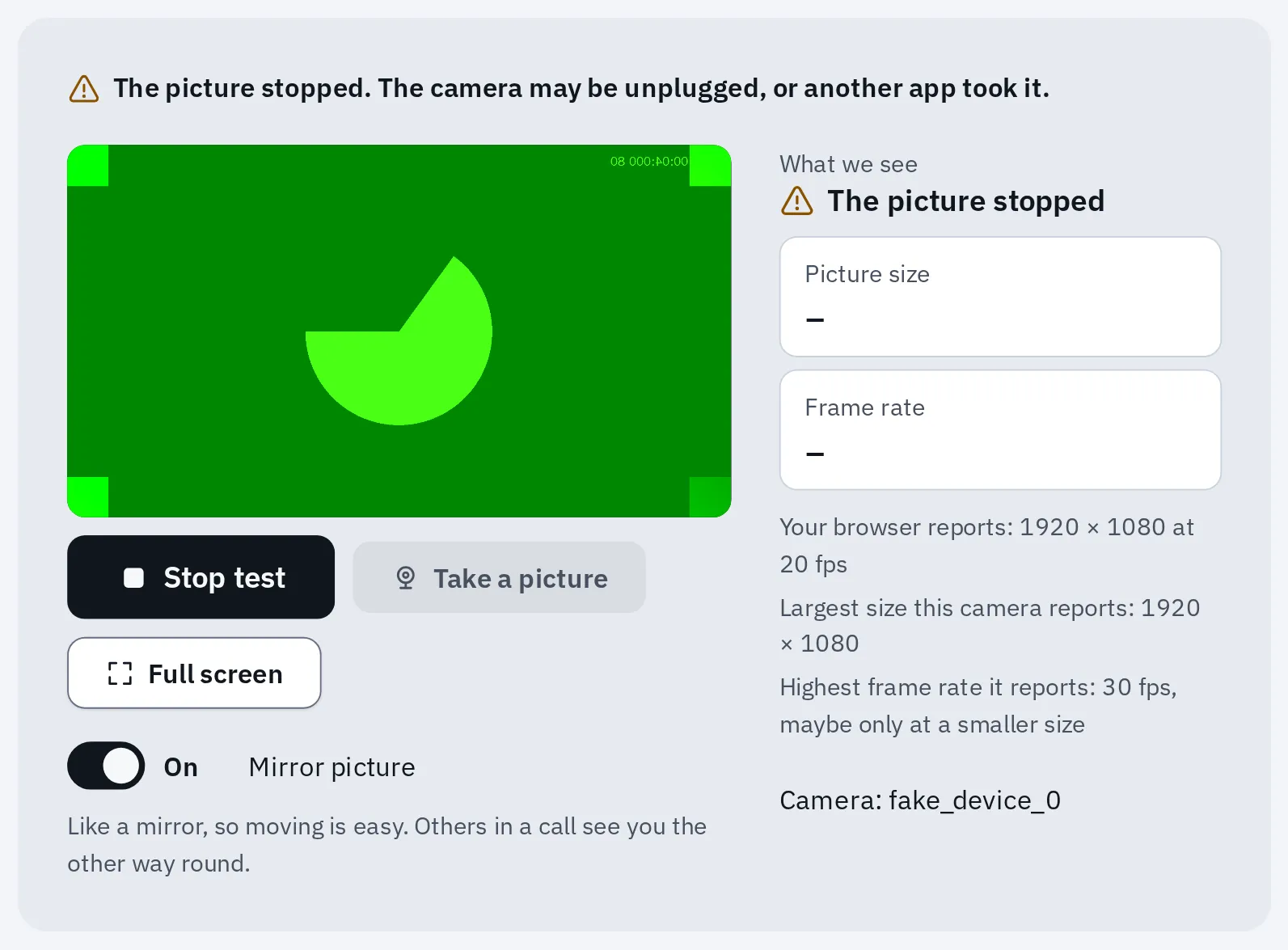
Gdy z kamery przestają przychodzić obrazy, nasz test kamery to zgłasza. Tu zatrzymaliśmy obraz z symulowanej kamery.
Po rozłączeniu w razie potrzeby podłącz urządzenie z powrotem i naciśnij w teście Spróbuj ponownie. Testy kamery i mikrofonu zatrzymują się, gdy przełączysz się na inną kartę albo zminimalizujesz ich okno, więc trzymaj to okno na widoku.
Czego przeglądarka nie powie: nasze testy pokazują, kiedy urządzenie przestaje działać. Nie zmierzą, jaką moc dostarcza hub, i nie sprawdzą kabla. Ani dysk USB, ani hub nie mają testu w przeglądarce: obserwuj, czy dysk znika z Eksploratora plików lub Findera.
Krok 2: porównaj trzy układy
Wybierz jedno urządzenie, którego rozłączenie zauważasz najwcześniej. Trzymaj jego test otwarty.
- Prosto do komputera. Odłącz hub. Podłącz urządzenie do portu w samym komputerze. Używaj go tak jak zwykle. Nie podłączaj urządzenia przez żaden pośredni element: porty USB w monitorze, port w klawiaturze, przedłużacz czy przełącznik KVM.
- Sam hub. Podłącz hub z powrotem, tylko z tym jednym urządzeniem. W stacji dokującej zostaw podłączone zasilanie i ekran, a inne urządzenia USB odłącz. Jeśli hub ma zasilacz, podłącz również zasilacz. Jeśli samo to zatrzyma rozłączenia, przyczyną było zasilanie.
- Hub ze wszystkim. Dodawaj pozostałe urządzenia po jednym. Zanotuj, które z nich dodano, gdy zaczęły się rozłączenia.
- Inny port w hubie. Jeśli urządzenie rozłączało się w hubie, przenieś je do innego portu tego samego hubu, z tymi samymi urządzeniami w hubie co wcześniej.
- Inny kabel lub port komputera dla hubu. Podłącz hub do innego portu komputera albo użyj innego kabla między nimi. W komputerze stacjonarnym spróbuj portu z tyłu.
Zanotuj tu, co się działo w każdym układzie. Arkusz wskaże prawdopodobną przyczynę i następny układ do wypróbowania. Dodaj więcej urządzeń, jeśli rozłącza się kilka. Twoje odpowiedzi zostają, dopóki ta karta przeglądarki jest otwarta, także gdy otworzysz jeden z naszych testów i wrócisz.
Urządzenie 1
Najbardziej prawdopodobne
Zacznij od podłączenia prosto do komputera
Podłącz urządzenie do samego komputera i używaj go przez jakiś czas. Potem wybierz, co się stało.
Dalej: podłącz to urządzenie (kamerka) prosto do komputera.
Te same zasady w tabeli:
| Co się działo | Najbardziej prawdopodobna przyczyna |
|---|---|
| Rozłącza się też po podłączeniu prosto do komputera | Urządzenie albo ten port komputera. Dwa urządzenia z tym samym objawem: komputer |
| Inny kabel lub port komputera dla hubu rozwiązał problem | Stary kabel lub port |
| Jeden port hubu rozłącza urządzenie, inny nie | Ten port hubu |
| Działa podłączone prosto do komputera, rozłącza się w hubie bez niczego innego | Hub, jego kabel lub jego zasilanie |
| Inne urządzenia działają same w hubie, to się rozłącza | To urządzenie w tym hubie: może potrzebować więcej energii |
| Działa samo w hubie, rozłącza się ze wszystkim naraz | Zbyt wiele w hubie naraz |
| Rozłącza się po bezczynności lub po uśpieniu | Ustawienie oszczędzania energii |
| Rozłącza się tylko na baterii | Za mało energii: korzystaj z laptopa podłączonego do zasilacza |
Zbyt wiele w hubie
Każde urządzenie w hubie dzieli energię hubu i jego połączenie z komputerem. To, skąd ta energia pochodzi, zależy od hubu. Hub zasilany z magistrali nie ma zasilacza: całą energię bierze z portu komputera.
- Port komputera. W hubie zasilanym z magistrali zasila wszystko.
- Hub zasilany z magistrali: bez własnego zasilacza.
- Każde urządzenie bierze swoją część. Zewnętrzne dyski twarde należą do najbardziej żarłocznych.
- Własny zasilacz hubu. Teraz urządzenia biorą energię z gniazdka.
- Stacja dokująca z własnym zasilaczem może też ładować laptopa, tym samym kablem.
Hub bez własnego zasilacza dzieli to, co daje jeden port komputera.
- Tyle najwyżej dla jednego urządzenia w porcie USB 2.0: 2,5 wata (specyfikacja USB 2.0)
- 500 mA
- Tyle najwyżej dla jednego urządzenia w porcie USB 3: 4,5 wata (specyfikacja USB 3.2)
- 900 mA
- Najwięcej, ile port USB-C może dać przy 5 woltach (jeśli to obsługuje): 15 watów (Microsoft)
- 3 A
- Tyle specyfikacja USB 2.0 gwarantuje każdemu portowi hubu zasilanego z magistrali
- 100 mA
Miliampery (mA) i ampery (A) to jednostki natężenia prądu. Hub zasilany z magistrali dzieli prąd jednego portu między wszystkie swoje urządzenia. Gdy dostępny prąd nie wystarcza, „każde urządzenie USB podłączone do komputera może nagle się rozłączyć”, mówi producent hubów Plugable.
Stacje dokujące z własnym zasilaczem też mają limit. Na przykład Surface Thunderbolt 4 Dock firmy Microsoft daje 7,5 wata na każdy port USB-A i 15 watów na każdy port USB-C, a 67,5 wata na wszystkie razem.
- Podłącz zasilacz hubu, jeśli go ma. Apple i Microsoft radzą sprawdzić, czy hub ma zasilanie.
- Korzystaj z laptopa podłączonego do zasilacza. Rada Microsoftu dla urządzeń USB, które potrzebują więcej energii, to nie pracować na baterii.
- Odłącz urządzenia, których nie używasz. Microsoft też to sugeruje.
- Przenieś najbardziej żarłoczne urządzenia do własnych portów komputera: dyski twarde, telefony i wszystko inne, co się ładuje.
- Użyj hubu z własnym zasilaczem, jeśli potrzebujesz mieć wszystko w jednym hubie.
Windows
Urządzenie USB może wymagać więcej zasilania (w Windows 10: Urządzenie USB może nie działać prawidłowo). Windows pisze, że komputer „może nie dostarczać wystarczającej ilości energii” dla urządzenia. Podłącz urządzenie do własnego zasilania, jeśli je ma, korzystaj z laptopa podłączonego do zasilacza i odłącz urządzenia, których nie używasz.
Mac
Urządzenia USB wyłączone albo komunikat, że urządzenie potrzebuje więcej energii. Kroki Apple: odłącz urządzenie i podłącz je ponownie, wypróbuj inny port, podłącz je prosto do Maca zamiast do hubu i podłącz hub z własnym zasilaczem do gniazdka.
Zużyty kabel lub port
Luźna wtyczka lub zużyty kabel sprawiają, że urządzenia się rozłączają, gdy dotkniesz biurka lub poruszysz laptopem.
- Poruszaj delikatnie wtyczką, gdy działa nasz test. Jeśli urządzenie się rozłączy, ta wtyczka, kabel lub port jest zużyty.
- Wypróbuj inny kabel między hubem a komputerem, jeśli kabel da się odłączyć od hubu. Użyj kabla dołączonego do stacji dokującej, jak radzi Microsoft. Kabel USB-C, który pasuje, nie zawsze wystarcza: musi obsługiwać tę samą szybkość przesyłania danych i tę samą moc ładowania co oryginalny kabel stacji.
- Wypróbuj inny port komputera i inny port hubu.
Sam hub lub stacja dokująca
Jeśli urządzenie rozłącza się w hubie, nawet gdy nie ma w nim niczego innego, ale nie rozłącza się podłączone prosto, przyjrzyj się hubowi.
- Uruchom go ponownie. Najpierw bezpiecznie wysuń wszystkie dyski podłączone do hubu. Odłącz kabel do komputera i zasilanie hubu. Odczekaj 30 sekund. Najpierw podłącz zasilanie, potem kabel do komputera. Tę kolejność podają Plugable i Dell. Niektóre stacje mają własne kroki resetowania w instrukcji.
- Zaktualizuj stację. Dell prosi o aktualizację BIOS-u komputera (jego oprogramowania startowego) i sterowników oraz sterowników i oprogramowania układowego (firmware) stacji. Stacje Surface firmy Microsoft dostają aktualizacje oprogramowania układowego przez Windows Update.
- Podłącz hub prosto do komputera, nie do monitora, klawiatury ani innego hubu, na czas testów. Każdy dodatkowy hub dodaje kable i porty do wykluczenia. Dwa huby bez własnych zasilaczy dzielą energię jednego portu.
- Zwróć uwagę na ładowarkę. Niektóre stacje i monitory z portem ładowania na chwilę odcinają swoje porty USB, gdy ładowarka jest podłączana lub odłączana. Plugable opisuje to dla jednego ze swoich monitorów. Bezpiecznie wysuń dyski, zanim podłączysz lub odłączysz ładowarkę.
- Wypróbuj stację w innym komputerze, jeśli możesz. Jeśli tam też się rozłącza z jednym urządzeniem, prawdopodobnie winna jest stacja.
- Wymień ją, jeśli nadal się rozłącza z jednym urządzeniem, po wypróbowaniu innego kabla i innego portu.
Stacje DisplayLink: dane z urządzeń podłączonych do portów USB stacji nie przechodzą przez jej układ DisplayLink, podaje DisplayLink. Jego oprogramowanie ma więc znaczenie tylko wtedy, gdy rozłączają się ekrany stacji: zobacz stacje dokujące i adaptery DisplayLink.
Windows wyłącza urządzenia USB, aby oszczędzać energię
Urządzenie, które rozłącza się po bezczynności lub po uśpieniu, może być wyłączane przez Windows, aby oszczędzać energię. Microsoft zaleca zostawić to oszczędzanie włączone. Wyłącz je więc tylko na próbę, a włącz z powrotem, jeśli rozłączenia nie ustąpią.
- Kliknij prawym przyciskiem myszy Start i wybierz Menedżer urządzeń.
- Otwórz Kontrolery uniwersalnej magistrali szeregowej.
- Kliknij prawym przyciskiem myszy Główny koncentrator USB lub Ogólny koncentrator USB i wybierz Właściwości.
- Na karcie Zarządzanie energią usuń zaznaczenie pola Zezwalaj komputerowi na wyłączanie tego urządzenia w celu oszczędzania energii. Wybierz OK.
- Zrób to samo dla pozostałych hubów na liście i zapisz, które zmieniono. Niektóre nie mają karty Zarządzanie energią: pomiń je.
Jeśli rozłączenia nie ustaną po dniu lub dwóch, zaznacz te same pola z powrotem.
Laptop Mac nie używa nowego akcesorium
Laptop Mac z czipem Apple (M1 lub nowszym) pyta, zanim nowe akcesorium USB może się połączyć. Wybierz Pozwól. Jeśli wybrano Nie pozwalaj, akcesorium może się nadal ładować, ale Mac go nie użyje. Odłącz je i podłącz ponownie: Mac zapyta jeszcze raz.
- Otwórz menu Apple Ustawienia systemowe Prywatność i ochrona.
- Przewiń w dół i kliknij Akcesoria.
- Obok Pozwalaj akcesoriom łączyć się wybierz Pytaj w przypadku nowych akcesoriów (zwykły wybór) albo Automatycznie zezwalaj po odblokowaniu.
Odblokuj Maca, zanim zezwolisz na połączenie akcesorium. Mac, który był zablokowany przez trzy dni lub dłużej, może wymagać odblokowania, zanim znane akcesorium znów zadziała.
Odbiorniki bezprzewodowe w hubie
Mały odbiornik (dongle) myszki lub klawiatury może tracić sygnał obok USB 3. Intel stwierdził, że dysk USB 3 zakłóca pobliskie pasmo radiowe 2,4 GHz, nawet gdy jest tylko podłączony. W teście Intela odsunięcie odbiornika na przedłużaczu USB 2 rozwiązało problem. Plugable mówi to samo o zajętych portach USB 3.
- Jeśli komputer ma port USB 2, podłącz do niego odbiornik. Wybierz port z dala od używanych portów USB 3.
- Albo użyj krótkiego przedłużacza, aby przybliżyć odbiornik do myszki lub klawiatury, z dala od hubu i dysków.
Więcej o łączach bezprzewodowych w artykule Bluetooth czy 2,4 GHz.
Rozłącza się nawet po podłączeniu prosto do komputera
Wtedy hub nie jest winny. Najpierw wypróbuj inny port komputera. Potem skorzystaj z poradnika dla swojego urządzenia: klawiatura, myszka, kamerka lub mikrofon. Aby sprawdzić, czy winne jest urządzenie, czy komputer, użyj testu zamiany.
Gdy problem pojawia się i znika
- Trzymaj nasz test otwarty w osobnym oknie, na widoku.
- Zanotuj godzinę i to, co się działo, gdy nastąpiło rozłączenie: zaczęła się rozmowa, laptop się obudził, dysk kopiował pliki, podłączono ładowarkę.
- Testuj każdy sposób podłączenia co najmniej tak długo, jak zwykle trzeba czekać na rozłączenie.
Najczęstsze pytania
Dlaczego wszystkie moje urządzenia rozłączają się w tej samej chwili?
Dzielą połączenie hubu z komputerem. Gdy rozłącza się kilka urządzeń naraz, zobacz, co mają wspólnego: hub, jego kabel, jego zasilanie lub port komputera.
Czy hub USB z zasilaczem jest lepszy?
Dla dysków twardych albo wielu urządzeń naraz tak. Jego urządzenia biorą energię z jego zasilacza, a nie z jednego portu komputera.
Czy mogę podłączyć hub do hubu?
Może to działać, ale sprawdź też bez tego. Dwa huby bez własnych zasilaczy dzielą energię jednego portu, a każdy dodatkowy hub dodaje kable i porty, które mogą zawieść.
Dlaczego moja bezprzewodowa myszka przestaje działać, gdy podłączam dysk?
Dysk USB 3 może zakłócać sygnał radiowy docierający do odbiornika, gdy oba są blisko siebie. Odsuń odbiornik na krótkim przedłużaczu.
Dlaczego mój hub przestaje działać po uśpieniu?
Windows może wyłączać hub lub jego urządzenia, aby oszczędzać energię. Odłącz hub i podłącz go z powrotem. Jeśli zdarza się to często, wypróbuj opisane wyżej kroki dotyczące oszczędzania energii.
Czy strona internetowa może przetestować mój hub lub kabel?
Nie. Przeglądarka nie zmierzy mocy ani nie sprawdzi kabla. Może pokazać, kiedy urządzenie przestaje działać, i tego potrzebujesz, aby porównać układy.