Réponse courte
La plupart des déconnexions sur un hub ou un dock viennent d’un manque d’alimentation, d’un câble ou d’un port usé, ou d’un réglage d’économie d’énergie qui éteint l’appareil. Pour savoir lequel, branchez l’appareil qui se déconnecte directement sur l’ordinateur, puis sur le hub sans rien d’autre dessus, puis sur le hub avec tout le reste. L’endroit où les déconnexions commencent vous donne la cause.
- Directement sur l’ordinateur. S’il se déconnecte aussi ici, ce n’est pas le hub.
- Sur le hub, sans rien d’autre dessus. Les déconnexions commencent ici : le hub, son câble ou son port.
- Sur le hub avec tout le reste. Les déconnexions commencent seulement ici : trop de choses sur le hub en même temps.
- L’appareil qui se déconnecte. Notre test indique quand il s’arrête.
Changez une seule chose à la fois, et gardez chaque montage aussi longtemps que les déconnexions mettent d’habitude à apparaître.
Étape 1 : repérez la déconnexion avec notre test
Ouvrez le test de l’appareil qui se déconnecte dans sa propre fenêtre de navigateur, et gardez cette fenêtre sous les yeux. Quand l’appareil cesse de fonctionner, le test l’indique. Il ne peut pas dire pourquoi : c’est le rôle des montages de l’étape 2.
Webcam
Testez maintenant
Test de webcam
Choisissez votre caméra USB dans la liste Caméra. Si elle se déconnecte, le test affiche Votre caméra s’est arrêtée ou L’image s’est figée.
Clavier
Testez maintenant
Test de clavier
Cliquez d’abord sur l’image du clavier, puis tapez quelques touches de temps en temps. Si les touches cessent de s’allumer, le clavier n’atteignait plus l’ordinateur.
Souris
Testez maintenant
Test de souris
Cliquez et faites défiler dans le cadre de temps en temps. Si le pointeur se fige et que les clics ne s’affichent plus, la souris s’est déconnectée.
Micro ou casque
Testez maintenant
Test de micro
Choisissez votre micro ou votre casque USB dans le test. Parlez de temps en temps. Si l’indicateur s’arrête et que le test dit que le micro s’est arrêté, il s’est déconnecté.
Manette
Testez maintenant
Test de manette (gamepad tester)
Appuyez d’abord sur un bouton. Si la manette disparaît du test, elle a été déconnectée.
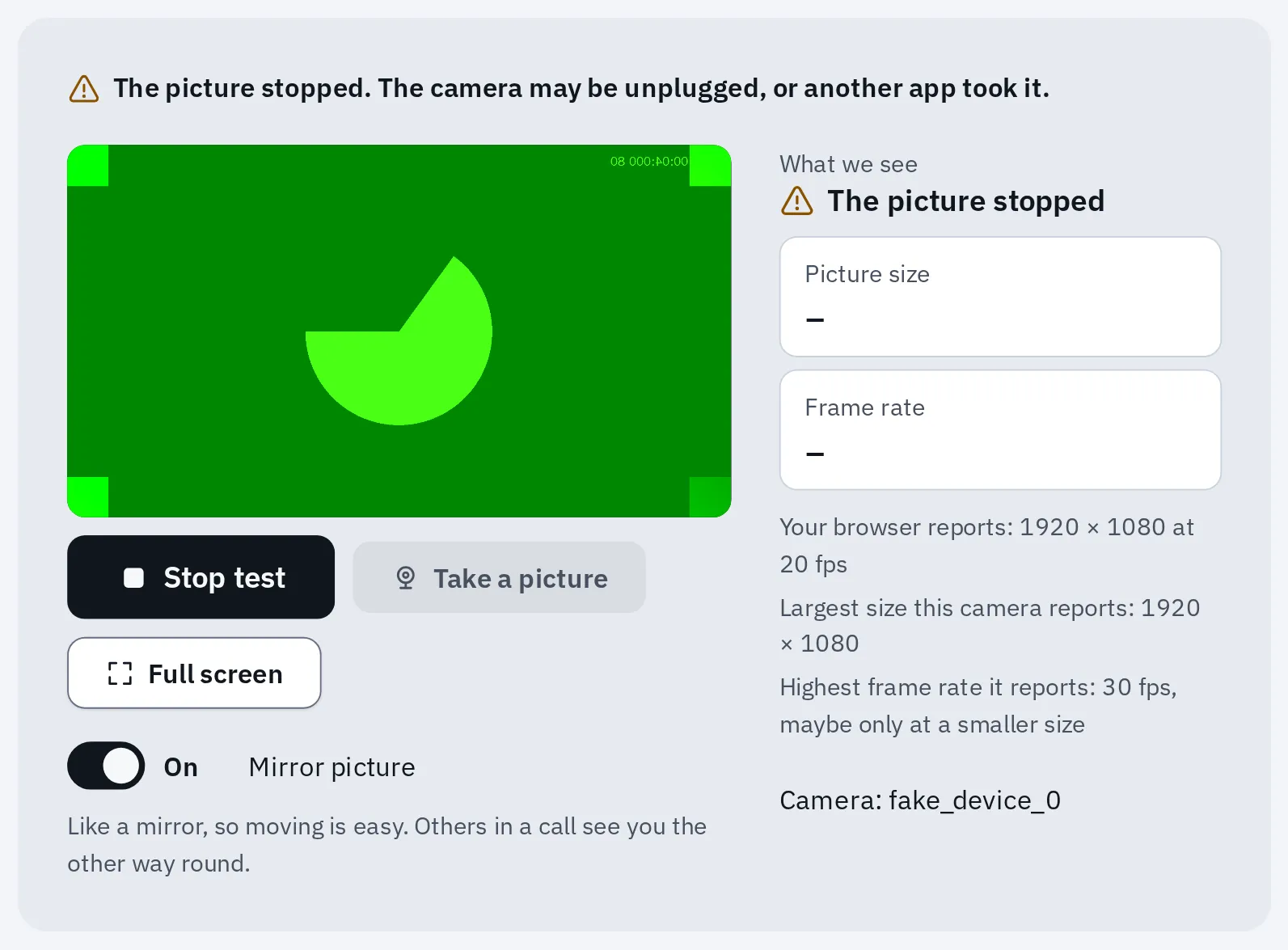
Quand la caméra n’envoie plus d’images, notre test de webcam le signale. Ici, nous avons arrêté l’image d’une caméra simulée.
Après une déconnexion, rebranchez l’appareil si besoin et appuyez sur Réessayer dans le test. Les tests de caméra et de micro s’arrêtent quand vous passez à un autre onglet ou réduisez leur fenêtre : gardez donc cette fenêtre visible.
Ce qu’un navigateur ne peut pas vous dire : nos tests montrent quand un appareil s’arrête. Ils ne mesurent pas l’alimentation d’un hub et ne testent pas un câble. Il n’existe pas de test navigateur pour une clé USB ou un hub : regardez si le disque disparaît de l’Explorateur de fichiers ou du Finder.
Étape 2 : comparez trois montages
Prenez un seul appareil qui se déconnecte, celui que vous remarquez en premier. Gardez son test ouvert.
- Directement sur l’ordinateur. Débranchez le hub. Branchez l’appareil sur un port de l’ordinateur lui-même. Utilisez-le comme d’habitude. Retirez aussi tout intermédiaire : ports USB d’un écran, port d’un clavier, rallonge ou commutateur KVM.
- Le hub, seul. Rebranchez le hub avec uniquement cet appareil dessus. Sur un dock, gardez son alimentation et l’écran connectés, et débranchez les autres appareils USB. Si le hub a un adaptateur secteur, branchez-le aussi. Si cela suffit à stopper les déconnexions, c’était l’alimentation.
- Le hub, avec tout le reste. Ajoutez vos autres appareils un par un. Notez lequel vous venez d’ajouter quand les déconnexions commencent.
- Un autre port du hub. Si l’appareil s’est déconnecté sur le hub, déplacez-le sur un autre port du hub, avec les mêmes appareils sur le hub qu’avant.
- Un autre câble ou un autre port de l’ordinateur pour le hub. Branchez le hub sur un autre port de l’ordinateur, ou utilisez un autre câble entre les deux. Sur un ordinateur de bureau, essayez un port à l’arrière.
Notez ici ce qui s’est passé dans chaque montage. La fiche indique la cause probable et le montage suivant à essayer. Ajoutez des appareils si plusieurs se déconnectent. Vos réponses restent tant que cet onglet du navigateur est ouvert, même si vous ouvrez l’un de nos tests puis revenez.
Appareil 1
Cause la plus probable
Commencez directement sur l’ordinateur
Branchez l’appareil sur l’ordinateur lui-même et utilisez-le un moment. Choisissez ensuite ce qui s’est passé.
Ensuite : branchez la webcam directement sur l’ordinateur.
Les mêmes règles, sous forme de tableau :
| Ce que vous avez vu | Cause la plus probable |
|---|---|
| Il se déconnecte aussi directement sur l’ordinateur | L’appareil, ou ce port de l’ordinateur. Si deux appareils font pareil : l’ordinateur |
| Un autre câble ou un autre port de l’ordinateur pour le hub a réglé le problème | Ce câble ou ce port |
| Un port du hub le déconnecte, un autre non | Ce port du hub |
| Tout va bien en direct, il se déconnecte sur le hub sans rien d’autre dessus | Le hub, son câble ou son alimentation |
| Les autres appareils vont bien seuls sur le hub, celui-ci se déconnecte | Cet appareil sur ce hub : il a peut-être besoin de plus d’énergie |
| Tout va bien seul sur le hub, il se déconnecte avec tout le reste | Trop de choses sur le hub en même temps |
| Il se déconnecte après un temps sans l’utiliser, ou après la mise en veille | Un réglage d’économie d’énergie |
| Il se déconnecte seulement sur batterie | Pas assez d’énergie : laissez le portable sur son chargeur |
Trop de choses sur le hub
Chaque appareil sur un hub partage l’énergie du hub et sa liaison avec l’ordinateur. D’où vient cette énergie dépend du hub. Un hub alimenté par le bus n’a pas d’adaptateur secteur : il prend toute son énergie sur le port de l’ordinateur.
- Le port de l’ordinateur. Sur un hub alimenté par le bus, il alimente tout.
- Un hub alimenté par le bus : pas d’adaptateur secteur à lui.
- Chaque appareil prend sa part. Les disques durs externes font partie des plus gourmands.
- L’adaptateur secteur d’un hub. Les appareils reçoivent maintenant leur énergie de la prise murale.
- Un dock avec son propre adaptateur peut aussi charger le portable, par le même câble.
Un hub sans adaptateur secteur partage ce que donne un seul port de l’ordinateur.
- Maximum pour un appareil sur un port USB 2.0 : 2,5 watts (spécification USB 2.0)
- 500 mA
- Maximum pour un appareil sur un port USB 3 : 4,5 watts (spécification USB 3.2)
- 900 mA
- Le maximum qu’un port USB-C peut offrir à 5 volts, s’il le propose : 15 watts (Microsoft)
- 3 A
- Tout ce que les règles USB 2.0 garantissent à chaque port d’un hub alimenté par le bus
- 100 mA
Les mA (milliampères) et les A (ampères) mesurent le courant électrique : la quantité d’électricité qui circule. Un hub alimenté par le bus répartit le courant d’un seul port entre tous ses appareils. Quand il n’y en a plus, « n’importe quel appareil USB relié à l’ordinateur peut se déconnecter brusquement », explique le fabricant de hubs Plugable.
Les docks avec leur propre adaptateur ont aussi une limite. Le Surface Thunderbolt 4 Dock de Microsoft, par exemple, donne 7,5 watts sur chaque port USB-A et 15 watts sur chaque port USB-C, avec 67,5 watts pour l’ensemble.
- Branchez l’adaptateur secteur du hub, s’il en a un. Apple et Microsoft conseillent tous deux de vérifier que le hub est alimenté.
- Laissez un portable sur son chargeur. Pour les appareils USB qui ont besoin de plus d’énergie, Microsoft conseille de ne pas fonctionner sur batterie.
- Débranchez les appareils que vous n’utilisez pas. Microsoft le suggère aussi.
- Déplacez les appareils les plus gourmands sur les ports de l’ordinateur lui-même : disques durs, téléphones et tout ce qui se recharge.
- Utilisez un hub avec son propre adaptateur secteur si vous avez besoin de tout brancher sur un seul hub.
Windows
Le périphérique USB a peut-être besoin de plus d’alimentation (sous Windows 10 : Le périphérique USB ne fonctionne peut-être pas correctement). Windows indique que votre PC « ne fournit peut-être pas assez d’énergie » au périphérique. Branchez le périphérique sur sa propre alimentation s’il en a une, laissez le portable sur son chargeur et débranchez les appareils que vous n’utilisez pas.
Mac
Accessoires USB désactivés, ou un message disant que l’appareil a besoin de plus d’énergie. Les étapes d’Apple : débranchez l’appareil et rebranchez-le, essayez un autre port, branchez-le directement sur le Mac plutôt que sur le hub, et branchez sur le secteur un hub qui a son propre adaptateur.
Un câble ou un port usé
Une prise qui bouge ou un câble usé fait décrocher les appareils quand vous touchez le bureau ou déplacez le portable.
- Remuez doucement la prise pendant que notre test tourne. Si l’appareil se déconnecte, cette prise, ce câble ou ce port est usé.
- Essayez un autre câble entre le hub et l’ordinateur, si le câble se détache du hub. Utilisez le câble fourni avec le dock, comme le conseille Microsoft. Un câble USB-C qui rentre n’est pas toujours suffisant : il doit offrir la même vitesse et la même puissance de charge que celui du dock.
- Essayez un autre port de l’ordinateur, et un autre port du hub.
Le hub ou le dock lui-même
Si un appareil se déconnecte sur le hub même sans rien d’autre dessus, mais pas en direct, regardez le hub.
- Redémarrez-le. Éjectez d’abord les disques qui y sont branchés. Débranchez le câble vers l’ordinateur et l’alimentation du hub. Attendez 30 secondes. Branchez d’abord l’alimentation, puis le câble vers l’ordinateur. Plugable et Dell donnent tous deux cet ordre. Certains docks ont leurs propres étapes de réinitialisation dans leur notice.
- Mettez le dock à jour. Dell demande de mettre à jour le BIOS de l’ordinateur (son logiciel de démarrage) et ses pilotes, ainsi que les pilotes et le firmware du dock (le logiciel intégré au dock). Les docks Surface de Microsoft reçoivent leur firmware via Windows Update.
- Branchez le hub directement sur l’ordinateur, pas sur un écran, un clavier ou un autre hub, pendant vos essais. Chaque hub en plus ajoute des câbles et des ports à écarter. Deux hubs sans adaptateur propre se partagent l’énergie d’un seul port.
- Surveillez le chargeur. Certains docks et écrans avec un port de charge coupent brièvement leurs ports USB quand le chargeur est branché ou débranché. Plugable décrit ce cas pour l’un de ses écrans. Éjectez les disques avant de changer de chargeur.
- Essayez le dock sur un autre ordinateur, si vous le pouvez. S’il se déconnecte aussi là-bas avec un seul appareil dessus, le dock est probablement en cause.
- Remplacez-le s’il se déconnecte toujours avec un seul appareil dessus, après avoir changé de câble et de port.
Docks DisplayLink : les appareils USB branchés sur les ports du dock ne passent pas par sa puce DisplayLink, indique DisplayLink. Son logiciel ne compte donc que quand les écrans du dock se coupent : voir docks et adaptateurs DisplayLink.
Windows éteint les appareils USB pour économiser l’énergie
Un appareil qui se déconnecte après un temps sans l’utiliser, ou après la mise en veille, a peut-être été éteint par Windows pour économiser l’énergie. Microsoft recommande de laisser cette économie d’énergie activée. Désactivez-la donc seulement pour un essai, et réactivez-la si les déconnexions continuent.
- Faites un clic droit sur Démarrer et choisissez Gestionnaire de périphériques.
- Ouvrez Contrôleurs de bus USB.
- Faites un clic droit sur Concentrateur USB racine ou Concentrateur USB générique et choisissez Propriétés.
- Dans l’onglet Gestion de l’alimentation, décochez Autoriser l’ordinateur à éteindre ce périphérique pour économiser l’énergie. Choisissez OK.
- Faites de même pour les autres hubs de la liste, et notez ceux que vous avez modifiés. Certains n’ont pas d’onglet Gestion de l’alimentation : passez-les.
Si les déconnexions ne s’arrêtent pas après un jour ou deux, recochez les mêmes cases.
Un Mac portable n’utilise pas un nouvel accessoire
Un Mac portable avec puce Apple (une puce M1 ou plus récente) demande l’accord de l’utilisateur avant qu’un nouvel accessoire USB puisse se connecter. Choisissez Autoriser. Si vous avez choisi Ne pas autoriser, l’accessoire peut encore se charger, mais le Mac ne l’utilise pas. Débranchez-le et rebranchez-le : le Mac redemande.
- Choisissez Menu Pomme Réglages Système Confidentialité et sécurité.
- Faites défiler vers le bas et cliquez sur Accessoires.
- À côté de Autoriser les accessoires à se connecter, choisissez Demander pour les nouveaux accessoires (le choix habituel) ou Automatiquement lorsque déverrouillé.
Déverrouillez le Mac avant d’autoriser un accessoire. Un Mac resté verrouillé pendant trois jours ou plus peut demander un déverrouillage avant qu’un accessoire connu refonctionne.
Récepteurs sans fil sur un hub
Un petit récepteur (dongle) de souris ou de clavier peut perdre son signal à côté de l’USB 3. Intel a constaté qu’un disque USB 3 perturbe la bande radio 2,4 GHz à proximité, même quand il est seulement branché. Dans le test d’Intel, éloigner le récepteur avec une rallonge USB 2 réglait le problème. Plugable dit la même chose des ports USB 3 très sollicités.
- Mettez le récepteur sur un port USB 2, loin des ports USB 3 très sollicités, si l’ordinateur en a un.
- Ou utilisez une rallonge courte pour rapprocher le récepteur de la souris ou du clavier, loin du hub et des disques.
Plus de détails sur les liaisons sans fil dans Bluetooth ou 2,4 GHz.
Il se déconnecte même en direct
Dans ce cas, le hub n’y est pour rien. Essayez d’abord un autre port de l’ordinateur. Suivez ensuite le guide de votre appareil : clavier, souris, webcam ou micro. Pour savoir si le problème vient de l’appareil ou de l’ordinateur, utilisez le test d’échange.
Quand le problème va et vient
- Gardez notre test ouvert dans sa propre fenêtre, bien visible.
- Notez l’heure et ce qui se passait au moment de la déconnexion : un appel démarrait, le portable sortait de veille, un disque copiait, le chargeur était branché.
- Gardez chaque montage aussi longtemps que les déconnexions mettent d’habitude à apparaître.
Questions fréquentes
Pourquoi tous mes appareils se déconnectent-ils en même temps ?
Ils partagent la liaison du hub avec l’ordinateur. Quand plusieurs appareils se déconnectent ensemble, regardez ce qu’ils partagent : le hub, son câble, son alimentation ou le port de l’ordinateur.
Un hub USB alimenté est-il meilleur ?
Pour les disques durs, ou beaucoup d’appareils à la fois, oui. Ses appareils reçoivent leur énergie de son adaptateur, et non d’un seul port de l’ordinateur.
Puis-je brancher un hub sur un hub ?
Cela peut marcher, mais testez sans. Deux hubs sans adaptateur propre se partagent l’énergie d’un seul port, et chaque hub en plus ajoute des câbles et des ports qui peuvent lâcher.
Pourquoi ma souris sans fil s’arrête-t-elle quand je branche un disque ?
Un disque USB 3 peut perturber la radio du récepteur quand les deux sont proches. Éloignez le récepteur avec une courte rallonge.
Pourquoi mon hub ne fonctionne-t-il plus après la mise en veille ?
Windows peut éteindre le hub ou ses appareils pour économiser l’énergie. Débranchez le hub et rebranchez-le. Si cela arrive souvent, essayez les étapes d’économie d’énergie ci-dessus.
Un site web peut-il tester mon hub ou mon câble ?
Non. Un navigateur ne peut pas mesurer l’alimentation ni tester un câble. Il peut montrer quand un appareil s’arrête, ce qui suffit pour comparer les montages.