Kurze Antwort
Die meisten Ausfälle an einem Hub oder Dock kommen von zu wenig Strom, von einem abgenutzten Kabel oder Anschluss oder von einer Energiespar-Einstellung, die das Gerät ausschaltet. Um die Ursache zu finden, stecke das Gerät, das ausfällt, direkt in den Computer. Stecke es dann an den Hub, an dem sonst nichts hängt. Stecke es zuletzt an den Hub, an dem alles hängt. Wo die Ausfälle anfangen, zeigt dir die Ursache.
- Direkt am Computer. Fällt es hier auch aus, liegt es nicht am Hub.
- Am Hub, an dem sonst nichts hängt. Fängt es hier an: Hub, sein Kabel oder sein Anschluss.
- Am Hub, an dem alles hängt. Fängt es nur hier an: zu viel auf einmal am Hub.
- Das Gerät, das ausfällt. Unser Test dafür zeigt, wann es aufhört.
Ändere immer nur eine Sache. Nutze jeden Aufbau so lange, wie die Ausfälle sonst brauchen, bis sie auftreten.
Schritt 1: Fange den Ausfall in unserem Test ein
Öffne den Test für das Gerät, das ausfällt, in einem eigenen Browserfenster. Lass das Fenster so liegen, dass du es siehst. Wenn das Gerät nicht mehr funktioniert, zeigt der Test es an. Er kann dir nicht sagen, warum. Dafür sind die Aufbauten in Schritt 2 da.
Webcam
Jetzt testen
Webcam-Test
Wähle deine USB-Kamera in der Liste Kamera. Fällt sie aus, sagt der Test Deine Kamera liefert kein Bild mehr oder Das Bild steht.
Tastatur
Jetzt testen
Tastaturtest
Klicke zuerst auf das Tastaturbild und tippe dann ab und zu ein paar Tasten. Leuchten Tasten nicht mehr auf, hat der Computer die Tastendrücke nicht mehr erkannt.
Maus
Jetzt testen
Maustest
Klicke und scrolle ab und zu im Feld. Friert der Mauszeiger ein und Klicks erscheinen nicht mehr, ist die Maus ausgefallen.
Mikrofon oder Headset
Jetzt testen
Mikrofon testen
Wähle im Test dein USB-Mikrofon oder Headset. Sprich ab und zu. Bleibt die Anzeige stehen und der Test meldet „Dein Mikrofon liefert keinen Ton mehr“, ist es ausgefallen.
Controller
Jetzt testen
Gamepad-Test (Controller testen)
Drücke zuerst eine Taste. Verschwindet der Controller aus dem Test, wurde er getrennt.
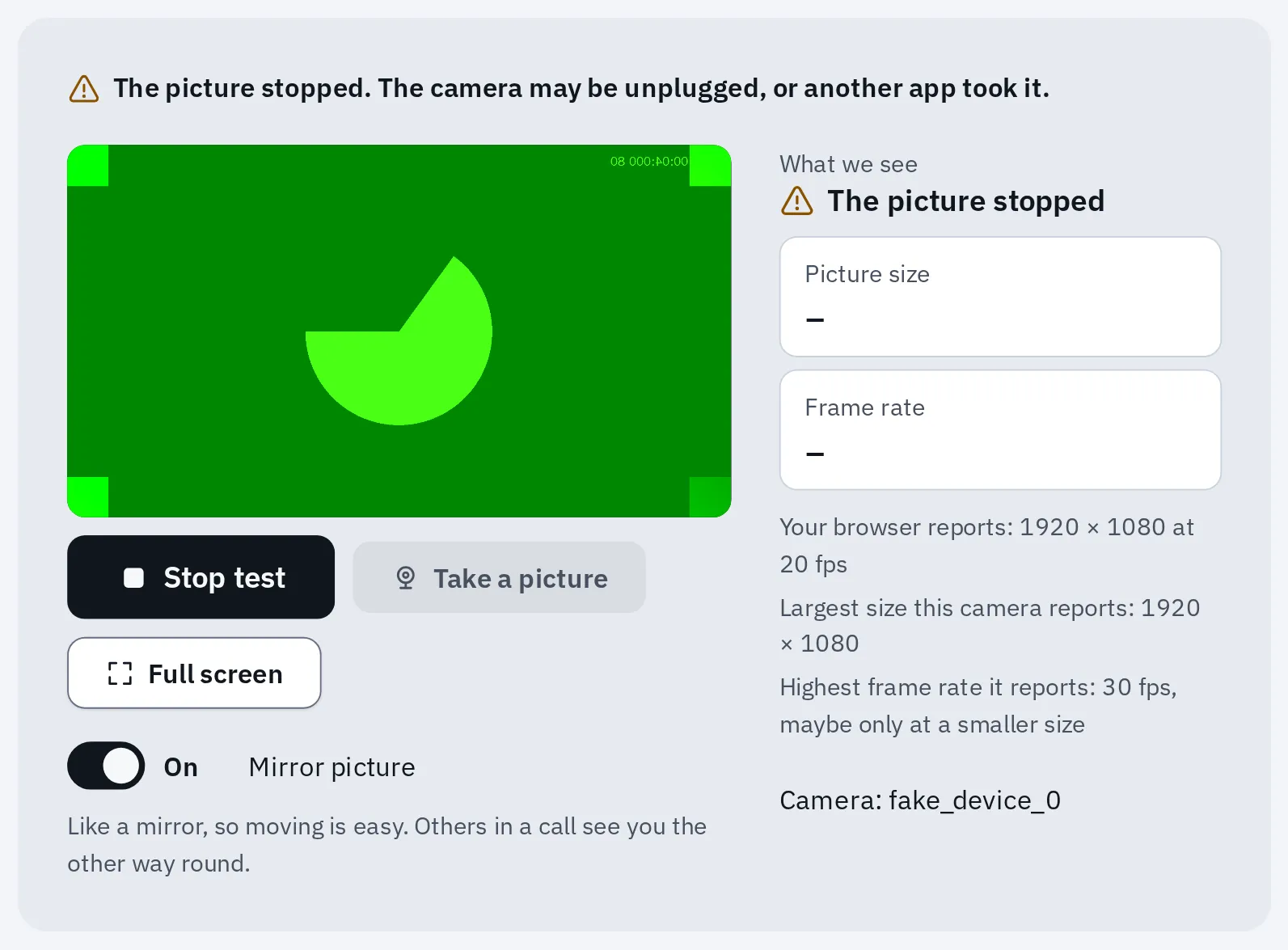
Kommen von der Kamera keine Bilder mehr an, sagt es unser Webcam-Test. Hier haben wir das Bild einer simulierten Kamera angehalten.
Stecke das Gerät nach einem Ausfall bei Bedarf wieder an und drücke im Test auf Erneut versuchen. Die Kamera- und Mikrofon-Tests stoppen, wenn du zu einem anderen Tab wechselst oder ihr Fenster minimierst. Lass das Fenster also im Blick.
Was ein Browser nicht kann: Unsere Tests zeigen, wann ein Gerät aufhört. Sie können nicht messen, wie viel Strom ein Hub liefert, und kein Kabel prüfen. Für ein USB-Laufwerk oder einen Hub gibt es im Browser keinen Test. Sieh nach, ob das Laufwerk im Explorer oder im Finder verschwindet.
Schritt 2: Vergleiche drei Aufbauten
Nimm ein Gerät, das ausfällt, am besten das, das dir zuerst auffällt. Lass seinen Test offen.
- Direkt anschließen. Ziehe den Hub ab. Stecke das Gerät in einen Anschluss am Computer selbst. Nutze es wie sonst auch. Lass auch alles dazwischen weg: die USB-Anschlüsse eines Monitors, den Anschluss einer Tastatur, ein Verlängerungskabel oder einen KVM-Switch.
- Der Hub, allein. Stecke den Hub wieder an, nur mit diesem Gerät daran. Lass bei einem Dock den Strom und den Bildschirm angeschlossen und ziehe die anderen USB-Geräte ab. Hat der Hub ein Netzteil, stecke es auch an. Hören die Ausfälle damit auf, war es der Strom.
- Der Hub, mit allem. Füge deine anderen Geräte einzeln hinzu. Merke dir, welches du angeschlossen hast, als die Ausfälle anfingen.
- Ein anderer Anschluss am Hub. Fiel es am Hub aus, stecke es in einen anderen Anschluss des Hubs, mit denselben Geräten wie vorher am Hub.
- Ein anderes Kabel oder ein anderer Computer-Anschluss für den Hub. Stecke den Hub in einen anderen Anschluss des Computers oder nimm ein anderes Kabel dazwischen. Probiere an einem Desktop-PC einen Anschluss hinten.
Halte hier fest, was bei jedem Aufbau passiert ist. Die Tabelle zeigt auf die wahrscheinliche Ursache und den nächsten Aufbau zum Probieren. Füge weitere Geräte hinzu, wenn mehrere ausfallen. Deine Antworten bleiben, solange dieser Browser-Tab offen ist, auch wenn du einen unserer Tests öffnest und zurückkommst.
Gerät 1
Am wahrscheinlichsten
Fange direkt am Computer an
Stecke das Gerät in den Computer selbst und nutze es eine Weile. Wähle dann, was passiert ist.
Als Nächstes: das Gerät (Webcam) direkt in den Computer stecken.
Dieselben Regeln als Tabelle:
| Was du gesehen hast | Wahrscheinlichste Ursache |
|---|---|
| Es fällt auch direkt am Computer aus | Das Gerät oder dieser Anschluss am Computer. Bei zwei Geräten: der Computer |
| Ein anderes Kabel oder ein anderer Computer-Anschluss für den Hub hat geholfen | Dieses Kabel oder dieser Anschluss |
| Ein Anschluss des Hubs lässt es ausfallen, ein anderer nicht | Dieser Anschluss des Hubs |
| Direkt in Ordnung, am Hub ohne anderes Gerät fällt es aus | Der Hub, sein Kabel oder sein Strom |
| Andere Geräte sind allein am Hub in Ordnung, dieses fällt aus | Dieses Gerät an diesem Hub: Vielleicht braucht es mehr Strom |
| Allein am Hub in Ordnung, fällt mit allem daran aus | Zu viel auf einmal am Hub |
| Fällt nach einer Pause oder nach dem Ruhezustand aus | Eine Energiespar-Einstellung |
| Fällt nur mit Akku aus | Zu wenig Strom: Lass den Laptop am Ladegerät |
Zu viel am Hub
Jedes Gerät an einem Hub teilt sich den Strom des Hubs und seine Verbindung zum Computer. Woher der Strom kommt, hängt vom Hub ab. Ein Hub ohne eigenes Netzteil (Bus-Powered) hat keins: Er zieht seinen ganzen Strom aus dem Anschluss des Computers.
- Der Anschluss des Computers. Bei einem Hub ohne eigenes Netzteil versorgt er alles.
- Ein Hub ohne eigenes Netzteil: kein Netzteil für sich.
- Jedes Gerät nimmt einen Teil. Externe Festplatten gehören zu den hungrigsten.
- Das eigene Netzteil eines Hubs. Jetzt bekommen die Geräte ihren Strom aus der Steckdose.
- Ein Dock mit eigenem Netzteil kann über dasselbe Kabel auch den Laptop laden.
Ein Hub ohne eigenes Netzteil teilt aus, was ein Anschluss des Computers hergibt.
- So viel darf ein Gerät an einem USB-2.0-Anschluss höchstens ziehen: 2,5 Watt (USB-2.0-Spezifikation)
- 500 mA
- So viel darf ein Gerät an einem USB-3-Anschluss höchstens ziehen: 4,5 Watt (USB-3.2-Spezifikation)
- 900 mA
- Höchstens so viel bietet ein USB-C-Anschluss bei 5 Volt, wenn überhaupt: 15 Watt (Microsoft)
- 3 A
- Nur so viel garantieren die USB-2.0-Regeln jedem Anschluss eines Hubs ohne eigenes Netzteil
- 100 mA
mA (Milliampere) und A (Ampere) messen die Stromstärke: wie viel Strom fließt. Ein Hub ohne eigenes Netzteil teilt den Strom eines Anschlusses auf alle seine Geräte auf. Reicht der Strom nicht aus, kann „jedes am Computer angeschlossene USB-Gerät plötzlich getrennt werden“, sagt der Hub-Hersteller Plugable.
Auch Docks mit eigenem Netzteil haben eine Grenze. Das Surface Thunderbolt 4 Dock von Microsoft gibt zum Beispiel 7,5 Watt an jedem USB-A-Anschluss und 15 Watt an jedem USB-C-Anschluss, mit 67,5 Watt für alle zusammen.
- Stecke das Netzteil des Hubs an, wenn er eins hat. Apple und Microsoft sagen beide, du sollst prüfen, ob der Hub Strom hat.
- Lass einen Laptop am Ladegerät. Microsoft rät bei USB-Geräten, die mehr Strom brauchen, nicht mit Akku zu arbeiten.
- Ziehe die Geräte ab, die du nicht nutzt. Das schlägt Microsoft auch vor.
- Stecke die hungrigsten Geräte in die eigenen Anschlüsse des Computers: Festplatten, Handys und alles andere, was lädt.
- Nimm einen Hub mit eigenem Netzteil, wenn du alles an einem Hub brauchst.
Windows
USB-Gerät benötigt möglicherweise mehr Strom (unter Windows 10: USB-Gerät funktioniert möglicherweise nicht richtig). Windows sagt, dein PC liefere dem Gerät „möglicherweise nicht genug Strom“. Schließe das Gerät an seine eigene Stromversorgung an, wenn es eine hat. Lass den Laptop am Ladegerät und ziehe Geräte ab, die du nicht nutzt.
Mac
USB-Geräte deaktiviert oder eine Meldung, dass das Gerät mehr Strom braucht. Die Schritte von Apple: Ziehe das Gerät ab und stecke es wieder an, probiere einen anderen Anschluss, stecke es direkt in den Mac statt in den Hub und stecke einen Hub mit eigenem Netzteil in die Steckdose.
Abgenutztes Kabel oder abgenutzter Anschluss
Ein lockerer Stecker oder ein abgenutztes Kabel lässt Geräte ausfallen, wenn du den Tisch berührst oder den Laptop bewegst.
- Wackle sanft am Stecker, während unser Test läuft. Fällt das Gerät aus, ist dieser Stecker, dieses Kabel oder dieser Anschluss abgenutzt.
- Probiere ein anderes Kabel zwischen Hub und Computer, wenn sich das Kabel vom Hub abziehen lässt. Nimm das Kabel, das zum Dock gehörte, wie Microsoft es vorschlägt. Ein USB-C-Kabel, das passt, reicht nicht immer: Es muss dieselbe Geschwindigkeit und Ladeleistung schaffen wie das Kabel des Docks.
- Probiere einen anderen Anschluss am Computer und einen anderen Anschluss am Hub.
Der Hub oder das Dock selbst
Fällt ein Gerät am Hub aus, auch wenn sonst nichts daran hängt, direkt am Computer aber nicht, sieh dir den Hub an.
- Starte ihn neu. Wirf vorher alle Laufwerke daran aus. Ziehe das Kabel zum Computer und den Strom des Hubs ab. Warte 30 Sekunden. Stecke zuerst den Strom an, dann das Kabel zum Computer. Plugable und Dell nennen beide diese Reihenfolge. Manche Docks haben in ihrer Anleitung eigene Schritte zum Zurücksetzen.
- Aktualisiere das Dock. Dell bittet dich, das BIOS (die Startsoftware) und die Treiber des Computers sowie die Treiber und die Firmware des Docks (die Software im Dock) zu aktualisieren. Die Surface-Docks von Microsoft bekommen ihre Firmware über Windows Update.
- Stecke den Hub direkt in den Computer, nicht in einen Monitor, eine Tastatur oder einen anderen Hub, solange du testest. Jeder zusätzliche Hub bringt mehr Kabel und Anschlüsse mit, die du ausschließen musst. Zwei Hubs ohne eigenes Netzteil teilen sich den Strom eines Anschlusses.
- Achte auf das Ladegerät. Manche Docks und Monitore mit Ladeanschluss kappen ihre USB-Anschlüsse kurz, wenn das Ladegerät eingesteckt oder abgezogen wird. Plugable beschreibt das für einen seiner Monitore. Wirf Laufwerke aus, bevor du das Ladegerät wechselst.
- Probiere das Dock an einem anderen Computer, wenn du kannst. Fällt es dort auch mit einem Gerät aus, ist wahrscheinlich das Dock defekt.
- Ersetze es, wenn es mit einem Gerät noch ausfällt, nach einem anderen Kabel und einem anderen Anschluss.
DisplayLink-Docks: USB-Geräte an den Anschlüssen des Docks laufen nicht über den DisplayLink-Chip, sagt DisplayLink. Seine Software zählt also nur, wenn die Bildschirme des Docks aussetzen: siehe Docks und DisplayLink-Adapter.
Windows schaltet USB-Geräte aus, um Energie zu sparen
Fällt ein Gerät nach einer Pause oder nach dem Ruhezustand aus, hat Windows es vielleicht ausgeschaltet, um Energie zu sparen. Microsoft empfiehlt, diese Energiesparfunktion eingeschaltet zu lassen. Schalte die Energiesparfunktion nur zum Test aus. Schalte sie wieder ein, wenn die Ausfälle nicht aufhören.
- Klicke mit der rechten Maustaste auf Start und wähle Geräte-Manager.
- Öffne USB-Controller.
- Klicke mit der rechten Maustaste auf USB-Root-Hub oder Generischer USB-Hub und wähle Eigenschaften.
- Entferne auf der Registerkarte Energieverwaltung das Häkchen bei Computer kann das Gerät ausschalten, um Energie zu sparen. Wähle OK.
- Mache dasselbe für die anderen Hubs in der Liste und schreibe auf, welche du geändert hast. Manche Hubs haben keine Registerkarte Energieverwaltung: Überspringe diese Hubs.
Hören die Ausfälle nach ein oder zwei Tagen nicht auf, setze dieselben Häkchen wieder.
Ein Mac-Laptop nutzt ein neues Zubehör nicht
Ein Mac-Laptop mit Apple-Chip (M1 oder neuer) fragt nach, bevor sich ein neues USB-Zubehör verbinden darf. Wähle Erlauben. Hast du Nicht erlauben gewählt, kann das Zubehör noch laden, aber der Mac nutzt es nicht. Ziehe es ab und stecke es wieder an: Der Mac fragt noch einmal.
- Wähle Apple-Menü Systemeinstellungen Datenschutz & Sicherheit.
- Scrolle nach unten und klicke auf Zubehör.
- Wähle neben Verbindung von Zubehör erlauben die Option Bei neuem Zubehör fragen (die übliche Wahl) oder Automatisch, wenn entsperrt.
Entsperre den Mac, bevor du ein Zubehör erlaubst. Ein Mac, der drei Tage oder länger gesperrt war, muss vielleicht entsperrt werden, bevor ein bekanntes Zubehör wieder funktioniert.
Funkempfänger an einem Hub
Ein kleiner Empfänger (Dongle) für eine Maus oder Tastatur kann neben USB 3 sein Signal verlieren. Intel hat festgestellt, dass ein USB-3-Laufwerk das 2,4-GHz-Funkband in der Nähe stört, auch wenn es nur angeschlossen ist. In Intels Test half es, den Empfänger mit einem USB-2-Verlängerungskabel wegzurücken. Plugable sagt dasselbe über ausgelastete USB-3-Anschlüsse.
- Stecke den Empfänger in einen USB-2-Anschluss, abseits der ausgelasteten USB-3-Anschlüsse, wenn der Computer einen hat.
- Oder nimm ein kurzes Verlängerungskabel, um den Empfänger näher an Maus oder Tastatur zu bringen, weg vom Hub und von Laufwerken.
Mehr zu Funkverbindungen findest du unter Bluetooth oder 2,4 GHz.
Es fällt sogar direkt am Computer aus
Dann ist nicht der Hub schuld. Probiere zuerst einen anderen Anschluss am Computer. Folge dann der Anleitung für dein Gerät: Tastatur, Maus, Webcam oder Mikrofon. Ob es am Gerät oder am Computer liegt, findest du mit dem Tausch-Test heraus.
Wenn es mal geht und mal nicht
- Lass unseren Test offen, in einem eigenen Fenster, in dem du ihn siehst.
- Notiere die Uhrzeit und was gerade los war, als es ausfiel: Ein Anruf fing an, der Laptop wachte auf, ein Laufwerk kopierte, das Ladegerät wurde eingesteckt.
- Nutze jeden Aufbau so lange, wie die Ausfälle sonst brauchen, bis sie auftreten.
Häufige Fragen
Warum trennen sich alle meine Geräte gleichzeitig?
Sie teilen sich die Verbindung des Hubs zum Computer. Fallen mehrere Geräte zusammen aus, sieh dir an, was sie teilen: den Hub, sein Kabel, seinen Strom oder den Anschluss des Computers.
Ist ein USB-Hub mit eigenem Netzteil besser?
Für Festplatten oder viele Geräte auf einmal: ja. Seine Geräte bekommen ihren Strom aus seinem Netzteil, nicht aus einem Anschluss des Computers.
Kann ich einen Hub an einen Hub stecken?
Das kann klappen, aber teste ohne. Zwei Hubs ohne eigenes Netzteil teilen sich den Strom eines Anschlusses, und jeder zusätzliche Hub bringt Kabel und Anschlüsse mit, die ausfallen können.
Warum hört meine kabellose Maus auf, wenn ich ein Laufwerk anstecke?
Ein USB-3-Laufwerk kann das Funksignal des Empfängers stören, wenn beide nah beieinander stecken. Rücke den Empfänger mit einem kurzen Verlängerungskabel weg.
Warum funktioniert mein Hub nach dem Ruhezustand nicht mehr?
Windows schaltet den Hub oder seine Geräte vielleicht aus, um Energie zu sparen. Ziehe den Hub ab und stecke ihn wieder an. Passiert es oft, probiere die Energiespar-Schritte oben.
Kann eine Webseite meinen Hub oder mein Kabel testen?
Nein. Ein Browser kann weder Strom messen noch ein Kabel prüfen. Er kann zeigen, wann ein Gerät aufhört, und das brauchst du, um die Aufbauten zu vergleichen.