結論
ハブやドックで機器が切れる原因は、ほとんどが電力不足、ケーブルやポートのへたり、機器の電源を切ってしまう省電力設定のどれかです。原因を見つけるには、切れる機器を、パソコンに直接、次にほかに何もつないでいないハブ、最後にすべてをつないだハブにつないで比べます。どこから切れ始めるかで、原因がわかります。
- パソコンに直接つなぐ。ここでも切れるなら、ハブは原因ではありません。
- ほかに何もつないでいないハブ経由。ここから切れ始めるなら、ハブ、そのケーブル、またはそのポートが原因です。
- すべてをつないだハブ経由。ここだけで切れるなら、ハブに一度につないでいるものが多すぎます。
- 切れる機器。その機器用のテストで、止まった瞬間がわかります。
一度に変えるのは1つだけにします。切れるまでにかかる時間と同じだけ、それぞれのつなぎ方で使ってください。
ステップ1:テストで切れる瞬間をとらえる
切れる機器のテストを、別のブラウザウィンドウで開き、見える場所に置いておきます。機器が止まると、テストに表示されます。理由まではわかりません。理由を探すのが、ステップ2のつなぎ方の比較です。
Webカメラ
キーボード
マウス
マイクまたはヘッドセット
コントローラー
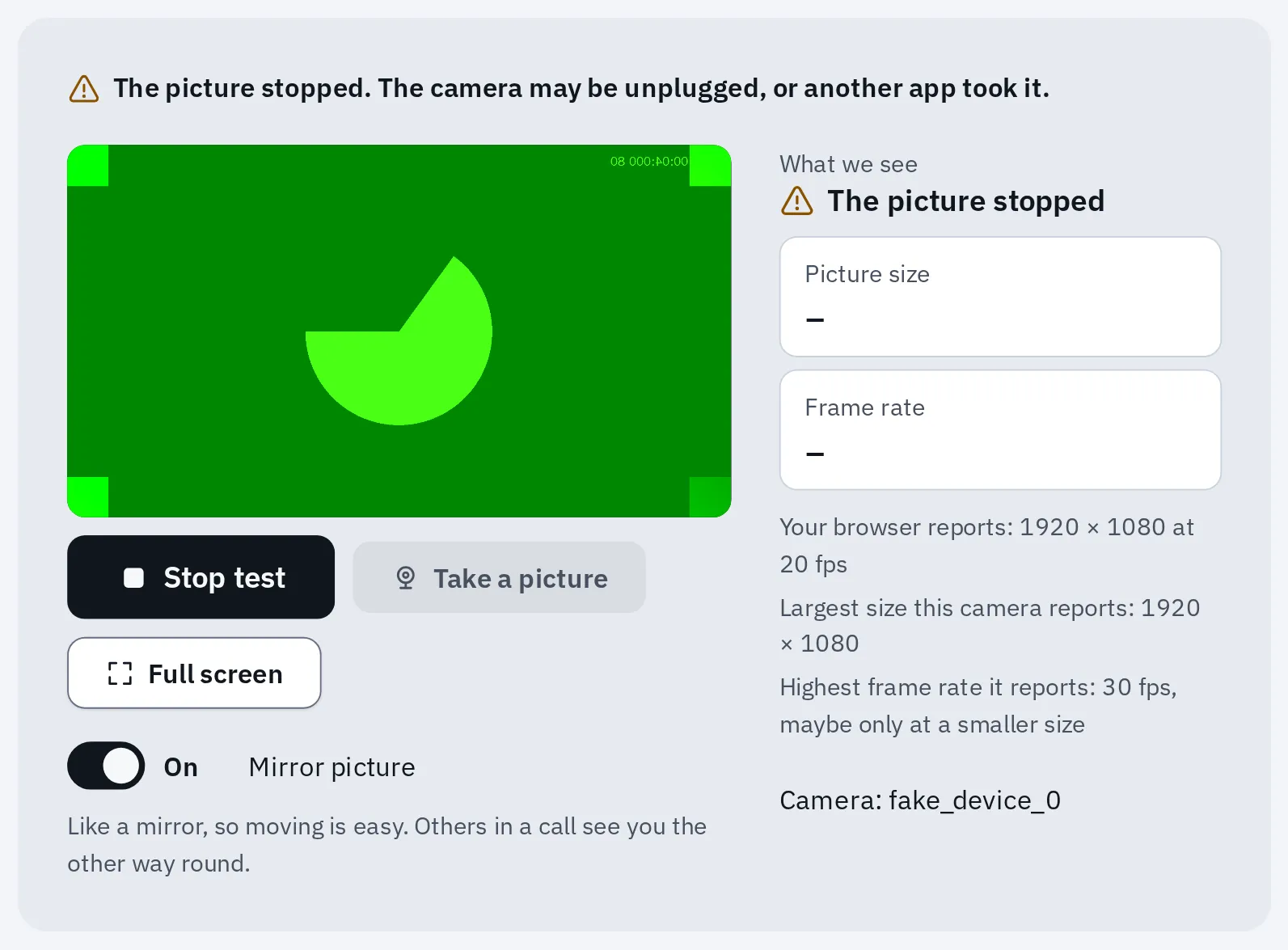
カメラから映像が届かなくなると、Webカメラテストがそれを表示します。ここでは、疑似カメラの映像をわざと止めました。
切れたら、必要に応じて機器をつなぎ直し、テストのもう一度試すを押します。カメラとマイクのテストは、別のタブに切り替えたり、ウィンドウを最小化したりすると止まるので、そのウィンドウは見える状態にしておいてください。
ブラウザでわからないこと:このテストでわかるのは、機器が止まったことだけです。ハブが出す電力を測ったり、ケーブルを調べたりはできません。USBドライブやハブには、ブラウザで使えるテストがありません。エクスプローラーやFinderから、ドライブが消えないかを見てください。
ステップ2:3つのつなぎ方を比べる
切れる機器を1つ選びます。最初に気づいたものにしてください。そのテストは開いたままにします。
- 直接つなぐ。 ハブを抜きます。機器を、パソコン本体のポートにつなぎます。ふだんどおりに使います。間に入るものもすべて外してください。モニターのUSBポート、キーボードのポート、延長ケーブル、KVMスイッチなどです。
- ハブに、その機器だけ。 ハブをつなぎ直し、その機器だけをつなぎます。ドックでは、電源と画面はつなげたままにし、ほかのUSB機器を抜きます。ハブにACアダプターがあるときは、それもつなぎます。それだけで切れなくなったなら、原因は電力です。
- ハブに、すべてをつなぐ。 ほかの機器を1つずつ足していきます。切れ始めたとき、どれを足したかを書きとめます。
- ハブのほかのポート。 ハブで切れたときは、ハブの別のポートに移します。ハブにつないでいるほかの機器は、さっきと同じままにします。
- ハブの別のケーブルか、パソコンの別のポート。 ハブを、パソコンの別のポートにつなぐか、間のケーブルを替えます。デスクトップパソコンなら、背面のポートを試してください。
つなぎ方ごとの結果を、ここに記録します。このシートが、考えられる原因と、次に試すつなぎ方を示します。複数の機器が切れるときは、機器を追加してください。入力した答えは、このブラウザのタブを開いているあいだ残ります。当サイトのテストを開いて戻ってきても消えません。
機器1
可能性が高い原因
まずパソコンに直接つなぐ
機器をパソコン本体につないで、しばらく使ってください。そのあと、どうなったかを選びます。
次の手順:Webカメラをパソコンに直接つなぐ
同じルールを、表にまとめました。
| 見られたこと | 可能性が高い原因 |
|---|---|
| パソコンに直接つないでも切れる | 機器、またはパソコンのそのポート。2つの機器で起きるなら、パソコン |
| ハブの別のケーブルやパソコンの別のポートで直った | そのケーブルかポート |
| ハブの1つのポートでは切れ、別のポートでは切れない | ハブのそのポート |
| 直接つなぐと問題なく、ほかに何もつないでいないハブで切れる | ハブ、そのケーブル、またはその電源 |
| ほかの機器はハブにそれだけをつなぐと問題なく、この機器は切れる | この機器とこのハブの組み合わせ:もっと電力が必要かもしれません |
| ハブにそれだけをつなぐと問題なく、すべてをつなぐと切れる | ハブに一度につないでいるものが多すぎる |
| 使わずに置いたあと、またはスリープのあとに切れる | 省電力の設定 |
| バッテリーで動かしているときだけ切れる | 電力不足:ノートパソコンを充電器につないだままにする |
ハブにつないだものが多すぎる
ハブにつないだ機器は、すべて、ハブの電力と、パソコンとの接続を分け合います。その電力がどこから来るかは、ハブによって違います。バスパワーのハブにはACアダプターがなく、電力のすべてをパソコンのポートから受け取ります。
- パソコンのポート。バスパワーのハブでは、すべての機器の電力をここから受け取ります。
- バスパワーのハブ:専用のACアダプターがありません。
- どの機器も、その電力を分け合って使います。外付けハードディスクは、特に多く使うものの1つです。
- ハブ専用のACアダプター。これで、機器はコンセントから電力を受け取れます。
- 専用のアダプターがあるドックは、同じケーブルで、ノートパソコンを充電できることもあります。
ACアダプターのないハブは、パソコンの1つのポートが出す電力を、分け合って使います。
- USB 2.0のポートで、1台の機器が使える上限:2.5 W(USB 2.0仕様)
- 500 mA
- USB 3のポートで、1台の機器が使える上限:4.5 W(USB 3.2仕様)
- 900 mA
- USB-Cのポートが5 Vで出せる最大の電流(出せる場合):15 W(Microsoft)
- 3 A
- USB 2.0の規則で、バスパワーのハブの各ポートに約束されているのは、これだけ
- 100 mA
mA(ミリアンペア)とA(アンペア)は、電流の大きさ、つまり電気がどれだけ流れるかを表す単位です。バスパワーのハブは、1つのポートの電流を、つないだ機器すべてで分けます。電流が足りなくなると、「パソコンにつないだどのUSB機器も、突然切れることがあります」と、ハブメーカーのPlugableは説明しています。
専用のアダプターがあるドックにも、上限があります。たとえばMicrosoftのSurface Thunderbolt 4 Dockは、USB-Aの各ポートで7.5 W、USB-Cの各ポートで15 Wを出し、全部合わせて67.5 Wまでです。
- ハブのACアダプターをつなぎます(ある場合)。ハブに電源があるか確かめるよう、AppleもMicrosoftも述べています。
- ノートパソコンは充電器につないだままにします。 電力が多く必要なUSB機器には、バッテリー駆動で使わないよう、Microsoftは勧めています。
- 使っていない機器は抜きます。 これもMicrosoftが勧めています。
- 電力を多く使う機器は、パソコン本体のポートにつなぎます。外付けハードディスクや、スマホなどUSBで充電する機器が当てはまります。
- すべてを1つのハブにつなぎたいなら、ACアダプター付きのハブを使います。
Windows
USBデバイスに追加の電力が必要な可能性があります(Windows 10ではUSBデバイスが正常に動作していない可能性があります)。パソコンから機器に「十分な電力を供給できない可能性がある」と、Windowsは伝えています。機器に専用の電源があるときはそれをつなぎ、ノートパソコンは充電器につないだまま使い、使っていない機器は抜きます。
Mac
USBデバイスは無効です、または機器に追加の電力が必要というメッセージ。Appleの手順は次のとおりです。機器を抜いてつなぎ直し、別のポートを試し、ハブを使わずにMacに直接つなぎ、ACアダプター付きのハブは、アダプターをコンセントにつなぎます。
ケーブルやポートのへたり
プラグがゆるんでいたり、ケーブルがへたっていたりすると、机にさわったり、ノートパソコンを動かしたりしたときに、機器が切れます。
- テストを動かしたまま、プラグを軽くゆすってみます。 機器が切れるなら、そのプラグ、ケーブル、ポートがへたっています。
- ハブのケーブルが取り外せるなら、ハブとパソコンの間のケーブルを替えてみます。 Microsoftが勧めているように、ドックに付いていたケーブルを使ってください。USB-Cのケーブルは、差し込めても十分とは限りません。ドック付属のものと同じ速度と充電の電力に対応している必要があります。
- パソコンの別のポートと、ハブの別のポートを試します。
ハブやドック本体
ほかに何もつないでいないハブで機器が切れ、直接つなぐと切れないときは、ハブを調べます。
- 再起動します。 つないであるドライブがあれば、先に安全に取り外す操作をします。パソコンへのケーブルと、ハブの電源を抜き、30秒待ちます。先に電源、次にパソコンへのケーブルをつなぎます。この順番は、PlugableとDellのどちらも示しています。ドックによっては、取扱説明書に専用のリセット手順があります。
- ドックを更新します。 Dellは、パソコンのBIOS(起動時に動くソフトウェア)とドライバー、さらにドック自体のドライバーとファームウェア(ドックの中のソフトウェア)を更新するよう求めています。MicrosoftのSurface用ドックは、ファームウェアがWindows Update経由で届きます。
- テスト中は、ハブをパソコンに直接つなぎます。 モニター、キーボード、ほかのハブにはつながないでください。ハブが増えるたびに、確かめるケーブルとポートが増えます。ACアダプターのないハブを2つつなぐと、1つのポートの電力を分け合います。
- 充電器に気をつけます。 充電用ポートのあるドックやモニターには、充電器を抜き差ししたとき、USBポートが一瞬切れるものがあります。Plugableが、自社のモニターの例でこれを説明しています。充電器を替える前に、ドライブを安全に取り外す操作をしてください。
- できれば、別のパソコンでもドックを試します。 機器を1つだけつないでもそこで切れるなら、ドックの故障が疑われます。
- 別のケーブルと別のポートを試しても、機器を1つつないだだけで切れるなら、買い替えます。
DisplayLinkのドック:ドックのUSBポートにつないだ機器は、ドックのDisplayLinkチップを通らないと、DisplayLinkは説明しています。そのため、DisplayLinkのソフトウェアが関係するのは、ドックの画面が切れるときだけです。ドックとDisplayLinkアダプターをご覧ください。
Windowsは省電力のためにUSB機器の電源を切る
使わずに置いたあとやスリープのあとに切れる機器は、省電力のために、Windowsが電源を切っているのかもしれません。この省電力は、オンのままにするようMicrosoftは勧めています。ですから、オフにするのはテストのときだけにして、それでも切れるなら、オンに戻してください。
- スタートを右クリックし、デバイス マネージャーを選びます。
- ユニバーサル シリアル バス コントローラーを開きます。
- USB ルート ハブまたは汎用 USB ハブを右クリックし、プロパティを選びます。
- 電源の管理タブで、電力の節約のために、コンピューターでこのデバイスの電源をオフにできるようにするのチェックを外します。OKを選びます。
- 一覧にあるほかのハブにも同じことをして、どれを変えたかを書きとめます。電源の管理タブがないものもあります。それは飛ばしてください。
1〜2日たっても切れるなら、同じチェックボックスをもう一度オンにしてください。
Macのノートブックが新しいアクセサリを使わない
Appleシリコン(M1チップ以降)搭載のMacのノートブックでは、新しいUSBアクセサリが接続できるようになる前に、確認が表示されます。許可を選んでください。許可しないを選んだ場合、Macはそのアクセサリを認識しませんが、充電はできます。いったん抜いてつなぎ直せば、もう一度確認が表示されます。
- Appleメニュー システム設定 プライバシーとセキュリティを選びます。
- 下へスクロールし、アクセサリをクリックします。
- アクセサリの接続を許可の横で、新しいアクセサリの場合は確認(ふつうはこちら)またはロックされていない場合は自動的に許可を選びます。
アクセサリを許可する前に、Macのロックを解除してください。3日以上ロックされたままのMacでは、すでに許可したアクセサリでも、使えるようにするためにロックの解除が必要なことがあります。
ハブにつないだワイヤレスレシーバー
マウスやキーボード用の小さなレシーバー(ドングル)は、USB 3の隣では電波が弱くなることがあります。Intelは、USB 3のドライブが、ただつないであるだけでも、近くの2.4 GHzの電波の帯域に干渉することを見つけました。Intelのテストでは、USB 2の延長ケーブルでレシーバーを離すと直りました。Plugableも、混み合ったUSB 3のポートについて同じことを述べています。
- パソコンにあれば、混み合ったUSB 3のポートから離れた、USB 2のポートにレシーバーをつなぎます。
- または短い延長ケーブルを使い、ハブやドライブから離して、レシーバーをマウスやキーボードの近くに置きます。
ワイヤレスの接続については、Bluetoothと2.4 GHzの違いもご覧ください。
直接つないでも切れる
それなら、ハブは原因ではありません。まず、パソコンの別のポートを試してください。そのあと、機器に合ったガイドに進みます。キーボード、マウス、Webカメラ、マイクです。機器とパソコンのどちらが原因かを調べるには、入れ替えテストを使います。
切れたり直ったりするとき
- 当サイトのテストを、別のウィンドウで開いたままにして、見える場所に置きます。
- 切れたとき、時刻と、そのとき何があったかを書きとめます。 通話が始まった、ノートパソコンが復帰した、ドライブがコピー中だった、充電器をつないだ、などです。
- 切れるまでにふつうかかる時間と同じだけ、それぞれのつなぎ方で使います。
よくある質問
すべての機器が同時に切れるのはなぜ?
ハブとパソコンの接続を、みんなで分け合っているからです。複数の機器がいっしょに切れるときは、共通するものを調べます。ハブ、そのケーブル、その電源、パソコンのポートです。
セルフパワーのUSBハブのほうがいい?
ハードディスクや、たくさんの機器を一度につなぐなら、そのとおりです。機器は、パソコンの1つのポートではなく、ハブのACアダプターから電力を受け取ります。
ハブにハブをつなげる?
動くこともありますが、つながないで試してください。ACアダプターのないハブを2つつなぐと、1つのポートの電力を分け合います。ハブが増えるたびに、故障しうるケーブルとポートも増えます。
ドライブをつなぐと、ワイヤレスマウスが止まるのはなぜ?
USB 3のドライブは、近くにあると、レシーバーの電波に干渉することがあります。短い延長ケーブルで、レシーバーを離してください。
スリープのあとにハブが動かなくなるのはなぜ?
省電力のために、Windowsがハブやその機器の電源を切っているのかもしれません。ハブを抜いてつなぎ直してください。よく起きるなら、上の省電力の手順を試します。
Webサイトでハブやケーブルをテストできる?
できません。ブラウザでは、電力を測ったり、ケーブルを調べたりはできません。わかるのは機器が止まった瞬間で、つなぎ方を比べるのに必要なのはそれです。