Krótka odpowiedź
Kamera w laptopie włącza się sama, gdy korzysta z niej aplikacja. Widzisz czarny obraz albo aplikacja nie wykrywa kamery? Zacznij od małej osłonki na obiektywie i od klawisza kamery. Potem sprawdź ustawienia kamery w Windows i sterownik.
Jak włączyć kamerę
Kamera to mały obiektyw pośrodku ramki nad ekranem. Nie ma osobnego przycisku zasilania: otwórz aplikację, która z niej korzysta.
Windows
Wybierz Start, wpisz Aparat i otwórz aplikację Aparat. Powinien pojawić się twój obraz.
Mac
Otwórz FaceTime lub Photo Booth. Apple pisze, że kamera włącza się sama, a zielona lampka obok niej pokazuje, że działa.
Chromebook
Otwórz Program uruchamiający i wybierz Aparat.
Jeśli chcesz tylko zobaczyć siebie, otwórz lustro online: pokazuje sam obraz z kamery.
Krok 1: przetestuj kamerę
Przetestuj teraz
Test kamery internetowej (kamerki)
Naciśnij Uruchom test kamery, wybierz Zezwól i wskaż wbudowaną kamerę na liście Kamera. Ruchomy obraz oznacza, że przeglądarka dostaje wideo z tej kamery. Jeśli zamiast obrazu pojawi się komunikat, podpowiada on rozwiązanie opisane niżej.
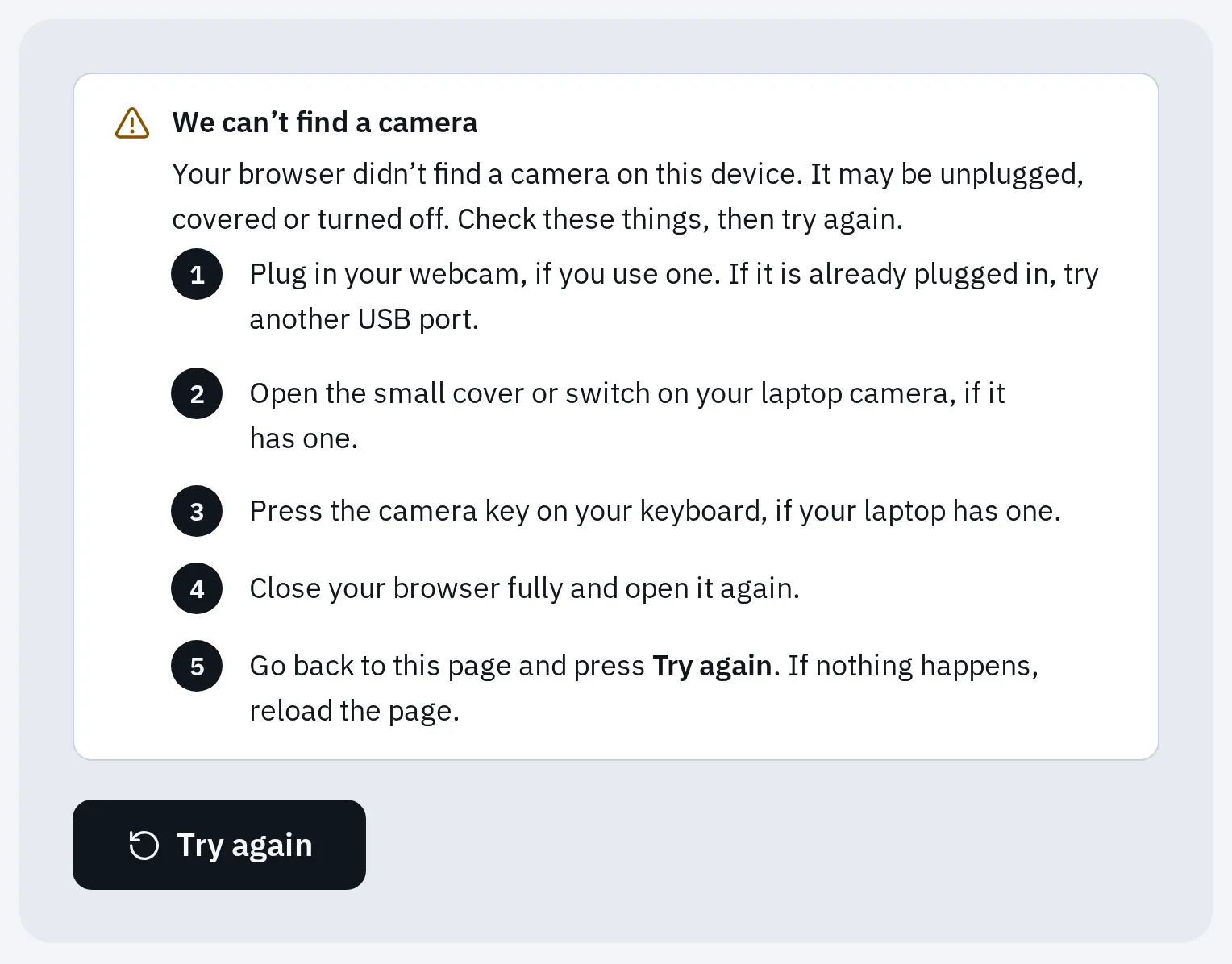
Co pokazuje test, gdy przeglądarka nie znajduje kamery. W laptopie zwykle oznacza to, że kamerę wyłączył klawisz, przełącznik lub ustawienie.
Odsuń osłonkę i naciśnij klawisz kamery
Wiele laptopów ma do trzech sposobów wyłączenia kamery. Według Microsoftu po wyłączeniu kamery aplikacja może pokazać czarny obraz lub ikonę przekreślonej kamery. Może też w ogóle nie wykryć kamery.
- Osłonka prywatności: mały suwak na obiektywie. Przesuń go tak, aby było widać obiektyw.
- Lampka kamery. Świeci, gdy aplikacja korzysta z kamery.
- Klawisz kamery, często klawisz F z przekreśloną kamerą. W niektórych laptopach trzeba go naciskać razem z Fn.
- Przełącznik kamery z boku laptopa.
Gdzie szukać. W twoim laptopie może być jeden z tych elementów, kilka z nich lub żaden.
| Marka | Co sprawdzić |
|---|---|
| HP | Przełącznik prywatności kamery z boku lub obok kamery: przesuń go w stronę przeciwną do ikony kamery. Klawisz osłonki kamery w górnym rzędzie: naciśnij go samego albo razem z fn. HP podaje, że gdy lampka na klawiszu świeci, kamera jest wyłączona. Niektóre modele mają przesuwaną pokrywkę. |
| Lenovo | Odsuń suwak kamery (w ThinkPadach to ThinkShutter). Naciśnij klawisz kamery, często F8 lub Fn + F8. Lenovo pisze, że twój model może mieć inny klawisz. W Lenovo Vantage wyłącz Tryb prywatności kamery (Urządzenie, Ustawienia mojego urządzenia, Ekran i kamera). |
| Dell | Odsuń osłonkę prywatności, jak w modelu Latitude 7340. Jeśli kamera się nie pojawia, Dell radzi sprawdzić BIOS (niżej). |
| ASUS | Naciśnij F10 lub Fn + F10. Włączenie potwierdzi komunikat Kamera włączona. Odsuń osłonę prywatności. Fn + Esc przełącza między klawiszami F a klawiszami skrótów. |
| MSI | Odblokuj Webcam Lock Switch, jeśli twój model go ma, a potem naciśnij Fn + F6. MSI pisze, że klawisz bywa inny, więc poszukaj ikony kamery. |
| Microsoft Surface | Strona Microsoftu o kamerze w Surface nie wymienia osłonki ani klawisza kamery. Przejdź do ustawień Windows. |
| Mac | Bez przełącznika i klawisza: kamera włącza się razem z aplikacją. Zobacz MacBook niżej. |
Zdejmij folię ochronną, jeśli nadal jest na obiektywie. Lenovo pisze, że przez nią obraz jest rozmyty. Potem przetestuj jeszcze raz.
Sprawdź kamerę w Windows
1. Włącz kamerę w ustawieniach
- Otwórz Start Ustawienia Bluetooth i urządzenia Aparaty (Windows 11).
- Jeśli twoja kamera jest na liście wyłączonych kamer, wybierz ją i kliknij Włącz. Potrzebne jest konto administratora.
- Otwórz Start Ustawienia Prywatność i zabezpieczenia Aparat. Włącz Dostęp do aparatu, Zezwalaj aplikacjom na dostęp do aparatu i Zezwalaj aplikacjom klasycznym na dostęp do aparatu. Twoja przeglądarka, Zoom i Teams to aplikacje klasyczne.
W Windows 10 strona prywatności to Start Ustawienia Prywatność Aparat. Jeśli Dostęp do aparatu jest wyszarzony, wyłączył go administrator. Więcej o tych ustawieniach i o prywatności na Macu jest w artykule kamera zablokowana w przeglądarce.
2. Uruchom narzędzie do rozwiązywania problemów i zaktualizuj Windows
- Otwórz Start Ustawienia System Rozwiązywanie problemów Inne narzędzia do rozwiązywania problemów, znajdź Kamera i wybierz Uruchom.
- Otwórz Start Ustawienia Windows Update i zainstaluj aktualizacje. Wybierz Opcje zaawansowane, a potem Aktualizacje opcjonalne: tam może być sterownik kamery.
- Niektóre programy zabezpieczające mają własną blokadę kamery. Sprawdź ustawienia antywirusa.
- Uruchom laptop ponownie przez Start Zasilanie Uruchom ponownie. Microsoft pisze, że wybudzenie z uśpienia to nie to samo.
3. Sprawdź sterownik w Menedżerze urządzeń
- Kliknij prawym przyciskiem Start i wybierz Menedżer urządzeń.
- Poszukaj kamery w sekcji Aparaty, Urządzenia do obrazowania lub Kontrolery dźwięku, wideo i gier. Nie ma jej? Wybierz Akcja, a potem Skanuj w poszukiwaniu zmian sprzętu.
- Kliknij kamerę prawym przyciskiem. Jeśli widać Włącz urządzenie, wybierz tę opcję: kamera była wyłączona.
- Jeśli problem zaczął się po niedawnej aktualizacji, otwórz Właściwości, kartę Sterownik, a potem Przywróć sterownik, o ile jest dostępny.
- W przeciwnym razie wybierz Odinstaluj urządzenie, zaznacz Spróbuj usunąć sterownik dla tego urządzenia, a potem Skanuj w poszukiwaniu zmian sprzętu, aby zainstalować go od nowa.
- Po przywróceniu sterownika lub instalacji nowego uruchom laptop ponownie i przetestuj jeszcze raz.
Nadal nie ma kamery po skanowaniu? Lenovo pisze, że kamera nie jest skonfigurowana albo sprzęt mógł ulec awarii. W laptopie Dell sprawdź też BIOS: naciśnij F2 przy uruchamianiu, otwórz Integrated Devices i włącz Enable Camera.
MacBook
- Zaktualizuj macOS.
- Otwórz Ustawienia systemowe Prywatność i ochrona Kamera i zezwól wybranej aplikacji na dostęp do kamery. FaceTime i Photo Booth nie wymagają tego kroku.
- Jeśli korzystasz z funkcji Czas przed ekranem, sprawdź, czy kamera jest dozwolona w ograniczeniach aplikacji.
- Uruchom Maka ponownie. W Macu z procesorem Intel Apple radzi też zresetować SMC.
Jeśli zielona lampka obok kamery miga, Apple pisze, że Mac może wymagać serwisu. Stałe światło oznacza, że kamery używa aplikacja: zobacz dlaczego świeci lampka kamery.
Chromebook
- Wyłącz Chromebooka i włącz go ponownie.
- Wypróbuj kamerę w innej aplikacji, na przykład w Google Meet lub w teście kamery.
- Nadal nie działa? Najpierw zrób kopię zapasową plików. Kolejne kroki Google to Powerwash (usuwa dane z Chromebooka), a potem odzyskiwanie ChromeOS. Jeśli to nie pomoże, skontaktuj się z producentem.
Gdy kamera jest zepsuta
Kamery nadal nie ma w Menedżerze urządzeń po skanowaniu? A może obraz jest czarny w każdej aplikacji, mimo że osłonka jest odsunięta? Skontaktuj się z producentem. Laptopy HP mają Webcam Connection Test w HP PC Hardware Diagnostics, a Dell ma SupportAssist. Do czasu naprawy możesz użyć dowolnej kamerki USB: podłącz ją i przetestuj.
Najczęstsze pytania
Czy mój laptop ma kamerę?
Poszukaj małego obiektywu w ramce nad ekranem. W Windows kamera jest widoczna w Menedżerze urządzeń w sekcji Aparaty lub Urządzenia do obrazowania. Lenovo pisze, że informację o kamerze znajdziesz też w instrukcji twojego modelu.
Jak wyłączyć kamerę w laptopie?
Zasuń osłonkę albo naciśnij klawisz kamery, jeśli twój laptop go ma. W Windows możesz też wyłączyć Dostęp do aparatu w Ustawienia Prywatność i zabezpieczenia Aparat. To blokuje aplikacjom dostęp do kamery.
Dlaczego w moim laptopie HP świeci lampka na klawiszu kamery?
HP pisze, że lampka na klawiszu osłonki kamery oznacza, że kamera jest wyłączona. Naciśnij klawisz, aby włączyć kamerę z powrotem.
Kamera działa w aplikacji Aparat, ale nie w Zoomie. Dlaczego?
Kamera jest sprawna. Wybierz ją w ustawieniach wideo aplikacji i zamknij inne programy, które mogą jej używać. Zobacz kamera nie działa w rozmowach.