Resposta curta
Na maioria dos casos, a queda vem de pouca energia, de um cabo ou uma porta gasta ou de uma configuração de economia de energia que desliga o dispositivo. Para descobrir, ligue o dispositivo que cai direto no computador. Depois, ligue no hub sem mais nada nele. Por fim, ligue no hub com tudo ligado. O ponto em que as quedas começam mostra a causa.
- Direto no computador. Cai aqui também: a culpa não é do hub.
- Pelo hub, sem mais nada nele. Cai a partir daqui: o hub, o cabo ou a porta dele.
- Pelo hub com tudo ligado. Cai só aqui: coisa demais no hub ao mesmo tempo.
- O dispositivo que cai. Nosso teste mostra quando ele para.
Mude uma coisa de cada vez e use cada montagem pelo tempo que as quedas costumam levar para aparecer.
Passo 1: pegue a queda no nosso teste
Abra o teste do dispositivo que cai em uma janela só dele e deixe essa janela à vista. Quando o dispositivo parar, o teste mostra. Ele não diz o motivo: para isso servem as montagens do passo 2.
Webcam
Teste agora
Teste de webcam
Escolha sua câmera USB na lista Câmera. Se ela cair, o teste mostra Sua câmera parou ou A imagem parou.
Teclado
Teste agora
Teste de teclado
Primeiro, clique na imagem do teclado. Depois, digite algumas teclas de vez em quando. Se as teclas deixarem de acender, o teclado não estava chegando ao computador.
Mouse
Teste agora
Teste de mouse
Clique e role na caixa de vez em quando. Se o ponteiro travar e os cliques deixarem de aparecer, o mouse caiu.
Microfone ou headset
Teste agora
Teste de microfone
Escolha seu microfone USB ou headset no teste. Fale de vez em quando. Se o medidor parar e o teste avisar que o microfone parou, ele caiu.
Controle
Teste agora
Teste de controle (gamepad)
Primeiro, pressione um botão. Se o controle sumir do teste, ele foi desconectado.
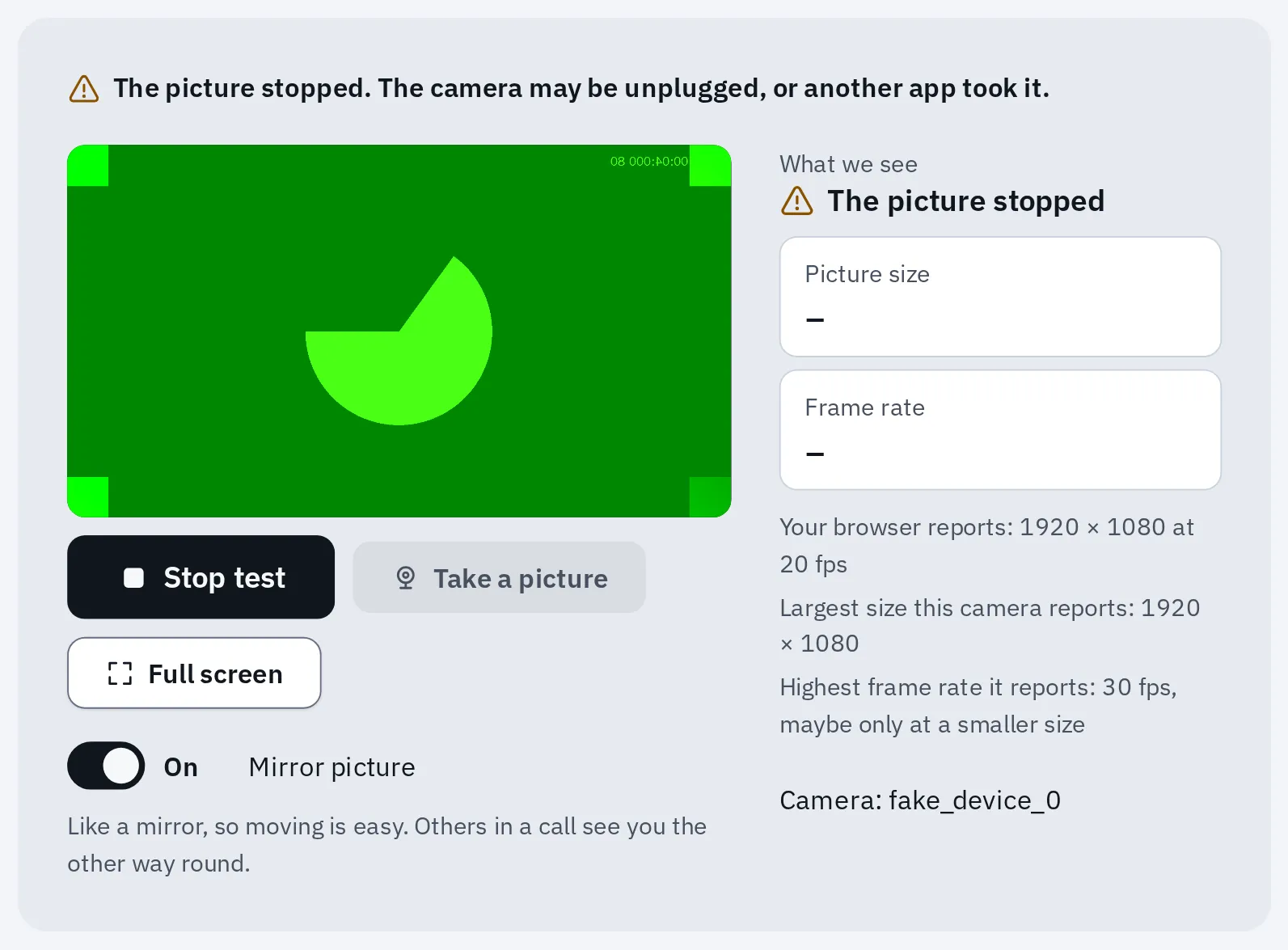
Quando a câmera para de enviar imagens, nosso teste de webcam avisa. Aqui, paramos a imagem de uma câmera simulada.
Depois de uma queda, reconecte o dispositivo, se precisar, e clique em Tentar de novo no teste. Os testes de câmera e microfone param quando você muda de aba ou minimiza a janela. Por isso, deixe essa janela à vista.
O que o navegador não consegue dizer: nossos testes mostram quando um dispositivo para. Eles não medem quanta energia um hub dá, nem testam um cabo. Um pen drive ou um hub não tem teste no navegador. Veja se o pen drive some do Explorador de Arquivos ou do Finder.
Passo 2: compare três montagens
Use um dispositivo que cai, o primeiro que você notar. Deixe o teste dele aberto.
- Direto. Desligue o hub. Ligue o dispositivo em uma porta do próprio computador. Use como você sempre usa. Tire também tudo o que ficar no meio: as portas USB de um monitor, a porta de um teclado, um cabo de extensão ou uma chave KVM.
- O hub, sozinho. Ligue o hub de novo, só com esse dispositivo nele. Em uma dock, mantenha a energia e a tela ligadas e desligue os outros dispositivos USB. Se o hub tem adaptador de energia, ligue-o também. Se só isso parar as quedas, o problema era a energia.
- O hub, com tudo. Ligue seus outros dispositivos, um de cada vez. Anote qual você ligou quando as quedas começarem.
- Outra porta do hub. Se caiu no hub, mude o dispositivo para outra porta do hub, com os mesmos dispositivos de antes no hub.
- Outro cabo ou outra porta do computador para o hub. Ligue o hub em outra porta do computador ou use outro cabo entre os dois. Em um computador de mesa, tente uma porta na parte de trás.
Anote aqui o que aconteceu em cada montagem. A planilha aponta a causa mais provável e a próxima montagem a tentar. Adicione mais dispositivos se vários caírem. Suas respostas ficam guardadas enquanto esta aba do navegador estiver aberta, mesmo se você abrir um dos nossos testes e voltar.
Dispositivo 1
Mais provável
Comece direto no computador
Ligue o dispositivo no próprio computador e use por um tempo. Depois, escolha o que aconteceu.
Próximo passo: ligue a webcam direto no computador.
As mesmas regras, em uma tabela:
| O que você viu | Causa mais provável |
|---|---|
| Cai também direto no computador | O dispositivo ou essa porta do computador. Se dois dispositivos fazem isso: o computador |
| Outro cabo ou outra porta do computador para o hub resolveu | Esse cabo ou essa porta |
| Uma porta do hub derruba, outra não | Essa porta do hub |
| Normal direto, cai no hub sem mais nada nele | O hub, o cabo dele ou a energia dele |
| Os outros dispositivos ficam bem sozinhos no hub, este cai | Este dispositivo neste hub: pode precisar de mais energia |
| Normal sozinho no hub, cai com tudo ligado | Coisa demais no hub ao mesmo tempo |
| Cai depois de ficar parado ou depois da suspensão | Uma configuração de economia de energia |
| Cai só na bateria | Pouca energia: deixe o notebook no carregador |
Coisa demais no hub
Todo dispositivo em um hub divide a energia do hub e o link dele com o computador. De onde vem essa energia depende do hub. Um hub alimentado pelo barramento não tem adaptador de energia: ele tira toda a energia da porta do computador.
- A porta do computador. Em um hub alimentado pelo barramento, ela alimenta tudo.
- Um hub alimentado pelo barramento: sem adaptador de energia próprio.
- Cada dispositivo leva uma parte. Os HDs externos estão entre os que mais gastam.
- O adaptador de energia do próprio hub. Agora os dispositivos recebem energia da tomada.
- Uma dock com adaptador próprio também pode carregar o notebook, pelo mesmo cabo.
Um hub sem adaptador de energia próprio divide o que uma porta do computador dá.
- Até isto para um dispositivo em uma porta USB 2.0: 2,5 watts (especificação USB 2.0)
- 500 mA
- Até isto para um dispositivo em uma porta USB 3: 4,5 watts (especificação USB 3.2)
- 900 mA
- O máximo que uma porta USB-C pode oferecer a 5 volts, se oferecer: 15 watts (Microsoft)
- 3 A
- Tudo o que as regras do USB 2.0 prometem a cada porta de um hub alimentado pelo barramento
- 100 mA
mA (miliampères) e A (ampères) medem a corrente elétrica: quanta eletricidade passa. Um hub alimentado pelo barramento divide a corrente de uma porta entre todos os dispositivos. Quando ela acaba, “qualquer dispositivo USB ligado ao computador pode desconectar de repente”, diz a Plugable, fabricante de hubs.
Docks com adaptador próprio também têm um limite. A Surface Thunderbolt 4 Dock da Microsoft, por exemplo, dá 7,5 watts em cada porta USB-A e 15 watts em cada porta USB-C, com 67,5 watts para todas juntas.
- Ligue o adaptador de energia do hub, se ele tiver um. A Apple e a Microsoft dizem para conferir se o hub tem energia.
- Deixe o notebook no carregador. A Microsoft recomenda não usar a bateria quando um dispositivo USB precisa de mais energia.
- Desconecte os dispositivos que você não usa. A Microsoft também sugere isso.
- Mude os dispositivos que mais gastam para as portas do próprio computador: HDs, celulares e tudo o que carrega.
- Use um hub com adaptador de energia próprio se você precisa de tudo em um hub só.
Windows
O dispositivo USB pode precisar de mais energia (no Windows 10: O dispositivo USB pode não estar funcionando corretamente). O Windows avisa que seu PC “pode não fornecer energia suficiente” ao dispositivo. Ligue o dispositivo na energia própria, se ele tiver, deixe o notebook no carregador e desligue os dispositivos que você não usa.
Mac
Dispositivos USB desativados, ou um aviso de que o dispositivo precisa de mais energia. Os passos da Apple: desligue o dispositivo e ligue de novo, tente outra porta, ligue direto no Mac em vez de usar o hub e ligue na tomada um hub com adaptador de energia próprio.
Cabo ou porta gasta
Um plugue frouxo ou um cabo gasto faz os dispositivos caírem quando você encosta na mesa ou mexe no notebook.
- Balance o plugue com cuidado enquanto nosso teste roda. Se o dispositivo cair, esse plugue, cabo ou porta está gasto.
- Teste outro cabo entre o hub e o computador, se o cabo sai do hub. Use o cabo que veio com a dock, como a Microsoft sugere. Um cabo USB-C que encaixa nem sempre serve: ele precisa ter a mesma velocidade e a mesma potência de carga do cabo da dock.
- Teste outra porta do computador e outra porta do hub.
O próprio hub ou dock
Se um dispositivo cai no hub mesmo sem mais nada nele, mas não cai ligado direto, olhe para o hub.
- Reinicie o hub. Ejete antes qualquer pen drive ou HD ligado nele. Desligue o cabo do computador e a energia do hub. Espere 30 segundos. Ligue primeiro a energia e depois o cabo do computador. A Plugable e a Dell indicam essa ordem. Algumas docks têm passos de reinicialização próprios no manual.
- Atualize a dock. A Dell pede para atualizar a BIOS do computador (o software de inicialização) e os drivers, além dos drivers e do firmware da dock (o software dentro da dock). As docks Surface da Microsoft recebem firmware pelo Windows Update.
- Ligue o hub direto no computador, não em um monitor, em um teclado ou em outro hub, enquanto você testa. Cada hub extra soma cabos e portas a descartar. Dois hubs sem adaptador próprio dividem a energia de uma porta só.
- Fique de olho no carregador. Algumas docks e monitores com porta de carga cortam as portas USB por um instante quando o carregador entra ou sai. A Plugable descreve isso em um dos monitores dela. Ejete os HDs antes de mexer no carregador.
- Teste a dock em outro computador, se puder. Se ela cair lá também com um só dispositivo, a dock é a culpada mais provável.
- Troque a dock se ela ainda cair com um só dispositivo, depois de testar outro cabo e outra porta.
Docks DisplayLink: segundo a DisplayLink, os dispositivos USB nas portas da dock não passam pelo chip DisplayLink. Então o software dela só importa quando as telas da dock caem: veja docks e adaptadores DisplayLink.
O Windows desliga dispositivos USB para economizar energia
Um dispositivo que cai depois de ficar parado, ou depois da suspensão, pode ter sido desligado pelo Windows para economizar energia. A Microsoft recomenda deixar essa economia ligada. Por isso, desligue só como teste e ligue de novo se as quedas não pararem.
- Clique com o botão direito em Iniciar e escolha Gerenciador de Dispositivos.
- Abra Controladores USB (barramento serial universal).
- Clique com o botão direito em Hub USB raiz ou Hub USB genérico e escolha Propriedades.
- Na guia Gerenciamento de Energia, desmarque Permitir que o computador desligue este dispositivo para economizar energia. Escolha OK.
- Faça o mesmo com os outros hubs da lista e anote quais você mudou. Alguns não têm a guia Gerenciamento de Energia: pule esses.
Se as quedas não pararem em um ou dois dias, marque as mesmas caixas de novo.
Um notebook Mac não usa um acessório novo
Um notebook Mac com chip Apple (um M1 ou mais novo) pergunta antes de deixar um acessório USB novo se conectar. Escolha Permitir. Se você escolheu Não Permitir, o acessório ainda pode carregar, mas o Mac não o usa. Desconecte o acessório e conecte-o de novo: o Mac pergunta outra vez.
- Escolha Menu Apple Ajustes do Sistema Privacidade e Segurança.
- Role a tela para baixo e clique em Acessórios.
- Ao lado de Permitir que acessórios se conectem, escolha Perguntar para novos acessórios (a opção mais comum) ou Permitir automaticamente quando desbloqueado.
Desbloqueie o Mac antes de permitir um acessório. Um Mac que ficou bloqueado por três dias ou mais pode precisar ser desbloqueado para um acessório conhecido voltar a funcionar.
Receptores sem fio em um hub
Um receptor pequeno (dongle) de mouse ou teclado pode perder o sinal ao lado de uma porta USB 3. A Intel descobriu que um HD USB 3 atrapalha a faixa de rádio de 2,4 GHz por perto, mesmo quando só está ligado. No teste da Intel, afastar o receptor com um cabo de extensão USB 2 resolveu. A Plugable diz o mesmo sobre portas USB 3 ocupadas.
- Ligue o receptor em uma porta USB 2, longe das portas USB 3 ocupadas, se o computador tiver uma.
- Ou use um cabo de extensão curto para aproximar o receptor do mouse ou do teclado, longe do hub e dos HDs.
Veja mais sobre conexões sem fio em Bluetooth, dongle 2,4 GHz ou cabo.
Cai até ligado direto
Então o hub não tem culpa. Primeiro, teste outra porta do computador. Depois, siga o guia do seu dispositivo: teclado, mouse, webcam ou microfone. Para saber se o problema é o dispositivo ou o computador, use o teste de troca.
Quando vai e volta
- Deixe nosso teste aberto em uma janela só dele, à vista.
- Anote a hora e o que estava acontecendo quando caiu: uma chamada começou, o notebook saiu da suspensão, um HD estava copiando, o carregador entrou.
- Use cada montagem pelo tempo que as quedas costumam levar para aparecer.
Perguntas frequentes
Por que todos os meus dispositivos desconectam ao mesmo tempo?
Eles dividem o link do hub com o computador. Quando vários caem juntos, olhe para o que eles têm em comum: o hub, o cabo, a energia ou a porta do computador.
Um hub USB com energia própria é melhor?
Para HDs ou muitos dispositivos de uma vez, sim. Os dispositivos recebem energia do adaptador do hub, não de uma porta do computador.
Posso ligar um hub em outro hub?
Pode funcionar, mas teste sem ele. Dois hubs sem adaptador próprio dividem a energia de uma porta só, e cada hub extra soma cabos e portas que podem falhar.
Por que meu mouse sem fio para quando ligo um HD?
Um HD USB 3 pode atrapalhar o rádio do receptor quando os dois ficam perto. Afaste o receptor com um cabo de extensão curto.
Por que meu hub para de funcionar depois da suspensão?
O Windows pode desligar o hub ou os dispositivos dele para economizar energia. Desligue o hub e ligue de novo. Se acontecer com frequência, tente os passos de economia de energia acima.
Um site consegue testar meu hub ou meu cabo?
Não. Um navegador não mede energia nem testa um cabo. Ele mostra quando um dispositivo para, que é o que você precisa para comparar as montagens.