Risposta breve
La maggior parte delle disconnessioni su un hub o una dock dipende da poca energia, da un cavo o una porta consumati o da un’impostazione di risparmio energetico che spegne il dispositivo. Per capire quale, collega il dispositivo che si disconnette direttamente al computer, poi all’hub senza nient’altro, poi all’hub con tutto collegato. Dove iniziano le disconnessioni ti dice la causa.
- Direttamente nel computer. Si disconnette anche qui: non è l'hub.
- Tramite l'hub, senza nient'altro. Le disconnessioni iniziano qui: l'hub, il suo cavo o la sua porta.
- Tramite l'hub con tutto collegato. Le disconnessioni iniziano solo qui: troppe cose sull'hub insieme.
- Il dispositivo che si disconnette. Il nostro test mostra quando si ferma.
Cambia una cosa alla volta, e usa ogni configurazione per tutto il tempo che le disconnessioni di solito impiegano a comparire.
Passo 1: cogli la disconnessione nel nostro test
Apri il test del dispositivo che si disconnette in una finestra del browser tutta sua, e tienila dove la vedi. Quando il dispositivo smette di funzionare, il test lo mostra. Non può dirti perché: a quello servono le configurazioni del passo 2.
Webcam
Provalo ora
Test della webcam
Scegli la tua webcam USB nell’elenco Fotocamera. Se si disconnette, il test dice La fotocamera si è fermata o L’immagine si è fermata.
Tastiera
Provalo ora
Test della tastiera (keyboard test)
Prima fai click sull’immagine della tastiera, poi premi qualche tasto ogni tanto. Se i tasti non si illuminano più, i segnali della tastiera non arrivano più al computer.
Mouse
Provalo ora
Test del mouse
Fai click e scorri nel riquadro ogni tanto. Se il puntatore si blocca e i click non compaiono più, il mouse si è disconnesso.
Microfono o headset
Provalo ora
Test del microfono
Nel test scegli il tuo microfono USB o headset. Parla ogni tanto. Se l’indicatore si ferma e il test dice che il microfono si è fermato, si è disconnesso.
Controller
Provalo ora
Test del gamepad (controller tester)
Prima premi un pulsante. Se il controller sparisce dal test, è stato disconnesso.
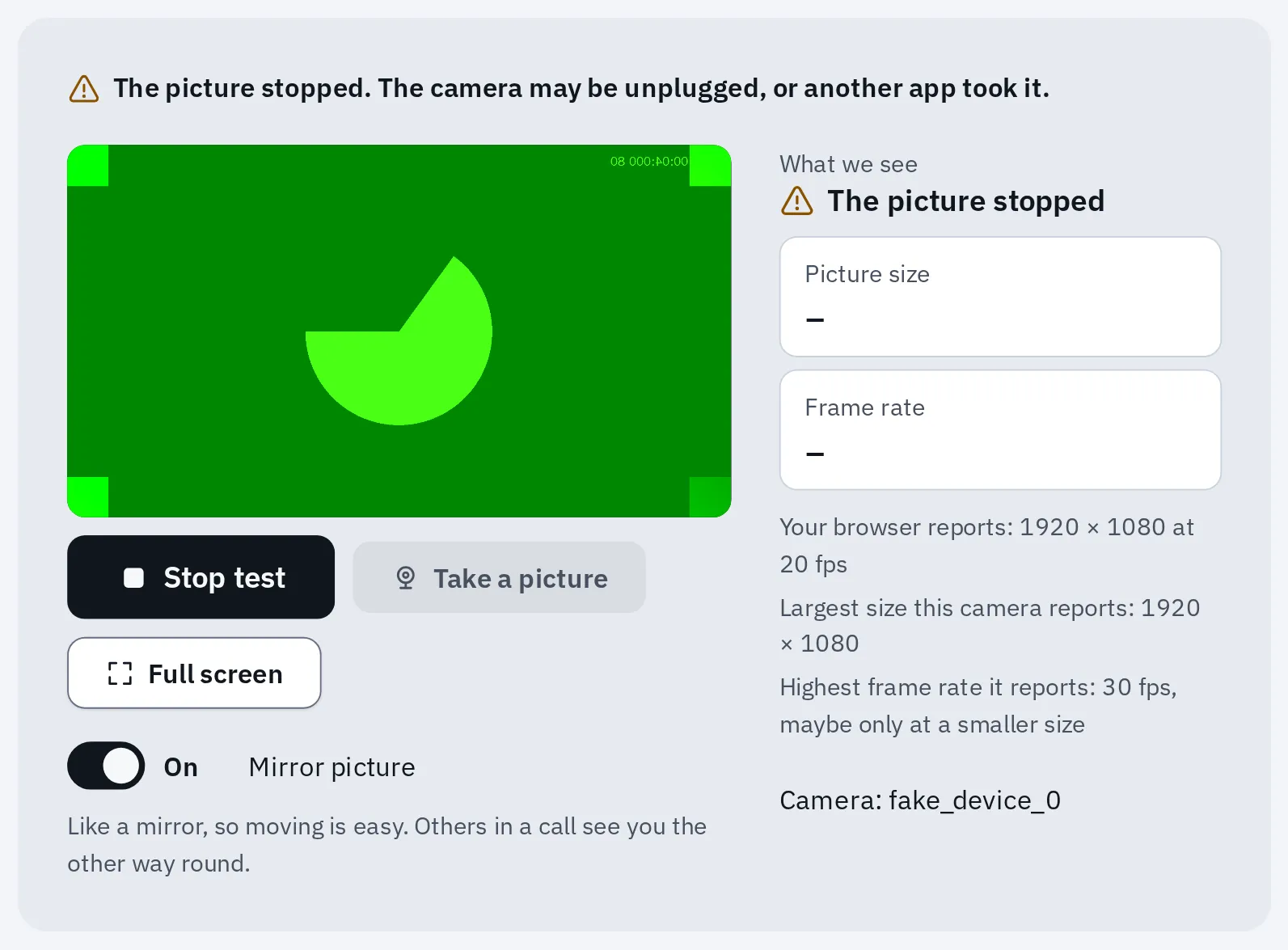
Quando dalla webcam non arrivano più immagini, il nostro test lo dice. Qui abbiamo fermato l'immagine di una webcam simulata.
Dopo una disconnessione, ricollega il dispositivo se serve. Se nel test della webcam o del microfono compare Riprova, premilo. I test della webcam e del microfono si fermano se passi a un’altra scheda o riduci a icona la loro finestra, quindi tieni quella finestra in vista.
Cosa un browser non può dirti: i nostri test mostrano quando un dispositivo si ferma. Non possono misurare quanta energia dà un hub, né provare un cavo. Per un disco USB o un hub non c’è un test nel browser: guarda se il disco sparisce da Esplora file o da Finder.
Passo 2: confronta tre configurazioni
Usa un solo dispositivo che si disconnette, il primo che noti. Tieni aperto il suo test.
- Direttamente. Scollega l’hub. Collega il dispositivo a una porta del computer. Usalo come fai di solito. Togli anche tutto quello che sta in mezzo: le porte USB di un monitor, la porta di una tastiera, una prolunga o uno switch KVM.
- L’hub, da solo. Ricollega l’hub, con solo quel dispositivo collegato. Su una dock, lascia collegati l’alimentazione e lo schermo, e scollega gli altri dispositivi USB. Se l’hub ha un alimentatore, collega anche quello. Se solo questo basta a fermare le disconnessioni, era l’alimentazione.
- L’hub, con tutto. Aggiungi gli altri dispositivi uno alla volta. Annota quale hai aggiunto quando iniziano le disconnessioni.
- Un’altra porta dell’hub. Se si è disconnesso sull’hub, spostalo su un’altra porta dello stesso hub, con gli stessi dispositivi di prima.
- Un altro cavo o un’altra porta del computer per l’hub. Collega l’hub a un’altra porta del computer, oppure usa un altro cavo tra i due. Su un computer fisso, prova una porta sul retro.
Annota qui cosa è successo in ogni configurazione. La scheda indica la causa più probabile e la configurazione da provare dopo. Aggiungi altri dispositivi se se ne disconnettono più di uno. Le tue risposte restano finché questa scheda del browser è aperta, anche se apri uno dei nostri test e torni qui.
Dispositivo 1
Causa più probabile
Inizia collegando direttamente al computer
Collega il dispositivo al computer e usalo per un po'. Poi scegli cosa è successo.
Prossimo passo: collega la webcam direttamente al computer.
Le stesse regole, in una tabella:
| Cosa hai visto | Causa più probabile |
|---|---|
| Si disconnette anche collegato direttamente al computer | Il dispositivo, o quella porta del computer. Se lo fanno due dispositivi: il computer |
| Un altro cavo o un’altra porta del computer per l’hub ha risolto | Quel cavo o quella porta |
| Una porta dell’hub lo disconnette, un’altra no | Quella porta dell’hub |
| Va bene collegato direttamente, si disconnette sull’hub senza nient’altro | L’hub, il suo cavo o la sua alimentazione |
| Gli altri dispositivi vanno bene da soli sull’hub, questo si disconnette | Questo dispositivo su questo hub: può servirgli più energia |
| Va bene da solo sull’hub, si disconnette con tutto collegato | Troppe cose sull’hub insieme |
| Si disconnette dopo un po’ che non lo usi, o dopo la sospensione | Un’impostazione di risparmio energetico |
| Si disconnette solo a batteria | Poca energia: tieni il portatile collegato al caricabatterie |
Troppe cose sull’hub
Ogni dispositivo su un hub condivide l’energia dell’hub e il suo collegamento al computer. Da dove arriva quell’energia dipende dall’hub. Un hub alimentato dal bus (bus-powered) non ha un alimentatore: prende tutta l’energia dalla porta del computer.
- La porta del computer. Su un hub alimentato dal bus, dà energia a tutto.
- Un hub alimentato dal bus: nessun alimentatore proprio.
- Ogni dispositivo prende la sua parte. I dischi rigidi esterni sono tra quelli che consumano di più.
- L'alimentatore di un hub. Ora i dispositivi prendono l'energia dalla presa a muro.
- Una dock con il suo alimentatore può anche caricare il portatile, con lo stesso cavo.
Un hub senza un suo alimentatore divide tra i dispositivi l'energia di una sola porta del computer.
- Fino a questo valore per un dispositivo su una porta USB 2.0: 2,5 watt (specifica USB 2.0)
- 500 mA
- Fino a questo valore per un dispositivo su una porta USB 3: 4,5 watt (specifica USB 3.2)
- 900 mA
- Il massimo che una porta USB-C può offrire a 5 volt, se lo offre: 15 watt (Microsoft)
- 3 A
- Tutto quello che le regole USB 2.0 promettono a ogni porta di un hub alimentato dal bus
- 100 mA
mA (milliampere) e A (ampere) misurano la corrente elettrica: quanta elettricità scorre. Un hub alimentato dal bus divide la corrente di una porta tra tutti i suoi dispositivi. Quando finisce, “qualsiasi dispositivo USB collegato al computer può disconnettersi all’improvviso”, dice Plugable, che produce hub.
Anche le dock con un proprio alimentatore hanno un limite. La Surface Thunderbolt 4 Dock di Microsoft, per esempio, dà 7,5 watt su ogni porta USB-A e 15 watt su ogni porta USB-C, con 67,5 watt per tutte insieme.
- Collega l’alimentatore dell’hub, se ce l’ha. Apple e Microsoft dicono entrambe di controllare che l’hub sia alimentato.
- Tieni il portatile collegato al caricabatterie. Per i dispositivi USB che hanno bisogno di più energia, Microsoft consiglia di non andare a batteria.
- Scollega i dispositivi che non usi. Lo suggerisce anche Microsoft.
- Sposta i dispositivi che consumano di più sulle porte del computer: dischi rigidi, cellulari e tutto quello che si ricarica.
- Usa un hub con un suo alimentatore se ti serve tutto su un solo hub.
Windows
Il dispositivo USB potrebbe richiedere più energia (su Windows 10: Il dispositivo USB potrebbe non funzionare correttamente). Windows dice che il tuo PC “potrebbe non fornire energia sufficiente” al dispositivo. Collega il dispositivo alla sua alimentazione, se ce l’ha, tieni il portatile collegato al caricabatterie e scollega i dispositivi che non usi.
Mac
Dispositivi USB disattivati, o un messaggio che dice che il dispositivo ha bisogno di più energia. I passi di Apple: scollega il dispositivo e ricollegalo, prova un’altra porta, collegalo direttamente al Mac invece che all’hub e collega alla presa a muro un hub con un suo alimentatore.
Un cavo o una porta consumati
Un connettore allentato o un cavo usurato può far disconnettere i dispositivi quando tocchi la scrivania o sposti il portatile.
- Muovi piano il connettore mentre il nostro test è in corso. Se il dispositivo si disconnette, quel connettore, quel cavo o quella porta sono consumati.
- Prova un altro cavo tra l’hub e il computer, se il cavo si può staccare dall’hub. Usa il cavo in dotazione con la dock, come suggerisce Microsoft. Un cavo USB-C che entra non sempre basta: deve avere la stessa velocità e la stessa potenza di ricarica di quello della dock.
- Prova un’altra porta del computer, e un’altra porta dell’hub.
L’hub o la dock stessi
Se un dispositivo si disconnette sull’hub anche senza nient’altro, ma non quando è collegato direttamente, guarda l’hub.
- Riavvialo. Prima espelli gli eventuali dischi collegati. Scollega il cavo verso il computer e l’alimentazione dell’hub. Aspetta 30 secondi. Collega prima l’alimentazione, poi il cavo verso il computer. Plugable e Dell danno entrambe questo ordine. Alcune dock hanno nel manuale i loro passi di ripristino.
- Aggiorna la dock. Dell chiede di aggiornare il BIOS del computer (il suo software di avvio) e i driver, e i driver e il firmware della dock (il software che c’è dentro). Le dock Surface di Microsoft ricevono il firmware tramite Windows Update.
- Collega l’hub direttamente al computer, non a un monitor, a una tastiera o a un altro hub, mentre provi. Ogni hub in più aggiunge cavi e porte da escludere. Due hub senza un proprio alimentatore si dividono l’energia di una porta.
- Fai attenzione al caricabatterie. Alcune dock e alcuni monitor con una porta di ricarica staccano per un attimo le porte USB quando colleghi o scolleghi il caricabatterie. Plugable lo descrive per uno dei suoi monitor. Espelli i dischi prima di cambiare il caricabatterie.
- Prova la dock su un altro computer, se puoi. Se si disconnette anche lì con un solo dispositivo, il guasto è probabilmente della dock.
- Sostituiscila se si disconnette ancora con un solo dispositivo, dopo aver provato un altro cavo e un’altra porta.
Dock DisplayLink: i dispositivi USB sulle porte della dock non passano dal suo chip DisplayLink, dice DisplayLink. Quindi il suo software conta solo quando si disconnettono gli schermi della dock: vedi dock e adattatori DisplayLink.
Windows spegne i dispositivi USB per risparmiare energia
Un dispositivo che si disconnette dopo un po’ che non lo usi, o dopo la sospensione, può essere spento da Windows per risparmiare energia. Microsoft consiglia di lasciare attivo questo risparmio. Quindi disattivalo solo come prova, e riattivalo se le disconnessioni non si fermano.
- Fai click con il tasto destro su Start e scegli Gestione dispositivi.
- Apri Controller USB (Universal Serial Bus).
- Fai click con il tasto destro su Hub principale USB o Hub USB generico e scegli Proprietà.
- Nella scheda Risparmio energia, togli la spunta a Consenti al computer di spegnere il dispositivo per risparmiare energia. Scegli OK.
- Fai lo stesso per gli altri hub dell’elenco e annota quali hai cambiato. Alcuni non hanno la scheda Risparmio energia: saltali.
Se le disconnessioni non si fermano dopo un giorno o due, rimetti la spunta alle stesse caselle.
Un Mac portatile non usa un nuovo accessorio
Un Mac portatile con chip Apple (M1 o successivo) chiede il permesso prima di collegare un nuovo accessorio USB. Scegli Consenti. Se hai scelto Non consentire, l’accessorio può comunque caricarsi, ma il Mac non lo usa. Scollegalo e ricollegalo: il Mac lo chiede di nuovo.
- Scegli menu Apple Impostazioni di Sistema Privacy e sicurezza.
- Scorri in basso e fai click su Accessori.
- Accanto a Consenti il collegamento degli accessori, scegli Chiedi per i nuovi accessori (la scelta abituale) oppure Consenti automaticamente quando sbloccato.
Sblocca il Mac prima di consentire un accessorio. Un Mac rimasto bloccato per tre giorni o più può chiedere lo sblocco prima che un accessorio già noto torni a funzionare.
Ricevitori wireless su un hub
Un piccolo ricevitore (dongle) per un mouse o una tastiera può perdere il segnale vicino all’USB 3. Intel ha scoperto che un disco USB 3 disturba la banda radio a 2,4 GHz vicina, anche solo se è collegato. Nella prova di Intel, allontanare il ricevitore con una prolunga USB 2 ha risolto. Plugable dice lo stesso delle porte USB 3 molto usate.
- Metti il ricevitore su una porta USB 2, lontano dalle porte USB 3 molto usate, se il computer ce l’ha.
- Oppure usa una prolunga corta per avvicinare il ricevitore al mouse o alla tastiera, lontano dall’hub e dai dischi.
Per saperne di più sui collegamenti wireless, leggi Bluetooth o 2,4 GHz.
Si disconnette anche collegato direttamente
Allora la colpa non è dell’hub. Prova prima un’altra porta del computer. Poi segui la guida per il tuo dispositivo: tastiera, mouse, webcam o microfono. Per capire se è il dispositivo o il computer, usa il test di scambio.
Quando va e viene
- Tieni aperto il nostro test in una finestra tutta sua, dove lo vedi.
- Annota l’ora e cosa stava succedendo quando si è disconnesso: è iniziata una chiamata, il portatile si è risvegliato, un disco stava copiando, hai collegato il caricabatterie.
- Usa ogni configurazione per tutto il tempo che le disconnessioni di solito impiegano a comparire.
Domande frequenti
Perché tutti i miei dispositivi si disconnettono nello stesso momento?
Condividono il collegamento dell’hub al computer. Quando si disconnettono più dispositivi insieme, guarda cosa hanno in comune: l’hub, il suo cavo, la sua alimentazione o la porta del computer.
Un hub USB alimentato è meglio?
Per i dischi rigidi, o per molti dispositivi insieme, sì. I suoi dispositivi prendono l’energia dal suo alimentatore, non da una sola porta del computer.
Posso collegare un hub a un altro hub?
Può funzionare, ma prova senza. Due hub senza un proprio alimentatore si dividono l’energia di una porta, e ogni hub in più aggiunge cavi e porte che possono guastarsi.
Perché il mio mouse wireless si ferma quando collego un disco?
Un disco USB 3 può disturbare la radio del ricevitore quando i due sono vicini. Allontana il ricevitore con una prolunga corta.
Perché il mio hub smette di funzionare dopo la sospensione?
Windows può spegnere l’hub o i suoi dispositivi per risparmiare energia. Scollega l’hub e ricollegalo. Se succede spesso, prova i passi sul risparmio energetico qui sopra.
Un sito web può provare il mio hub o il mio cavo?
No. Un browser non può misurare l’energia né provare un cavo. Può mostrare quando un dispositivo si ferma, ed è quello che serve per confrontare le configurazioni.