Krótka odpowiedź
Sprawdź, czy mikrofon nie jest wyciszony i czy jest wybrany jako wejście w ustawieniach dźwięku. Potem przetestuj go poniżej: wynik podpowie, które rozwiązanie wypróbować.
Krok 1: przetestuj mikrofon
Przetestuj teraz
Test mikrofonu
Wybierz swój mikrofon na liście Mikrofon, a potem mów. Jeśli wskaźnik się rusza, ten mikrofon wysyła dźwięk do tej przeglądarki. Każda aplikacja nadal ma własne ustawienia.
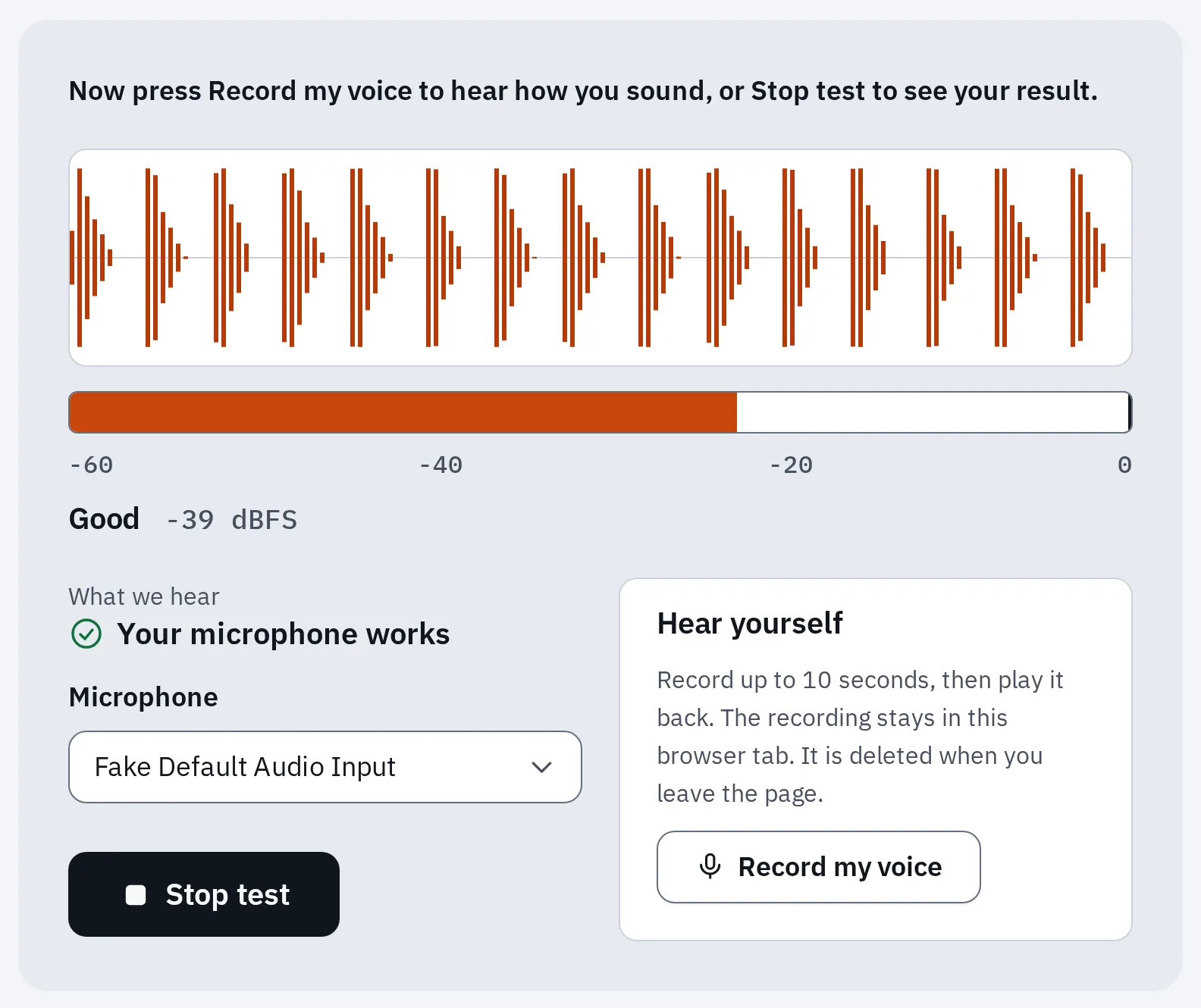
Działający mikrofon w teście. W naszym sprawdzeniu zamiast głosu posłużył pikający dźwięk testowy. Jeśli masz więcej niż jeden mikrofon, wybierz swój na liście Mikrofon.
Brak dźwięku
Wykonuj te kroki po kolei. Po każdym kroku przetestuj mikrofon jeszcze raz.
1. Wyłącz wyciszenie mikrofonu
- Sprawdź przycisk lub przełącznik wyciszenia na zestawie słuchawkowym albo na jego kablu.
- W laptopie poszukaj klawisza z przekreślonym mikrofonem. Naciśnij go raz.
- Zestaw słuchawkowy Bluetooth: sprawdź, czy jest włączony, naładowany i połączony.
2. Wybierz mikrofon i zwiększ głośność
Windows
- Otwórz Start Ustawienia System Dźwięk.
- W sekcji Wejście wybierz swój mikrofon w polu Wybierz urządzenie do mówienia lub nagrywania. W Windows 10 ta lista nazywa się Wybierz urządzenie wejściowe.
- Windows 11: wybierz > obok niego, potem Rozpocznij test i mów. Wybierz Zatrzymaj test, a potem Odtwórz, aby usłyszeć siebie. W razie potrzeby zwiększ ustawienie Głośność wejściowa.
- Windows 10: obserwuj pasek Przetestuj mikrofon, gdy mówisz.
Mac
- Kliknij logo Apple, a potem Ustawienia systemowe.
- Kliknij Dźwięk, a potem Wejście.
- Wybierz swój mikrofon i mów. Wskaźnik Poziom wejściowy powinien się ruszać.
- Jeśli prawie się nie rusza, przeciągnij suwak Głośność wejściowa w prawo.
W nowszych laptopach Mac wbudowany mikrofon jest wyłączony, gdy klapa jest zamknięta. Otwórz klapę albo użyj innego mikrofonu.
3. Zezwól na dostęp do mikrofonu
Jeśli system blokuje aplikacjom dostęp do mikrofonu, przeglądarka i aplikacje do rozmów nie odbierają dźwięku albo pokazują komunikat o blokadzie.
Windows
- Otwórz Start Ustawienia Prywatność i zabezpieczenia Mikrofon. W Windows 10 jest to Ustawienia Prywatność Mikrofon.
- Włącz Dostęp do mikrofonu. W Windows 10 wybierz Zmień w sekcji Zezwalaj na dostęp do mikrofonu na tym urządzeniu i włącz go.
- Włącz Zezwalaj aplikacjom na dostęp do mikrofonu. Jeśli twoja aplikacja jest na liście pod spodem, włącz ją też.
- Włącz Zezwalaj aplikacjom klasycznym na dostęp do mikrofonu. Przeglądarki, Zoom i Discord są aplikacjami klasycznymi.
Mac
- Zamknij aplikację, której chcesz użyć.
- Kliknij logo Apple, potem Ustawienia systemowe, a potem Prywatność i ochrona.
- Kliknij Mikrofon i włącz przełącznik obok aplikacji.
- Otwórz aplikację ponownie.
4. Włącz mikrofon z powrotem (Windows)
Mikrofon można wyłączyć w starym oknie Dźwięk. Wtedy nie ma go na liście z kroku 2.
- Otwórz Start Ustawienia System Dźwięk.
- W sekcji Zaawansowane wybierz Więcej ustawień dźwięku, a potem kartę Nagrywanie.
- Wybierz swój mikrofon, a potem Właściwości.
- Obok Użycie urządzenia wybierz Użyj tego urządzenia (włącz). W Windows 10 wybierz w ustawieniach dźwięku Właściwości urządzenia i odznacz pole Wyłącz.
5. Uruchom narzędzie do rozwiązywania problemów, a potem zainstaluj sterownik od nowa (Windows)
- Otwórz Start Ustawienia System Dźwięk. W sekcji Zaawansowane wybierz Rozwiązywanie typowych problemów z dźwiękiem, a potem Urządzenia wejściowe. Wykonaj kroki.
- Tylko jeśli Windows w ogóle nie znajduje mikrofonu: kliknij prawym przyciskiem myszy Start i wybierz Menedżer urządzeń.
- Otwórz Kontrolery dźwięku, wideo i gier. Kliknij prawym przyciskiem myszy urządzenie dźwiękowe i wybierz Odinstaluj urządzenie.
- Zaznacz Spróbuj usunąć sterownik dla tego urządzenia (Windows 10: Usuń oprogramowanie sterownika dla tego urządzenia), a potem wybierz Odinstaluj.
- Uruchom komputer ponownie. Windows zwykle sam instaluje sterownik od nowa.
- Nadal go nie ma? W Menedżerze urządzeń kliknij prawym przyciskiem myszy Kontrolery dźwięku, wideo i gier i wybierz Skanuj w poszukiwaniu zmian sprzętu.
Zestaw słuchawkowy z jedną wtyczką
Wtyczka zestawu słuchawkowego z trzema pierścieniami izolacyjnymi przesyła dźwięk do słuchawek i sygnał z mikrofonu. Wiele komputerów stacjonarnych ma zamiast tego dwa osobne gniazda, więc sygnał mikrofonu nie ma gdzie trafić.
- Trzy pierścienie izolacyjne: dźwięk i mikrofon na jednej wtyczce. Pasuje do gniazda z ikoną zestawu słuchawkowego, jak w wielu laptopach.
- Rozgałęziacz zamienia ją we wtyczkę mikrofonu i wtyczkę słuchawek.
- Komputer z dwoma gniazdami: gniazdo mikrofonu (często różowe) i słuchawek (często zielone).
Jedna wtyczka z trzema pierścieniami izolacyjnymi wymaga gniazda zestawu słuchawkowego albo rozgałęziacza do dwóch gniazd.
- Po podłączeniu tylko do zielonego gniazda słuchawek słyszysz dźwięk, ale mikrofon milczy.
- Użyj rozgałęziacza albo małej karty dźwiękowej USB z gniazdem zestawu słuchawkowego. Zobacz, jak używać zestawu słuchawkowego z jedną wtyczką w PC.
- Potem wybierz nowy mikrofon w kroku 2.
Twój głos jest za cichy
- Podejdź bliżej. W laptopie mikrofon jest często obok kamery: zobacz, gdzie jest mikrofon w laptopie.
- Sprawdź, czy nic go nie zasłania, na przykład etui, naklejka lub dłoń.
- Zwiększ ustawienie Głośność wejściowa w kroku 2.
- Windows: na karcie Nagrywanie z kroku 4 otwórz Właściwości, a potem Poziomy. Zwiększ Mikrofon oraz Wzmocnienie mikrofonu, jeśli je widzisz. Więcej o wzmocnieniu mikrofonu.
Dźwięk jest stłumiony, jak w rozmowie telefonicznej? Wiele słuchawek Bluetooth przełącza się w tryb rozmowy, gdy włączony jest ich mikrofon. Dla lepszego dźwięku użyj zestawu słuchawkowego z kablem albo mikrofonu komputera.
Przetestuj teraz
Dyktafon online (nagrywanie głosu)
Nagraj kilka słów i odtwórz je. Usłyszysz mniej więcej to, co słyszą inni, choć aplikacje do rozmów trochę zmieniają dźwięk.
Aby zmierzyć szum, buczenie i zniekształcenia, użyj testu jakości mikrofonu.
Działa tutaj, ale nie w jednej aplikacji
Mikrofon działa. Ta aplikacja używa innego mikrofonu albo nie ma zgody na jego użycie.
- Otwórz w aplikacji ustawienia dźwięku lub głosu i wybierz ten sam mikrofon co w teście mikrofonu.
- Sprawdź, czy w aplikacji nie masz wyciszonego mikrofonu.
- Sprawdź, czy aplikacja ma zgodę w kroku 3, a potem zamknij ją i otwórz ponownie.
Dokładne ustawienia w Zoomie, Teams, Google Meet i Discordzie są w artykule kamera lub mikrofon nie działa w rozmowach.
iPhone lub iPad
W iPhonie Apple zaleca sprawdzenie za pomocą dwóch aplikacji, które już masz. Sprawdzisz nimi mikrofon na dole i ten na górze.
- Dół: otwórz Dyktafon, nagrywaj, mówiąc tutaj, a potem odtwórz nagranie.
- Góra: otwórz Aparat i nagraj wideo przednim aparatem, mówiąc tutaj.
- Przełącz na tylny aparat i nagraj jeszcze raz, nadal mówiąc u góry.
Przy każdym teście mów w zaznaczone miejsce.
- Zdejmij etui, folię lub szkło ochronne. Wyczyść otwory z kurzu.
- Wykonaj trzy testy z rysunku. W każdym powinno być wyraźnie słychać twój głos.
- Mikrofon nie działa tylko w jednej aplikacji? Otwórz Ustawienia Prywatność i ochrona Mikrofon i włącz przełącznik obok tej aplikacji.
- Masz połączone AirPods lub samochód? Dźwięk rozmowy może trafiać do nich. W iPhonie dotknij podczas rozmowy Audio i wybierz iPhone’a.
W iPadzie otwórz Aparat. Nagraj wideo przednim aparatem, mówiąc do niego, potem przełącz na tylny aparat i nagraj jeszcze raz. Odtwórz oba nagrania.
Jeśli po wyczyszczeniu otworów w którymś nagraniu nadal nie słychać głosu lub brzmi on niewyraźnie, mikrofon może wymagać naprawy. Skontaktuj się z Apple.
Czy mikrofon jest zepsuty?
Wypróbuj go na innym komputerze lub telefonie oraz z innym kablem, portem lub adapterem. Jeśli zawodzi wszędzie, mikrofon jest prawdopodobnie uszkodzony. Test mikrofonu podaje objawy zepsutego mikrofonu.
Najczęstsze pytania
Dlaczego mikrofon przestał działać po aktualizacji?
Dlaczego mikrofon działa w telefonie, a w komputerze nie?
Jeśli ten sam zestaw słuchawkowy działa w telefonie, jest sprawny. Komputer może go blokować, używać innego wejścia albo potrzebować gniazda zestawu słuchawkowego. Zacznij od sekcji brak dźwięku.
Dlaczego inni mnie nie słyszą w Zoomie, choć test mikrofonu działa?
Zoom ma własne ustawienie mikrofonu i może korzystać z innego urządzenia niż test. Zobacz kamera lub mikrofon nie działa w rozmowach.
Gdzie jest mikrofon w moim laptopie?
Często to jeden lub dwa maleńkie otwory obok kamery, nad ekranem. Zobacz, gdzie jest mikrofon w laptopie.