Krótka odpowiedź
Zmieniaj po jednej rzeczy i sprawdzaj, kiedy problem się powtarza. Jeśli występuje też na innym komputerze, winne jest samo urządzenie albo jego kabel. Jeśli występuje tylko na twoim komputerze, sprawdź port, sterownik lub ustawienia. Jeśli pojawia się tylko w jednej aplikacji, popraw ustawienia tej aplikacji.
- Samo urządzenie.
- Połączenie: kabel, port, baterie, odbiornik lub Bluetooth.
- Komputer: jego sterownik i ustawienia.
- Nasz test w przeglądarce. To jedna z aplikacji na komputerze.
- Aplikacja, która zawodzi, z własnymi ustawieniami i uprawnieniem.
Sygnał z twojego urządzenia przechodzi przez trzy miejsca, zanim dotrze do aplikacji. Jeśli nasz test go odbierze, wszystkie trzy zadziałały w tej próbie.
Krok 1: uruchom nasz test
Nasz test to pierwsza zamiana: inna aplikacja na tym samym komputerze. Wybierz swoje urządzenie.
Klawiatura
Przetestuj teraz
Test klawiatury
Naciśnij klawisz, który zawodzi. Jeśli się zaświeci, sygnał z klawiatury dotarł przez połączenie i komputer do przeglądarki.
Myszka
Przetestuj teraz
Test myszki (mouse test)
Kliknij każdy przycisk i pokręć kółkiem. Podświetlenie oznacza, że przeglądarka wykryła kliknięcie lub obrót kółka.
Pad
Przetestuj teraz
Test gamepada (kontrolera)
Najpierw naciśnij przycisk lub porusz gałką: przeglądarki pokazują pad dopiero wtedy. Potem wypróbuj to, co zawodzi.
Mikrofon
Przetestuj teraz
Test mikrofonu
Mów normalnie. Jeśli test cię słyszy, mikrofon, jego połączenie i komputer działają.
Kamera
Przetestuj teraz
Test kamery internetowej (kamerki)
Jeśli widzisz siebie, kamera, jej połączenie i komputer działają.
Głośniki lub słuchawki
Przetestuj teraz
Test dźwięku (głośników)
Odtwórz dźwięki z lewej i z prawej strony. Jeśli słychać oba, głośniki i komputer działają.
Co może wykazać test w przeglądarce
Test na stronie internetowej widzi to, co komputer przekazuje przeglądarce. To dużo, ale nie wszystko.
W teście działa
Urządzenie działa w tej chwili
Sprawdzana część wysłała sygnał, a komputer przekazał go dalej. Znaczy to, że ta część, jej połączenie i sterownik działały w tamtej chwili. Sprawdź ten sam klawisz, przycisk lub zestaw słuchawkowy, który zawodzi w twojej aplikacji.
W teście zawodzi
To nie dowód, że urządzenie jest zepsute
Przeglądarka może nie mieć zgody na użycie kamery lub mikrofonu. Przeglądarka nie odbiera sygnałów z niektórych elementów, na przykład z klawisza Fn lub czujnika ruchu w padzie. Zanim obwinisz urządzenie, wypróbuj inną aplikację.
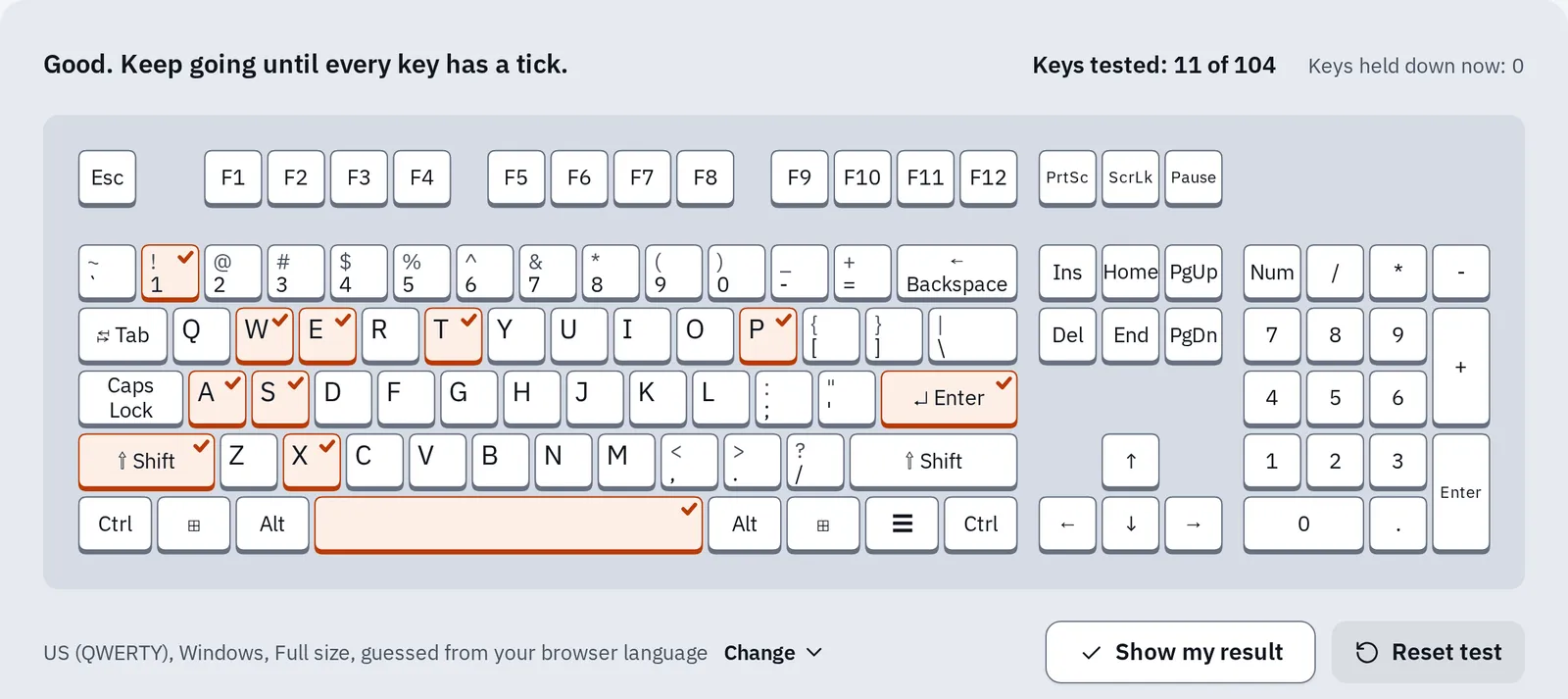
W teście klawiatury ptaszek przy klawiszu oznacza, że przeglądarka odebrała jego sygnał. Klawisz bez ptaszka nie jest zepsuty: test po prostu jeszcze go nie widział.
Każda strona z testem podaje, co widzi, a czego nie. Jak testujemy zbiera to wszystko w jednej tabeli.
Test zamiany krok po kroku
Trzy zamiany, od najtańszej. Każda coś wyklucza.
- Nasz test albo inna aplikacja. Tam działa: usterka jest w aplikacji, która zawodzi.
- Inny port, kabel lub baterie. Teraz działa: winne było połączenie.
- Inny komputer lub telefon. Tam działa: winny jest twój komputer. Tam ta sama usterka: winne jest urządzenie.
Ptaszek oznacza, że po zmianie usterka zniknęła, więc znaleziono jej przyczynę. Krzyżyk oznacza, że usterka została: przejdź do następnej zamiany.
- Zmieniaj po jednej rzeczy. Dwie zmiany naraz nie powiedzą ci, która pomogła.
- Po każdej zamianie ponów tę samą próbę: naciśnij ten sam klawisz, uruchom tę samą grę albo ponownie nawiąż tę samą rozmowę.
- Zapisuj każdą próbę i jej wynik. Zapyta o to serwis lub producent.
Znajdź usterkę w swoim urządzeniu
Przy każdej zamianie wybierz, co się stało. Odpowiedź zmienia się w trakcie i podpowiada, jaką zamianę wypróbować następnie. Wybierz Nie da się, jeśli nie możesz wykonać danej zamiany, na przykład podłączyć wbudowanej klawiatury laptopa do innego komputera.
Wypróbowane zamiany
Najbardziej prawdopodobne
Zacznij od naszego testu
Uruchom nasz test dla swojego urządzenia. To najszybsza zamiana: inna aplikacja na tym samym komputerze.
Następny krok: uruchom nasz test klawiatury.
Te same zasady w tabeli:
| Wynik | Gdzie najprawdopodobniej jest usterka |
|---|---|
| Nasz test działa, twoja aplikacja nie | Aplikacja: jej wybór urządzenia, uprawnienie lub ustawienia |
| Nasz test zawodzi, inna aplikacja działa | Przeglądarka: zezwól jej na dostęp do urządzenia albo wypróbuj inną przeglądarkę |
| Pomógł inny port, kabel lub baterie | Połączenie |
| Na innym komputerze działa, na twoim nie | Twój komputer: jego port, sterownik lub ustawienia |
| Ta sama usterka na innym komputerze | Urządzenie albo jego własny kabel lub odbiornik |
| Zapasowe urządzenie tego samego rodzaju działa na twoim komputerze | Urządzenie albo jego własny kabel lub odbiornik |
| Zapasowe urządzenie zawodzi tak samo na twoim komputerze | Twój komputer |
| Wyniki prób są sprzeczne | Sprawdź ustawienia drugiego komputera, potem przetestuj oba w chwili, gdy usterka występuje |
| Nie zostało żadnej zamiany do wypróbowania | Sprawdź swój komputer, potem zapytaj producenta lub serwis |
Zamiana 1: nasz test lub inna aplikacja
Jeśli urządzenie działa w naszym teście albo w innej aplikacji, to urządzenie, jego połączenie i twój komputer są w porządku. Szukaj w aplikacji, która zawodzi.
Każda strona z testem ma część o takim przypadku. Otwórz tę dla swojego urządzenia:
| Urządzenie | Działa w naszym teście, ale nie w aplikacji |
|---|---|
| Klawiatura | Klawisze działają tutaj, ale nie w grze lub aplikacji, litery wpisują się dwa razy tylko w aplikacjach |
| Myszka | Działa tutaj, ale nie w aplikacji, kółko skacze tylko w jednej aplikacji |
| Pad | Steam lub inna aplikacja zmienia przyciski, podłączony, ale nie działa w grze, test pokazuje 0%, a w grach występuje drift gałki |
| Mikrofon | Inni cię nie słyszą w Zoomie, Teams lub Discordzie |
| Kamera i rozmowy | Wszystko działa tutaj, ale nie w aplikacji do rozmów |
| Rysik | Nacisk działa tutaj, ale nie w mojej aplikacji do rysowania |
| Ekran | Banding tylko w filmach, transmisjach lub grach |
Jedna aplikacja zajmuje urządzenie dźwiękowe (Windows)
W Windows aplikacja może zająć mikrofon lub głośniki tylko dla siebie. Inne aplikacje nie mogą wtedy nagrywać z tego mikrofonu ani odtwarzać dźwięku przez te głośniki. Możesz temu zapobiec:
- Naciśnij Windows + R, wpisz
mmsys.cpli naciśnij Enter. Otworzy się okno Dźwięk. - Wybierz kartę Nagrywanie dla mikrofonu albo Odtwarzanie dla głośników i słuchawek.
- Zaznacz swoje urządzenie, kliknij Właściwości i przejdź do karty Zaawansowane.
- Odznacz Zezwalaj aplikacjom na przejęcie wyłącznej kontroli nad tym urządzeniem i naciśnij OK.
Nasz test zawodzi, ale inna aplikacja działa
Wtedy problem leży po stronie przeglądarki. W przypadku kamery lub mikrofonu przeglądarka może nie mieć zgody na ich użycie: zobacz jak jej na to zezwolić. W przypadku pada najpierw naciśnij przycisk lub porusz gałką: przeglądarki pokazują pad dopiero wtedy. Nadal nic? Wypróbuj nasz test w innej przeglądarce.
Zamiana 2: inny port, kabel lub baterie
Ta sama usterka w każdej aplikacji? Teraz zmień połączenie. Jeśli usterka zniknie, winny był port, kabel, baterie lub połączenie bezprzewodowe.
Z kablem
- Podłącz je do innego portu, bezpośrednio do komputera. Pomiń hub, stację dokującą i monitor.
- Wypróbuj inny kabel, jeśli kabel da się odłączyć od urządzenia.
Działa podłączone bezpośrednio, ale nie przez hub? Zobacz, co robić, gdy urządzenia USB podłączone do huba się rozłączają.
Z odbiornikiem USB
- Włóż nowe baterie albo naładuj urządzenie.
- Wyjmij odbiornik na 10 sekund. Potem podłącz go do innego portu, blisko urządzenia.
Bluetooth
- Naładuj urządzenie, włącz je i przysuń do komputera.
- Usuń je z listy urządzeń Bluetooth w komputerze (w Windows: Usuń urządzenie). Potem sparuj je ponownie.
Kroki dla twojego urządzenia znajdziesz w poradach o połączeniu dla klawiatury, myszy, pada, głośników i słuchawek oraz zestawu słuchawkowego z jednym wtykiem.
Zamiana 3: inny komputer lub telefon
Ta próba pomoże ustalić, czy problem dotyczy urządzenia, czy komputera. Uruchom nasz test na innym komputerze, z tym samym kablem lub odbiornikiem. Przy słuchawkach Bluetooth albo padzie zamiast drugiego komputera wystarczy telefon lub tablet.
Tam ta sama usterka
Urządzenie
Ta sama usterka wystąpiła na drugim komputerze. Jeśli urządzenie ma kabel lub odbiornik, wypróbuj inny także na tamtym komputerze: wędrują razem z urządzeniem. Potem zobacz część „Gdy winne jest urządzenie”.
Tam działa
Twój komputer
Urządzenie jest w porządku. Usterka jest w twoim komputerze: w porcie, sterowniku lub ustawieniu. Zobacz co sprawdzić w swoim komputerze.
Niektóre strony z testami mówią, co ten wynik oznacza dla danego urządzenia: mysz, która klika dwa razy także na innym komputerze, kółko, które skacze także na innym komputerze i karta graficzna, która zawodzi na innym komputerze.
Działa wszędzie poza twoim komputerem
- Uruchom komputer ponownie: wybierz Uruchom ponownie w menu zasilania.
- Zainstaluj ponownie sterownik w Windows. To mały program, dzięki któremu komputer rozmawia z urządzeniem. Zobacz kroki dla klawiatury, mikrofonu, kamery lub dźwięku.
- Wypróbuj tryb awaryjny dla klawiatury lub myszy. Uruchamia on komputer z mniejszą ilością oprogramowania. Jeśli usterki tam nie ma, ale wraca po zwykłym restarcie, powoduje ją oprogramowanie uruchamiane razem z komputerem, na przykład aplikacja producenta urządzenia.
Windows
Jeśli komputer jest szyfrowany, Windows może poprosić o klucz odzyskiwania funkcji BitLocker: miej go pod ręką. Przytrzymaj Shift i wybierz Zasilanie Uruchom ponownie. Potem wybierz Rozwiązywanie problemów Opcje zaawansowane Ustawienia uruchamiania Uruchom ponownie i naciśnij 4. Aby wyjść z trybu awaryjnego, uruchom komputer ponownie w zwykły sposób.
Mac
Mac z procesorem Apple: wyłącz go. Przytrzymaj przycisk zasilania, aż zobaczysz opcje uruchamiania. Wybierz dysk startowy, przytrzymaj Shift i kliknij Kontynuuj w trybie bezpiecznym.
Mac z procesorem Intel: włącz go i od razu przytrzymaj Shift, aż pojawi się okno logowania.
Aby wyjść z trybu bezpiecznego, uruchom komputer ponownie w zwykły sposób.
Gdy usterka raz jest, raz jej nie ma
Test pokazuje tylko chwilę, w której go uruchomiono. Pozytywny wynik nie wyklucza usterki, która wróci później.
- Gdy usterka występuje, wróć do testu, uruchom go jeszcze raz i powtórz to, co zawodziło.
- Zamknij nasz test kamery lub mikrofonu, zanim wrócisz do aplikacji do rozmów. Aplikacja, która nadal używa kamery, może zablokować inną.
- Użyj dłuższych testów przy takich usterkach: test klawiszy wpisujących podwójnie dla liter wpisujących się dwa razy, test podwójnego kliknięcia dla myszy, która klika dwa razy, i test driftu gałki dla gałki, która porusza się sama.
- Zanotuj, kiedy to się dzieje: tylko na baterii, tylko gdy kabel się porusza, tylko po godzinie. To wskazuje przyczynę.
Gdy winne jest urządzenie
- Sprawdź gwarancję na stronie producenta lub sklepu, zanim otworzysz urządzenie albo kupisz nowe. Jeśli kupiono urządzenie od firmy na własny użytek, można też złożyć reklamację u sprzedawcy z tytułu niezgodności towaru z umową (dawniej rękojmia). Zwykle dotyczy to wad ujawnionych w ciągu dwóch lat od dostarczenia urządzenia.
- Zapisz wynik z naszego testu, razem z modelem urządzenia i sposobem jego podłączenia. Pomoże ci przy reklamacji.
- Wypróbuj aplikację producenta, jeśli ją ma. Niektórzy producenci naprawiają usterki, na przykład podwójne kliknięcia, aktualizacją firmware’u.
Najczęstsze pytania
Czy test w przeglądarce może dowieść, że moje urządzenie jest zepsute?
Sam nie. Nieudany test może też znaczyć, że przeglądarka nie ma zgody na użycie urządzenia. Dużo mocniejszym dowodem jest usterka, która pojawia się także na drugim komputerze.
Dlaczego urządzenie działa na moim laptopie, ale nie na komputerze stacjonarnym?
Urządzenie działa, więc poszukaj przyczyny w komputerze stacjonarnym: wypróbuj w nim inny port, zainstaluj ponownie sterownik i sprawdź ustawienia aplikacji.
Dlaczego działa w jednej grze, a w innej nie?
Gry mają własne ustawienia. Sprawdź sterowanie lub przypisanie klawiszy w grze, która zawodzi. Jeśli używasz pada na komputerze, Steam Input może zmieniać przypisanie jego przycisków w konkretnej grze.
Czy bezpiecznie jest wypróbować urządzenie na cudzym komputerze?
Tak, w przypadku myszy, klawiatury, zestawu słuchawkowego, kamery lub pada. Jeśli używasz urządzenia Bluetooth, może się okazać, że trzeba je potem ponownie sparować z własnym komputerem.