Resposta curta
Faça backup dos seus dados primeiro: um conserto pode apagar o aparelho. Depois provoque o defeito de propósito e grave enquanto ele acontece, com um segundo celular, uma gravação de tela ou um dos nossos testes. Escreva tudo em um relatório curto (o gerador abaixo faz isso) e envie junto com a sua primeira mensagem.
O defeito está aparecendo agora? Filme ou tire um print antes de fazer qualquer outra coisa. Reiniciar pode fazer o defeito sumir por um tempo.
Passo 1: faça backup e anote os dados do aparelho
Assistências técnicas costumam restaurar ou apagar o aparelho. A Microsoft diz que tudo em um Surface enviado à assistência dela é apagado. A Apple pede backup antes de qualquer atendimento. O modo de reparo de um celular esconde seus dados, mas não substitui o backup.
- Faça backup das suas fotos, arquivos e mensagens (como fazer em cada sistema está abaixo). Depois abra um ou dois arquivos do backup para ver se funcionou.
- Anote a marca, o modelo e o número de série. Eles ficam em uma etiqueta, na caixa ou nas configurações: onde encontrar. Um celular também tem um número IMEI: abra o app Telefone e digite *#06# como se fosse ligar. Ele aparece na tela.
- Copie seu sistema e navegador da nossa verificação do dispositivo. Pressione Copiar relatório e cole a linha do sistema no gerador de relatório abaixo.
- Separe a nota fiscal ou o e-mail do pedido. Ela ajuda o suporte a conferir a garantia.
iPhone e iPad
- Faça backup do iPhone ou iPad no iCloud ou em um computador: ajuda de backup da Apple.
- iOS 27 ou mais novo: abra o app Buscar, escolha o dispositivo e toque em Mais. Em Ajustes, toque em Reparo ou Troca e depois em Ativar, e digite a senha da sua conta Apple. O Buscar continua ligado durante o reparo.
- iOS 26 ou mais antigo: desligue o Buscar em Ajustes seu nome Buscar Buscar iPhone. A Apple pode não conseguir consertar com o Buscar ligado.
- Leve a nota fiscal, se puder, e um documento com foto a uma Apple Store.
- Vai enviar um iPhone 18 Pro Max? Pergunte antes à Apple ou à assistência e depois use Ajustes Geral Transferir ou Redefinir o iPhone Preparar para Envio. A Apple diz que outros modelos não precisam disso.
A Apple diz para nunca dar a ninguém o código do aparelho nem a senha da conta Apple. Fique com o aparelho enquanto um técnico tem acesso a ele.
Outros celulares Android
- Faça backup em Configurações Google Todos os serviços Backup e toque em Fazer backup agora. Ele salva apps, contatos, histórico de chamadas, configurações e mensagens de texto. Fotos e vídeos têm backup no Google Fotos, ou copie-os para um computador. Os nomes dos menus podem mudar conforme o celular.
- Tire o chip (SIM) e o cartão de memória.
- Pergunte à assistência se você deve restaurar o celular antes.
Um Pixel ou um Galaxy tem um modo que esconde seus dados durante o reparo: veja as abas deles.
Google Pixel
- Faça backup do celular e tire o chip.
- Abra Configurações Sistema Modo de reparo e siga os passos. Ele exige a atualização do Android 14 de dezembro de 2023 ou mais nova e 2 GB livres.
O modo de reparo inicia uma cópia limpa do Android, separada dos seus dados. O Google diz para não passar seu PIN ao técnico.
Samsung Galaxy
- Faça backup do celular e tire o chip.
- Abra Configurações Cuidados com o dispositivo Modo de manutenção e toque em Ativar. Em algumas regiões o nome é Bateria e cuidados com o dispositivo. Ele exige One UI 5 ou mais nova, um bloqueio de tela e algum espaço livre.
O modo de manutenção esconde suas fotos, mensagens e contatos. Para sair, toque em Sair e depois em Reiniciar, e digite seu código de bloqueio. Tudo o que for criado no modo de manutenção é apagado.
Windows
- Abra o Backup do Windows pelo menu Iniciar e escolha Fazer backup. Ele exige uma conta Microsoft pessoal e salva no OneDrive, que é grátis até 5 GB. Ou copie seus arquivos para um pen drive.
- Tire o que você não vai enviar: capa com teclado, dispositivos USB e Bluetooth, cartão de memória, dock e cabos de áudio. Pergunte se deve incluir o carregador.
- Em um Dell, execute o diagnóstico embutido: quando o logotipo da Dell aparecer, pressione F12 várias vezes até abrir um menu e escolha Diagnostics. Se um teste falhar, anote o código de erro, o código de validação e a Etiqueta de Serviço (Service Tag).
Mac
- Faça backup com o Time Machine ou copie seus arquivos para um HD externo.
- macOS 27 ou mais novo: ative Pronto para Reparo ou Troca no Buscar. macOS 26 ou mais antigo: desligue o Buscar Mac.
- Saiba o nome de usuário e a senha do seu Mac.
- Execute o Diagnóstico da Apple. Desconecte tudo, menos teclado, mouse, monitor e energia, e desligue o Mac. Em um Mac com chip Apple, segure o botão de ligar até ver Opções e depois segure Command e D. Em um Mac Intel, segure D ao ligar. Anote qualquer código de referência que aparecer.
Passo 2: provoque o defeito de propósito
Passos claros ajudam o técnico a achar o defeito. Muitas vezes, um defeito que ele não vê volta como “nenhum defeito encontrado”. Por isso, ache o jeito mais curto de fazer o defeito acontecer e anote como passos.
- Comece por uma reinicialização, para os passos funcionarem também para outra pessoa.
- Faça o mínimo possível para provocar o defeito. Por exemplo: abrir a tampa, tocar um vídeo, inclinar a tela para trás.
- Se for rápido e seguro, tente 10 vezes e conte. “7 vezes em 10” diz mais que “às vezes”.
- Anote o que muda o defeito: só quando está quente, só na bateria, só no Wi-Fi, só em um app, só quando o cabo está dobrado.
- Escreva o que você vê, não o que acha que é a causa. Deixe o técnico descobrir a causa.
| Difícil de resolver | Fácil de resolver |
|---|---|
| “A tela está quebrada.” | “Uma linha verde desce pelo lado direito. Ela aparece em todas as imagens e no logotipo de inicialização.” |
| “Ele desliga do nada.” | “Ele desliga quando um jogo roda por cerca de 20 minutos, só na bateria. 4 vezes nesta semana.” |
| “O Bluetooth não funciona.” | “O fone esquerdo corta por 1 segundo quando viro a cabeça. Só com este celular, não com meu notebook.” |
| “O controle tem drift.” | “O analógico esquerdo move a câmera para cima sem ninguém tocar. Nosso teste mostrou 14% fora do centro.” |
Passo 3: grave com a ferramenta certa
Escolha a gravação conforme o problema. Uma gravação de tela só copia a imagem de dentro do computador. Um defeito na tela, no cabo ou no som que você ouve precisa de uma segunda câmera ou de um microfone.
- Uma gravação de tela ou um print copia a imagem de dentro do computador. Uma linha causada pela tela ou pelo cabo dela não aparece nele.
- O defeito que você vê na própria tela.
- Um segundo celular filma o que você realmente vê e ouve, incluindo suas mãos e o aparelho.
Uma gravação de tela e um vídeo de celular veem coisas diferentes.
| O que há de errado | Melhor prova | Teste ou gravador |
|---|---|---|
| Linhas, pixels mortos, tela piscando, tela preta | Um vídeo de um segundo celular. Mostre cores em tela cheia para o defeito aparecer | Teste de pixel morto e depois filme |
| Mensagem de erro, travamento ou app que congela | Um print ou uma gravação de tela | Gravador de tela em um computador |
| Teclas, botões ou toque que não respondem | Um vídeo do seu dedo e da tela juntos, mais um resultado de teste | Teste de teclado, teste de tela touch |
| Drift do analógico ou botões mortos no controle | Um relatório com data, mais um vídeo do personagem se mexendo sozinho | Verificação de garantia para drift do controle |
| Chiado no alto-falante, um lado mudo | Um vídeo de um segundo celular, perto do alto-falante, tocando um som de teste | Teste de som para esquerda e direita |
| Fones de ouvido | Qual lado, qual celular ou computador e se acontece com outro. Um ruído baixo pode não aparecer bem na gravação: descreva | Teste de fone de ouvido |
| O microfone soa mal ou corta | Uma gravação feita com esse microfone | Gravador de voz |
| A imagem da webcam está escura, com ruído ou trava | Um vídeo curto ou uma foto dessa câmera | Gravador de webcam, tirar uma foto |
| A internet ou o Wi-Fi cai | Um registro longo com a hora de cada queda | Teste de estabilidade da internet |
| Danos, amassados, rachaduras, portas tortas | Fotos de todos os lados, com boa luz | A câmera do seu celular |
Sem um segundo celular? Peça um emprestado ou filme com a webcam de um notebook no gravador de webcam. Antes de gravar, feche mensagens privadas, senhas e tudo o que você não quer enviar.
Prints e gravações de tela: os atalhos
| Dispositivo | Gravação de tela | |
|---|---|---|
| Windows 11 | Windows + Shift + S | Windows + Shift + R (Ferramenta de Captura) |
| Mac | Shift + Command + 3 | Shift + Command + 5 |
| iPhone com Face ID | Botão lateral + aumentar volume, ao mesmo tempo | Deslize para baixo a partir do canto superior direito e toque em Gravação de Tela. Não está lá? Adicione-a antes à Central de Controle. O vídeo vai para o app Fotos |
| Android | Ligar + diminuir volume, ao mesmo tempo | Deslize para baixo duas vezes e toque em Gravação de tela |
Outros computadores e todas as opções: grave a tela sem esta página.
Como filmar um defeito para ele ficar claro
- Apoie o celular em algo ou encoste-o em uma caneca. Vire-o de lado. Um vídeo firme é mais fácil de assistir.
- Coloque a causa e o efeito na mesma imagem: a tecla que você pressiona e a tela, ou o analógico e o jogo.
- Deixe as luzes de lado. Um abajur ou uma janela atrás de você reflete na tela.
Um vídeo firme que mostra a causa e o efeito.
- Comece a filmar antes de fazer os passos e continue até o defeito aparecer.
- Diga o que você faz enquanto filma: “Agora estou inclinando a tampa para trás”. Isso explica o vídeo sem você por perto.
- Mostre a etiqueta do modelo ou do número de série no início ou no fim, para o vídeo mostrar claramente que é este aparelho.
- Guarde o arquivo original. Envie uma cópia mais curta se o formulário tiver limite de tamanho: corte com o cortador de vídeo ou reduza com o compressor de vídeo. A Logitech, por exemplo, pede fotos originais, sem edição, de até 5 MB cada, com menos de 10 MB no total.
Defeitos que vêm e vão
Um defeito que aparece uma vez por dia não vai aparecer em 10 minutos na loja. Mantenha um diário curto e um registro ao longo do tempo, e diga na primeira mensagem que o defeito vem e vai.
| Data e hora | O que você fazia | O que aconteceu | Quanto tempo | Gravado? |
|---|---|---|---|---|
| Ter, 3/11, 19:40 | Chamada de vídeo no Wi-Fi | A chamada travou e depois caiu | Cerca de 20 segundos | Teste de estabilidade |
| Qui, 5/11, 08:15 | Notebook na bateria, navegando | A tela ficou preta e voltou | 2 segundos | Vídeo do celular |
Para quedas de internet, deixe o teste de estabilidade da internet rodando por horas. Ele anota a hora e a duração de cada queda que vê. Mantenha a página aberta e o computador ligado: o tempo marcado como Navegador pausado não é medido. Grave uma vez no Wi-Fi e uma vez com um cabo de rede ligado ao roteador. Se só o Wi-Fi cai, o defeito está no Wi-Fi, não na linha. Anote as luzes do roteador durante uma queda e depois imprima o resultado ou salve em PDF para o seu provedor.
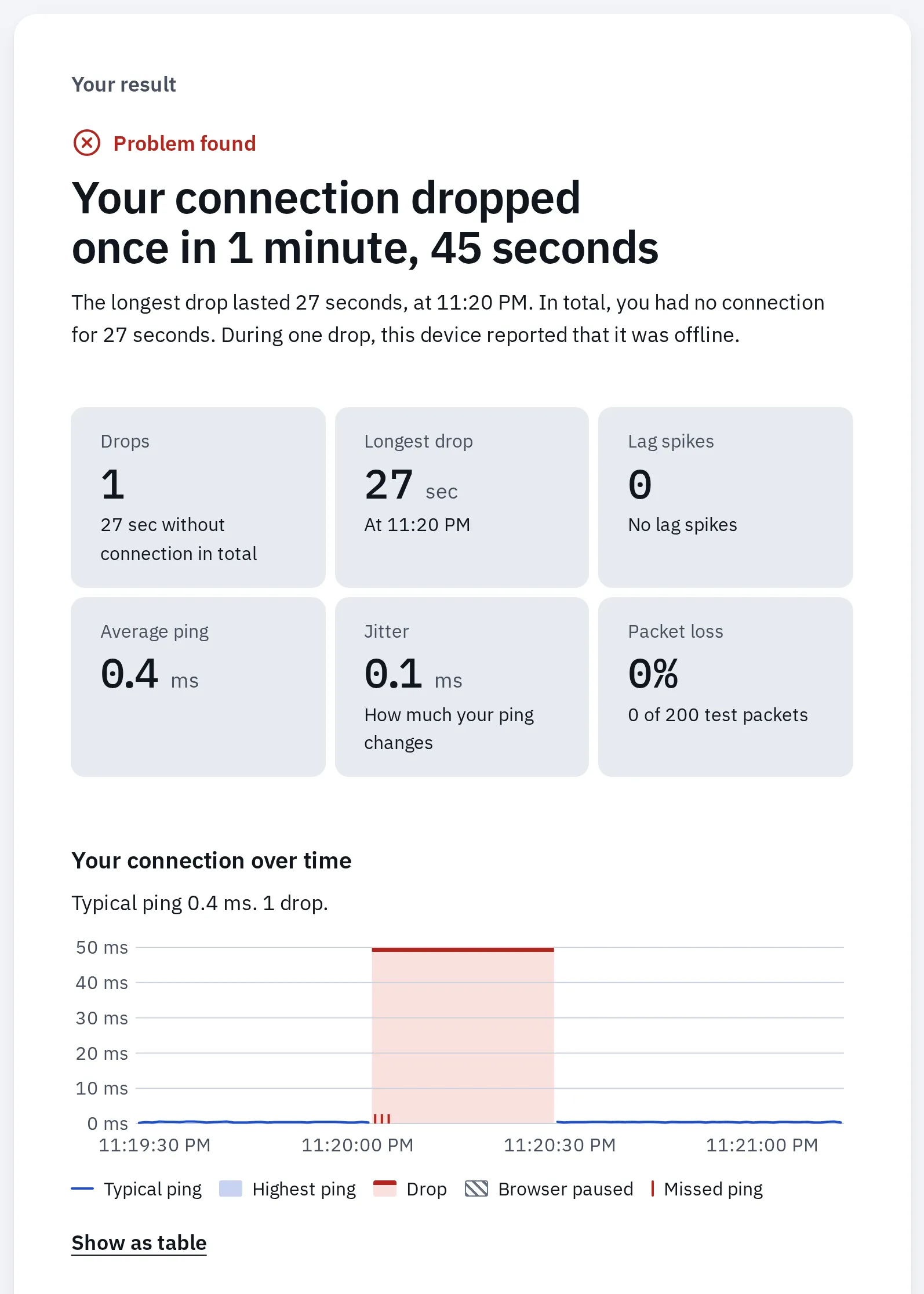
Uma gravação real feita aqui: desligamos a conexão por 25 segundos. O teste registrou uma queda de 27 segundos, com a hora dela, e que o dispositivo informou estar offline.
Antes de agendar um conserto, pergunte se há cobrança caso eles não achem o defeito. Depois anexe seu diário e suas gravações ao seu pedido de atendimento, ou envie por e-mail, antes de mandar o aparelho.
O aparelho é novo? Você ainda pode devolvê-lo: no Brasil, uma compra feita pela internet tem 7 dias para arrependimento, a contar do recebimento (Código de Defesa do Consumidor).
Escreva seu relatório de defeito
Preencha o que você souber e pule o resto. O relatório abaixo do formulário se atualiza enquanto você digita. Copie-o para um chat de suporte, um e-mail ou o formulário de reparo e anexe seus vídeos e fotos.
Seu relatório
Seu relatório aparece aqui conforme você preenche o formulário.
Suas respostas ficam guardadas só nesta aba do navegador, para você poder abrir um teste e voltar. Copie o relatório antes de fechar a aba. Nós não recebemos o que você digita.
O mesmo relatório, para copiar à mão em um e-mail:
Relatório de defeito
Escrito em: (data)

O aparelho
Aparelho: (marca e modelo)
Número de série: (da etiqueta, da caixa ou das Configurações)
Compra: (data e loja)
Sistema: (por exemplo, Windows 11 ou iOS 27)

O defeito
O defeito: (o que você vê, ouve ou sente)
Início: (data e o que aconteceu nela)
Frequência: (toda vez / quase sempre / algumas vezes por dia / algumas vezes por semana / menos de uma vez por semana / uma vez)
Passos para provocar o defeito:
1. (primeiro passo depois de reiniciar)
2. (próximo passo)
Melhora ou piora quando: (quente, na bateria, no Wi-Fi, em um app)
Conectado por: (cabo, Bluetooth, Wi-Fi, hub, porta)

O que eu verifiquei
Já tentei: (reiniciar, atualizar, outro cabo, outro computador, restaurar)
Resultado: (algo disso ajudou?)
Resultados de testes: (a linha do resultado do teste)
Posso enviar: (vídeo, fotos, gravação de som, prints, relatório de teste, nota fiscal)
Antes de entregar o aparelho
- Fotografe todos os lados, a tela ligada e a etiqueta do número de série. Se ele for danificado no transporte, as fotos mostram como saiu das suas mãos.
- Salve seus vídeos, fotos e o relatório em outro dispositivo ou no seu armazenamento online e confira se abrem lá. O aparelho com defeito pode voltar apagado.
- Tire o que não tem defeito: chips e cartões de memória, capas e acessórios, a menos que o suporte peça.
- Peça ao suporte o endereço e as instruções de embalagem. Guarde o código de rastreio ou um comprovante que liste o que você entregou.
- Guarde uma cópia do seu relatório, da nota fiscal e do número do atendimento ou do reparo.
- Não abra o aparelho nem coloque peças novas enquanto o pedido estiver em andamento. Um dano causado por reparo pode não ter cobertura.
- Peça um orçamento por escrito antes de qualquer reparo pago e pergunte o que acontece se eles não acharem o defeito.
Vai devolver de vez ou entregar na troca? Saia das suas contas e apague tudo antes: veja os passos, em ordem.
No Brasil, o Código de Defesa do Consumidor dá 90 dias para reclamar de um defeito em produtos duráveis, além da garantia do fabricante. Se o defeito for oculto, o prazo começa quando ele aparece. A loja e o fabricante respondem juntos pelo defeito. Em geral, se ele não for consertado em 30 dias, você pode pedir a troca, o dinheiro de volta ou um desconto no preço. A verificação de garantia para drift do controle explica esses direitos em palavras simples, e eles valem também para outros aparelhos.
Perguntas frequentes
A assistência vai apagar meu celular ou notebook?
Pode apagar. A Microsoft apaga todo Surface enviado à assistência dela, e outras assistências também costumam restaurar os aparelhos. Faça backup antes. Em um Pixel, use o Modo de reparo, e em um Galaxy, o Modo de manutenção, para seus dados ficarem escondidos.
Devo dar a senha do aparelho para a assistência?
A Apple diz para nunca dar a ninguém o código do aparelho nem a senha da conta Apple. O Modo de reparo do Pixel e o Modo de manutenção do Galaxy deixam o técnico testar o celular sem seus dados. Se uma loja pedir um código, pergunte por que ela precisa dele e fique com o aparelho, se puder.
A loja diz que não achou defeito. E agora?
Envie seu diário, seus vídeos e os resultados dos testes, com os passos que provocam o defeito. Peça para eles deixarem o aparelho ligado por mais tempo, ou nas condições que você anotou: quente, na bateria, no Wi-Fi. Um defeito que aparece no seu vídeo existe, mesmo que não tenha aparecido na loja.
O resultado de um teste deste site vale como prova?
É uma evidência, não um teste certificado. Ele mostra o que o seu navegador mediu e quando. O fabricante ou a loja faz as próprias verificações, mas um resultado com data e um vídeo ajudam a achar o defeito mais rápido.
Meu vídeo é grande demais para enviar. O que posso fazer?
Corte-o na parte que mostra o defeito com o cortador de vídeo ou reduza com o compressor de vídeo. Guarde o original, caso peçam.