Resposta curta
Mude uma coisa de cada vez e veja para onde o defeito vai. Se ele acompanha o dispositivo em outro computador, o dispositivo ou o cabo dele está com defeito. Se ele fica no seu computador, olhe a porta, o driver ou as configurações. Se acontece só em um app, ajuste as configurações desse app.
- O próprio dispositivo.
- A conexão: o cabo, a porta, as pilhas, o receptor ou o Bluetooth.
- O computador: o driver e as configurações.
- Nosso teste no navegador. Ele é um app do computador.
- O app que falha, com suas próprias configurações e permissão.
O sinal do seu dispositivo passa por três lugares antes de chegar a um app. Quando nosso teste o vê, os lugares 1 a 3 funcionaram para aquela parte, naquele momento.
Passo 1: faça nosso teste
Nosso teste é a primeira troca: um app diferente no mesmo computador. Escolha seu dispositivo.
Teclado
Teste agora
Teste de teclado
Pressione a tecla que falha. Se ela acender, o teclado, a conexão dele e o computador deram conta.
Mouse
Teste agora
Teste de mouse
Clique em cada botão e gire a roda. Uma parte que acende chegou ao navegador.
Controle
Teste agora
Teste de controle (gamepad)
Primeiro pressione um botão ou mexa em um analógico: os navegadores só mostram um controle depois disso. Depois teste a parte que falha.
Microfone
Teste agora
Teste de microfone
Fale normalmente. Se o teste ouvir você, o microfone, a conexão dele e o computador funcionam.
Câmera
Teste agora
Teste de webcam
Se você se vê na tela, a câmera, a conexão dela e o computador funcionam.
Caixas de som ou fones
Teste agora
Teste de som
Toque os sons da esquerda e da direita. Se você ouvir os dois, as caixas de som e o computador funcionam.
O que um teste no navegador consegue provar
Um teste em uma página da web vê o que seu computador repassa ao navegador. Isso é muito, mas não é tudo.
Funciona no teste
O dispositivo funciona, agora
A parte que você testou enviou o sinal, e o computador o repassou. Então essa parte, a conexão dela e o driver funcionaram, naquele momento. Teste a mesma tecla, o mesmo botão ou o mesmo headset que falha no seu app.
Falha no teste
Não prova que o dispositivo está quebrado
O navegador pode não ter permissão para usar a câmera ou o microfone. Algumas partes nunca chegam a um navegador, como a tecla Fn ou o sensor de movimento de um controle. Teste outro app antes de culpar o dispositivo.
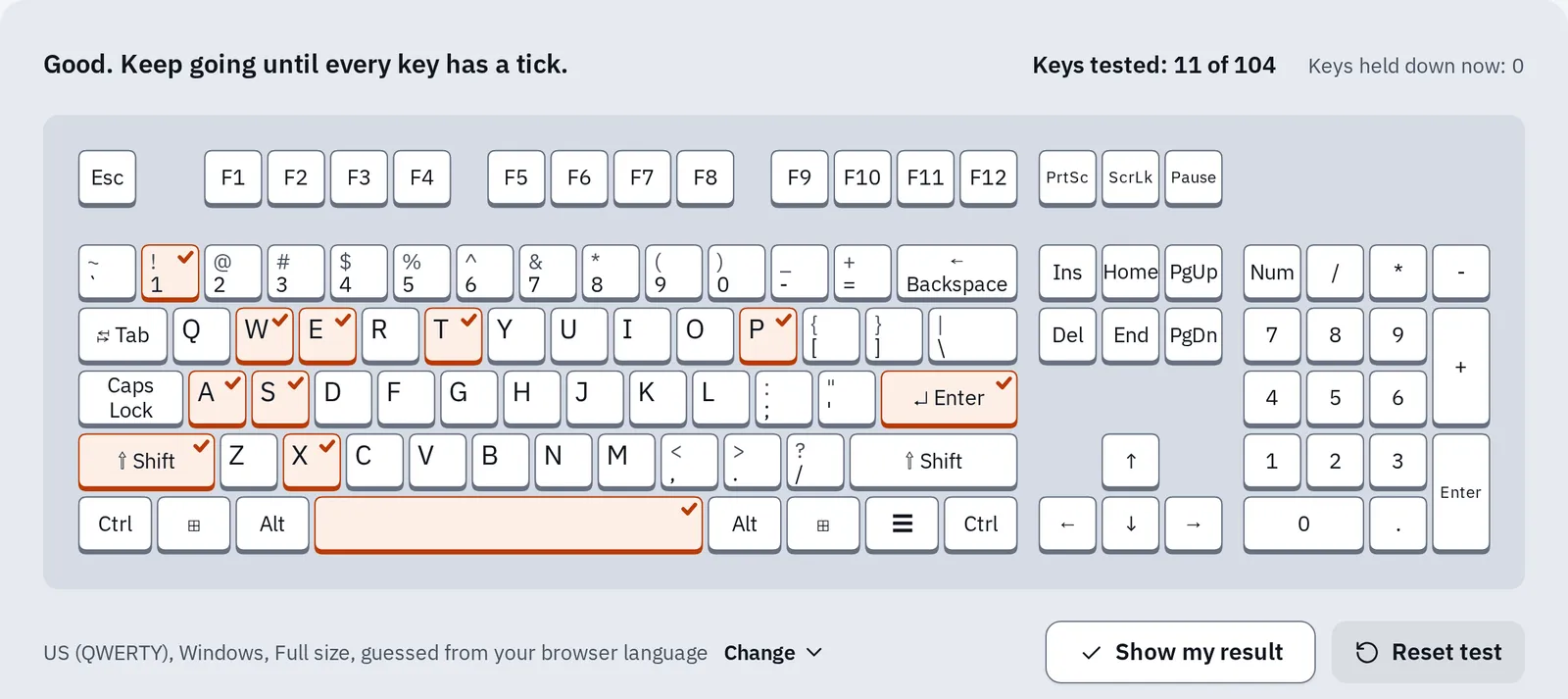
No teste de teclado, toda tecla com um visto chegou ao navegador. Uma tecla sem visto não está quebrada: o teste só não a viu ainda.
Cada página de teste lista o que ele consegue e não consegue ver. Como testamos reúne todos em uma só tabela.
O teste da troca, passo a passo
Três trocas, das mais baratas para as mais caras. Cada uma descarta alguma coisa.
- Nosso teste ou outro app. Funciona lá: o defeito está no app que falha.
- Outra porta, outro cabo ou outras pilhas. Funciona agora: era a conexão.
- Outro computador ou celular. Funciona lá: é o seu computador. O mesmo defeito lá: é o dispositivo.
Um visto quer dizer que o defeito sumiu: você achou o problema. Um X quer dizer o mesmo defeito: passe para a próxima troca.
- Mude uma coisa de cada vez. Duas mudanças juntas não mostram qual ajudou.
- Repita exatamente o que falhou depois de cada troca: a mesma tecla, o mesmo jogo, a mesma chamada.
- Anote o que você tentou e o que aconteceu. Uma assistência técnica ou o fabricante vai perguntar.
Ache o defeito do seu dispositivo
Para cada troca, escolha o que aconteceu. A resposta muda conforme você avança e indica a próxima troca a tentar. Escolha Não consigo testar para uma troca que você não pode fazer, como mudar o teclado embutido de um notebook.
O que você já tentou?
Mais provável
Comece com nosso teste
Faça nosso teste para o seu dispositivo. É a troca mais rápida: um app diferente no mesmo computador.
Próxima: fazer nosso teste de teclado.
As mesmas regras, em uma tabela:
| O que você viu | Onde o defeito provavelmente está |
|---|---|
| Nosso teste funciona, seu app não | O app: a escolha de dispositivo, a permissão ou as configurações dele |
| Nosso teste falha, outro app funciona | O navegador: permita o dispositivo ou teste outro navegador |
| Outra porta, outro cabo ou outras pilhas resolveu | A conexão |
| Funciona em outro computador, não no seu | Seu computador: a porta, o driver ou as configurações |
| O mesmo defeito em outro computador | O dispositivo, ou o cabo ou receptor dele |
| Um substituto do mesmo tipo funciona no seu computador | O dispositivo, ou o cabo ou receptor dele |
| Um substituto falha do mesmo jeito no seu computador | Seu computador |
| As trocas apontam para dois lados | Veja as configurações do outro computador e teste os dois enquanto o defeito acontece |
| Nenhuma troca para testar | Verifique seu computador e depois peça ao fabricante ou a uma assistência técnica |
Troca 1: nosso teste ou outro app
Se o dispositivo funciona no nosso teste ou em outro app, o dispositivo, a conexão e o seu computador estão bem. O app que falha é o lugar para olhar.
Cada página de teste tem uma seção para este caso. Abra a do seu dispositivo:
| Dispositivo | Funciona no nosso teste, mas não no app |
|---|---|
| Teclado | As teclas funcionam aqui, mas não em um jogo ou app, letras digitadas duas vezes só nos apps |
| Mouse | Funciona aqui, mas não em um app, a roda pula só em um app |
| Controle | O Steam ou outro app muda seus botões, conectado, mas sem funcionar em um jogo, tem drift nos jogos, mas mostra 0% |
| Microfone | Os outros não ouvem você no Zoom, no Teams ou no Discord |
| Câmera e chamadas | Tudo funciona aqui, mas não no app de chamada |
| Caneta digital | A pressão funciona aqui, mas não no meu app de desenho |
| Tela | Color banding só em vídeos, transmissões ou jogos |
Um app toma o dispositivo de som (Windows)
No Windows, um app pode tomar um microfone ou caixas de som só para si. Os outros apps ficam sem som dele ou não tocam nada por ele. Você pode impedir que os apps façam isso:
- Pressione Win R, digite
mmsys.cple pressione Enter. A janela Som abre. - Escolha a guia Gravação para um microfone, ou Reprodução para caixas de som e fones de ouvido.
- Selecione seu dispositivo, depois Propriedades e a guia Avançado.
- Desmarque Permitir que aplicativos assumam o controle exclusivo deste dispositivo e clique em OK.
Nosso teste falha, mas outro app funciona
Então a diferença está no navegador. Para uma câmera ou um microfone, o navegador pode não ter permissão para usá-lo: veja como permitir. Para um controle, primeiro pressione um botão ou mexa em um analógico: os navegadores só mostram um controle depois disso. Ainda nada? Faça nosso teste em outro navegador.
Troca 2: outra porta, outro cabo ou outras pilhas
O mesmo defeito em todos os apps? Troque a conexão em seguida. Se o defeito sumir, era a porta, o cabo, as pilhas ou o sinal sem fio.
Com cabo
- Conecte em outra porta, direto no computador. Deixe de fora qualquer hub, dock ou monitor.
- Tente outro cabo se o cabo sai do dispositivo.
Funciona direto, mas não no hub? Veja dispositivos USB que desconectam de um hub.
Com receptor USB
- Coloque pilhas novas ou carregue o dispositivo.
- Desconecte o receptor por 10 segundos. Depois conecte em outra porta, perto do dispositivo.
Bluetooth
- Carregue o dispositivo, ligue e chegue perto do computador.
- Remova o dispositivo da lista de Bluetooth do computador (no Windows, Remover dispositivo). Depois pareie de novo.
Para os passos do seu dispositivo, veja as soluções de conexão para um teclado, um mouse, um controle, caixas de som e fones de ouvido ou um headset com um plugue só.
Troca 3: outro computador ou celular
Esta troca mostra se o problema é o dispositivo ou o seu computador. Faça nosso teste em outro computador, com o mesmo cabo ou receptor. Um celular ou tablet pode substituir o computador para fones Bluetooth ou um controle.
O mesmo defeito lá
O dispositivo
O defeito acompanhou o dispositivo. Se ele tem cabo ou receptor, teste outro também nesse computador: eles vão junto com o dispositivo. Depois veja quando o problema é o dispositivo.
Funciona lá
Seu computador
O dispositivo está bem. O defeito está no seu computador: uma porta, o driver ou uma configuração. Veja o que verificar no seu computador.
Algumas páginas de teste explicam o que esse resultado significa para o dispositivo: um mouse que dá clique duplo em outro computador também, uma roda que pula em outro computador também e uma placa de vídeo que falha em outro computador.
Funciona em todo lugar, menos no seu computador
- Reinicie o computador: escolha Reiniciar no menu de energia.
- Reinstale o driver no Windows, o pequeno programa que deixa o computador falar com o dispositivo. Veja os passos para um teclado, um microfone, uma câmera ou o som.
- Experimente o modo de segurança para um teclado ou mouse. Ele inicia o computador com menos software. Se o defeito sumir lá, mas voltar depois de uma reinicialização normal, a causa é um software que inicia junto com o computador, como o app do fabricante do seu dispositivo.
Windows
Se o seu computador for criptografado, o Windows pode pedir a chave de recuperação do BitLocker: deixe-a à mão. Segure Shift enquanto seleciona Energia Reiniciar. Depois escolha Solução de problemas Opções avançadas Configurações de Inicialização Reiniciar e pressione 4. Reinicie normalmente para sair do modo de segurança.
Mac
Mac com Apple silicon: desligue-o. Segure o botão de ligar até aparecerem as opções de inicialização. Selecione o disco de inicialização, segure Shift e clique em Continuar no Modo de Segurança.
Mac com chip Intel: ligue-o e segure Shift logo em seguida, até a janela de login aparecer.
Reinicie normalmente para sair do modo de segurança.
Quando o defeito vai e volta
Um teste só mostra o momento em que você o fez. Passar no teste não descarta um defeito que volta depois.
- Quando o defeito acontecer, volte ao teste, inicie-o de novo e repita o que falhou.
- Feche nosso teste de câmera ou de microfone antes de voltar ao app de chamada. Um app que ainda usa a câmera pode bloquear outro.
- Use os testes mais longos para defeitos assim: o teste de teclas repetidas para letras digitadas duas vezes, o teste de clique duplo para um mouse que dá dois cliques e o teste de drift do analógico para um analógico que se mexe sozinho.
- Anote quando acontece: só na bateria, só quando o cabo se mexe, só depois de uma hora. Isso aponta a causa.
Quando o problema é o dispositivo
- Confira a garantia no site do fabricante ou da loja, antes de abrir o dispositivo ou comprar um novo.
- Salve o resultado do nosso teste, com o modelo do dispositivo e como ele estava conectado. Isso ajuda no seu pedido.
- Teste o app do fabricante, se houver. Alguns fabricantes corrigem defeitos, como cliques duplos, com uma atualização de firmware.
Perguntas frequentes
Um teste em um site pode provar que meu dispositivo está quebrado?
Sozinho, não. Um teste que falha também pode significar que o navegador não tem permissão para usar o dispositivo. Um defeito que aparece também em um segundo computador é uma prova muito mais forte.
Por que meu dispositivo funciona no notebook, mas não no PC?
O dispositivo funciona, então olhe o PC: teste outra porta nele, reinstale o driver e veja as configurações do app lá.
Por que funciona em um jogo, mas não em outro?
Os jogos guardam as próprias configurações. Veja os controles ou os atalhos do jogo que falha. Para um controle no PC, o Steam Input também pode mudar os botões de um jogo.
É seguro testar meu dispositivo no computador de outra pessoa?
Sim, para um mouse, teclado, headset, câmera ou controle. Com um dispositivo Bluetooth, talvez seja preciso pareá-lo de novo com o seu computador depois.