Resposta curta
A câmera do notebook liga sozinha quando um app a usa. A imagem está preta ou nenhuma câmera foi encontrada? Comece pela tampinha sobre a lente e pela tecla da câmera. Depois confira as configurações de câmera do Windows e o driver.
Como ligar a câmera
A câmera é a lente pequena no meio da moldura, acima da tela. Ela não tem botão de ligar: abra um app que a use.
Windows
Clique em Iniciar, digite Câmera e abra o app Câmera. Sua imagem deve aparecer.
Mac
Abra o FaceTime ou o Photo Booth. A Apple diz que a câmera liga sozinha, e a luz verde ao lado dela mostra que está ligada.
Chromebook
Abra o Iniciador e clique em Câmera.
O espelho online mostra só a imagem da câmera, se você quer apenas se ver.
Passo 1: teste a câmera
Teste agora
Teste de webcam
Clique em Testar webcam, escolha Permitir e selecione a câmera embutida na lista Câmera. Uma imagem em movimento quer dizer que seu navegador recebe vídeo dessa câmera. Se aparecer uma mensagem, ela aponta uma solução abaixo.
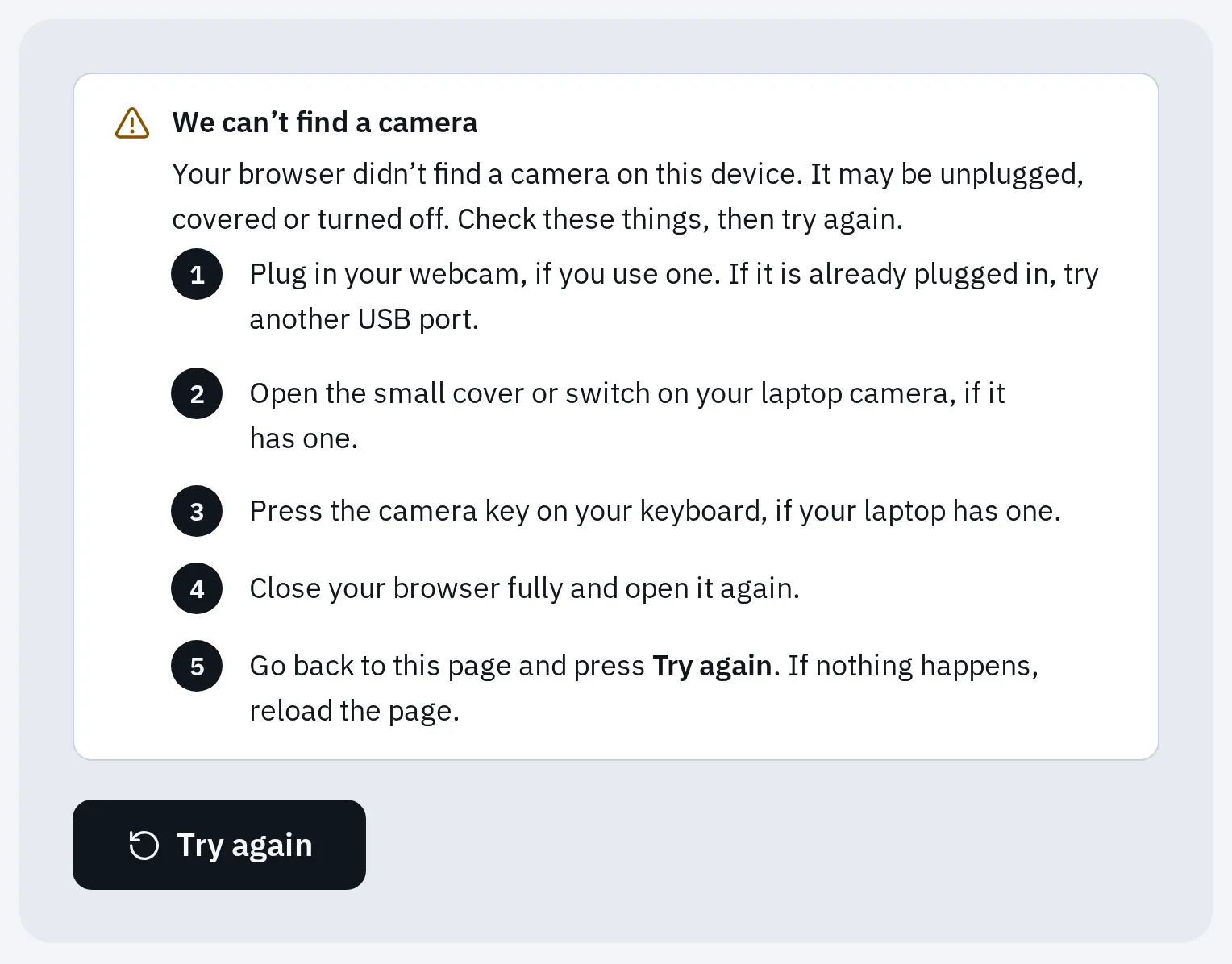
O que o teste mostra quando o navegador não encontra câmera. Em um notebook, isso costuma querer dizer que uma tecla, chave ou configuração desligou a câmera.
Abra a tampa e pressione a tecla da câmera
Muitos notebooks têm até três jeitos de desligar a câmera. A Microsoft diz que uma câmera desligada pode mostrar uma imagem preta, uma câmera riscada ou nenhuma câmera.
- Uma tampinha de privacidade: um pequeno deslizante sobre a lente. Deslize para ver a lente.
- A luz da câmera. Ela acende enquanto um app usa a câmera.
- Uma tecla da câmera, muitas vezes uma tecla F com uma câmera riscada. Alguns notebooks pedem a tecla Fn junto.
- Uma chave da câmera na lateral do notebook.
Onde olhar. Seu notebook pode ter nenhum, um ou vários destes.
| Marca | O que conferir |
|---|---|
| HP | Uma chave de privacidade da webcam na lateral ou perto da câmera: deslize para longe do ícone da câmera. Uma tecla do obturador da webcam na fileira de cima: pressione, ou use fn com ela. A HP diz que a luz da tecla fica acesa quando a webcam está desligada. Alguns modelos têm uma tampa deslizante. |
| Lenovo | Abra o deslizante da câmera (nos ThinkPads, o ThinkShutter). Pressione a tecla da câmera, muitas vezes F8 ou Fn + F8; a Lenovo diz que o seu modelo pode usar outra tecla. No Lenovo Vantage, desligue o Modo de privacidade da câmera (Dispositivo, Configurações do meu dispositivo, Tela e câmera). |
| Dell | Abra a tampa de privacidade, como no Latitude 7340. Se nenhuma câmera aparecer, a Dell recomenda conferir a BIOS (abaixo). |
| ASUS | Pressione F10 ou Fn + F10: uma mensagem Camera on confirma. Abra a proteção de privacidade. Fn + Esc alterna entre as teclas F e as teclas de atalho. |
| MSI | Destrave a chave Webcam Lock Switch, se o seu modelo tiver uma, e pressione Fn + F6. A MSI diz que a tecla pode variar, então procure o ícone da câmera. |
| Microsoft Surface | A página de câmera do Surface da Microsoft não cita tampa nem tecla de câmera. Siga para as configurações do Windows. |
| Mac | Sem chave nem tecla: a câmera liga com o app. Veja MacBook abaixo. |
Retire qualquer película de proteção que ainda esteja na lente: a Lenovo diz que ela deixa a imagem borrada. Depois teste de novo.
Confira a câmera no Windows
1. Ligue a câmera nas Configurações
- Abra Iniciar Configurações Bluetooth e dispositivos Câmeras (Windows 11).
- Se a sua câmera estiver na lista de câmeras desativadas, selecione e escolha Habilitar. Isso exige uma conta de administrador.
- Abra Iniciar Configurações Privacidade e segurança Câmera. Ligue Acesso à câmera, Permitir que aplicativos acessem sua câmera e Permitir que aplicativos da área de trabalho acessem sua câmera. Seu navegador, o Zoom e o Teams são aplicativos da área de trabalho.
No Windows 10, a página de privacidade fica em Iniciar Configurações Privacidade Câmera. Se Acesso à câmera estiver esmaecido, um administrador desligou. Mais sobre essas configurações, e sobre a privacidade no Mac, em câmera bloqueada no navegador.
2. Rode o solucionador de problemas e atualize o Windows
- Abra Iniciar Configurações Sistema Solução de problemas Outros solucionadores de problemas, ache Câmera e clique em Executar.
- Abra Iniciar Configurações Windows Update e instale as atualizações. Em Opções avançadas, Atualizações opcionais pode ter um driver de câmera.
- Alguns apps de segurança têm um bloqueio de câmera próprio. Confira as configurações do seu antivírus.
- Reinicie o notebook em Iniciar Ligar/Desligar Reiniciar. A Microsoft diz que acordar o notebook do modo de suspensão não é a mesma coisa.
3. Confira o driver no Gerenciador de Dispositivos
- Clique com o botão direito em Iniciar e selecione Gerenciador de Dispositivos.
- Procure em Câmeras, Dispositivos de imagem ou Controladores de som, vídeo e jogos. Não está lá? Selecione Ação e depois Verificar se há alterações de hardware.
- Clique com o botão direito na câmera. Se aparecer Habilitar dispositivo, selecione: a câmera estava desligada.
- Depois de uma atualização recente, abra Propriedades, depois a guia Driver e Reverter Driver, se estiver disponível.
- Se não, selecione Desinstalar dispositivo, marque Tentar remover o driver deste dispositivo e depois Verificar se há alterações de hardware para instalar de novo.
- Reinicie o notebook depois de reverter ou instalar um driver novo e teste de novo.
Continua sem câmera depois da verificação? A Lenovo diz que nenhuma câmera está configurada ou que o hardware pode ter falhado. Em um Dell, confira também a BIOS: pressione F2 ao ligar, abra Integrated Devices e ligue Enable Camera.
MacBook
- Atualize o macOS.
- Abra Ajustes do Sistema Privacidade e Segurança Câmera e ligue o app que você quer usar. O FaceTime e o Photo Booth não precisam disso.
- Se você usa o Tempo de Uso, confira se a câmera está permitida nas restrições de apps.
- Reinicie o Mac. Em um Mac com chip Intel, a Apple também sugere redefinir o SMC.
Se a luz verde ao lado da câmera piscar, a Apple diz que o Mac pode precisar de assistência. Uma luz fixa quer dizer que um app está usando a câmera: veja por que a luz da câmera está acesa.
Chromebook
- Desligue o Chromebook e ligue de novo.
- Teste a câmera em outro app, como o Google Meet, ou no teste de webcam.
- Ainda não funciona? Faça antes um backup dos seus arquivos. Os próximos passos do Google são um Powerwash (que apaga o Chromebook) e depois uma recuperação do ChromeOS. Depois disso, fale com o fabricante.
Quando a câmera está quebrada
A câmera continua sumida no Gerenciador de Dispositivos depois da verificação? Ou preta em todos os apps com a tampa aberta? Fale com o fabricante. Os notebooks HP têm um Webcam Connection Test no HP PC Hardware Diagnostics, e a Dell tem o SupportAssist. Até consertar, qualquer webcam USB serve: conecte e teste.
Perguntas frequentes
Meu notebook tem câmera?
Procure uma lente pequena na moldura acima da tela. No Windows, a câmera aparece no Gerenciador de Dispositivos em Câmeras ou Dispositivos de imagem. A Lenovo diz que o manual do seu modelo também informa se ele tem uma.
Como desligo a câmera do meu notebook?
Feche a tampinha ou pressione a tecla da câmera, se o seu notebook tiver. No Windows, você também pode desligar Acesso à câmera em Configurações Privacidade e segurança Câmera. Isso impede os apps de usar a câmera.
Por que a tecla da câmera do meu notebook HP está com a luz acesa?
A HP diz que a luz na tecla do obturador da webcam quer dizer que a webcam está desligada. Pressione a tecla para ligar a câmera de novo.
A câmera funciona no app Câmera, mas não no Zoom. Por quê?
A câmera está boa. Escolha-a nas configurações de vídeo do app e feche outros apps que possam estar usando. Veja câmera não funciona em chamadas.