Resposta curta
Veja se o microfone não está no mudo e se ele está escolhido como entrada nas configurações de som. Depois teste abaixo: o resultado mostra qual solução tentar.
Passo 1: teste o microfone
Teste agora
Teste de microfone
Escolha seu microfone na lista Microfone e fale. Se o medidor se mexer, esse microfone envia som para este navegador. Cada app ainda tem as próprias configurações.
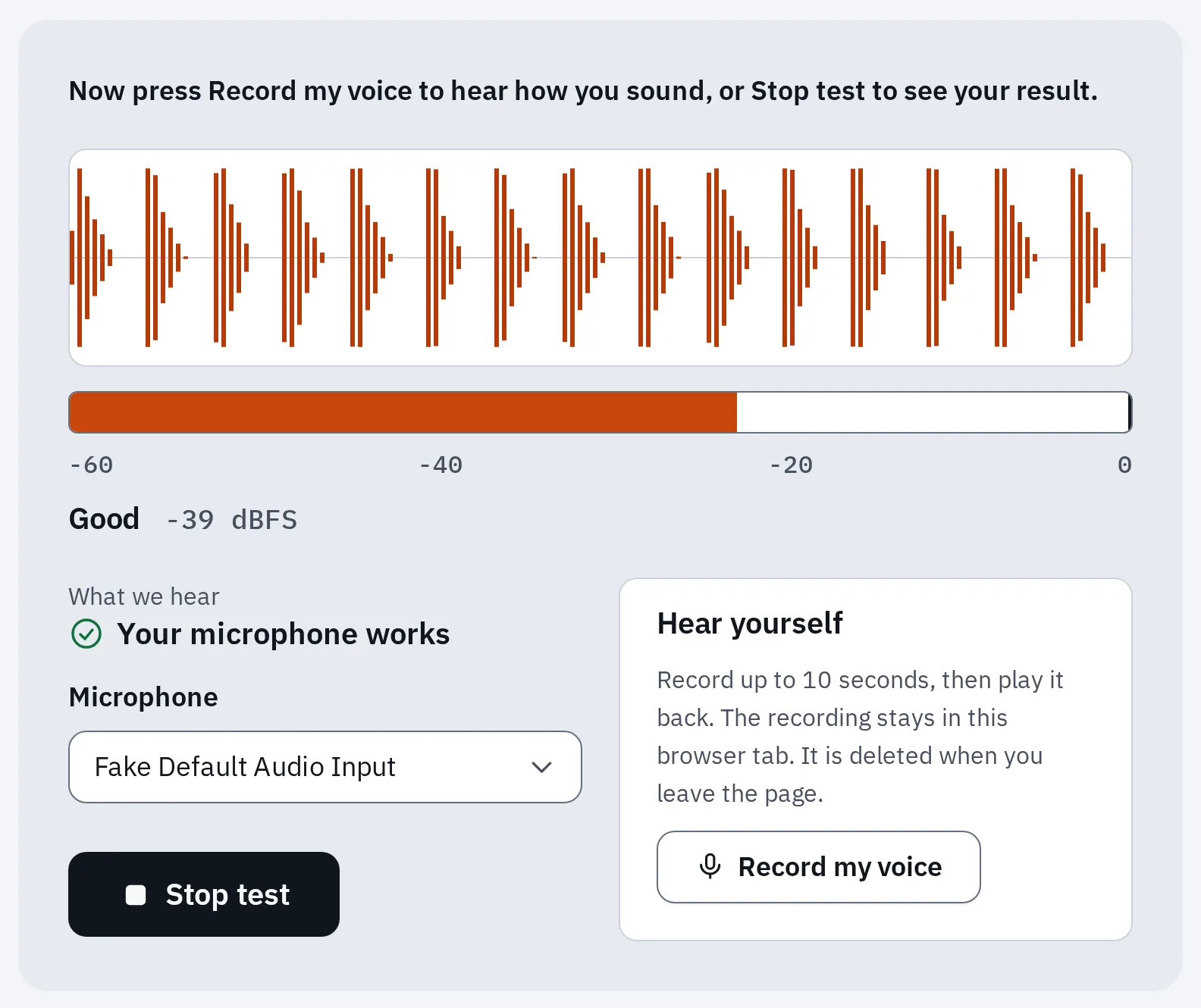
Um microfone funcionando no teste. Na nossa verificação, um bipe de teste fez o papel da voz. Escolha seu microfone na lista Microfone se tiver mais de um.
Nenhum som
Siga esta lista de cima para baixo. Teste de novo depois de cada passo.
1. Tire do mudo
- Veja o botão ou a chave de mudo do headset ou do cabo dele.
- No notebook, procure uma tecla com um microfone riscado. Pressione uma vez.
- Headset Bluetooth: veja se ele está ligado, carregado e conectado.
2. Escolha o microfone e aumente o volume
Windows
- Abra Iniciar Configurações Sistema Som.
- Em Entrada, escolha seu microfone em Escolha um dispositivo para falar ou gravar. No Windows 10, a lista se chama Escolha seu dispositivo de entrada.
- Windows 11: clique em > ao lado dele, depois em Iniciar teste e fale. Clique em Parar teste e depois em Reproduzir para se ouvir. Aumente o Volume de entrada se precisar.
- Windows 10: observe a barra Testar seu microfone enquanto você fala.
Mac
- Clique no logotipo da Apple e depois em Ajustes do Sistema.
- Clique em Som e depois em Entrada.
- Escolha seu microfone e fale. O medidor Nível de entrada deve se mexer.
- Arraste o controle Volume de entrada para a direita se ele quase não se mexer.
Nos notebooks Mac recentes, o microfone embutido fica desligado com a tampa fechada. Abra a tampa ou use outro microfone.
3. Permita o acesso ao microfone
Se o sistema bloqueia o acesso dos apps ao microfone, o navegador e todos os apps de chamada só ouvem silêncio ou mostram “bloqueado”.
Windows
- Abra Iniciar Configurações Privacidade e segurança Microfone. No Windows 10, é Configurações Privacidade Microfone.
- Ligue Acesso ao microfone. No Windows 10, clique em Alterar em Permitir acesso ao microfone neste dispositivo e ligue.
- Ligue Permitir que aplicativos acessem seu microfone (Windows 10: Permitir que os aplicativos acessem seu microfone). Se o seu app estiver na lista abaixo, ligue também.
- Ligue Permitir que aplicativos da área de trabalho acessem seu microfone (Windows 10: Permitir que aplicativos de área de trabalho acessem seu microfone). Navegadores, Zoom e Discord são aplicativos da área de trabalho.
Mac
- Feche o app que você quer usar.
- Clique no logotipo da Apple, depois em Ajustes do Sistema e em Privacidade e Segurança.
- Clique em Microfone e ligue a chave ao lado do app.
- Abra o app de novo.
4. Ligue o microfone de novo (Windows)
Um microfone pode ser desligado na janela de Som antiga. Aí ele não aparece na lista do passo 2.
- Abra Iniciar Configurações Sistema Som.
- Em Avançado, clique em Mais configurações de som e depois na guia Gravação.
- Escolha seu microfone e clique em Propriedades.
- Ao lado de Uso do dispositivo, escolha Usar este dispositivo (habilitar). No Windows 10, clique em Propriedades do dispositivo nas configurações de Som e desmarque a caixa Desabilitar.
5. Execute a solução de problemas e reinstale o driver (Windows)
- Abra Iniciar Configurações Sistema Som. Em Avançado, clique em Solucionar problemas comuns de som e depois em Dispositivos de entrada. Siga as instruções.
- Só se o Windows não achar seu microfone de jeito nenhum: clique com o botão direito em Iniciar e escolha Gerenciador de Dispositivos.
- Abra Controladores de som, vídeo e jogos. Clique com o botão direito no seu dispositivo de som e escolha Desinstalar dispositivo.
- Marque Tentar remover o driver deste dispositivo (Windows 10: Excluir o software do driver deste dispositivo) e clique em Desinstalar.
- Reinicie o computador. Normalmente o Windows instala o driver de novo sozinho.
- Ainda não apareceu? No Gerenciador de Dispositivos, clique com o botão direito em Controladores de som, vídeo e jogos e escolha Verificar se há alterações de hardware.
Um headset com um plugue só
Um plugue de headset com três faixas leva o som e o microfone. Muitos PCs de mesa têm duas entradas separadas, então a parte do microfone não tem onde ser ligada.
- Três faixas: som e microfone em um plugue só. Ele serve em uma entrada com o ícone de headset, como em muitos notebooks.
- Um divisor transforma o plugue em um plugue de microfone e um plugue de fone.
- Um computador com duas entradas: microfone (geralmente rosa) e fone de ouvido (geralmente verde).
Um plugue com três faixas precisa de uma entrada de headset ou de um divisor para duas entradas.
- Com o plugue só na entrada verde do fone, você ouve o som, mas o microfone fica mudo.
- Use um divisor ou um pequeno adaptador de som USB com entrada de headset. Veja como usar um headset de plugue único no PC.
- Depois escolha o novo microfone no passo 2.
Sua voz está baixa demais
- Chegue mais perto. Em um notebook, o microfone costuma ficar ao lado da câmera: veja onde fica o microfone do notebook.
- Veja se nada o cobre, como uma capinha, um adesivo ou a sua mão.
- Aumente o Volume de entrada no passo 2.
- Windows: na guia Gravação do passo 4, abra Propriedades e depois Níveis. Aumente o Microfone e o Aumento do Microfone, se aparecer. Mais sobre o reforço de microfone.
A voz soa abafada, como em uma ligação? Muitos fones Bluetooth mudam para um modo de chamada quando o microfone está ligado. Use um headset com fio ou o microfone do computador para um som melhor.
Teste agora
Gravador de voz
Grave algumas palavras e ouça de novo. Você escuta mais ou menos o que os outros ouvem, embora os apps de chamada mudem um pouco o som.
Para medir chiado, zumbido e distorção, use o teste de qualidade do microfone.
Funciona aqui, mas não em um app
O microfone funciona. Esse app usa outro microfone ou não tem permissão para usá-lo.
- Abra as configurações de áudio ou de voz do app e escolha o mesmo microfone do teste.
- Veja se você não está no mudo dentro do app.
- Veja se o app está permitido no passo 3 e depois feche e abra o app de novo.
Para as configurações exatas no Zoom, Teams, Google Meet e Discord, veja câmera ou microfone não funciona em chamadas.
iPhone ou iPad
No iPhone, o teste da própria Apple usa dois apps que você já tem. Eles testam o microfone de baixo e o de cima.
- Embaixo: abra o Gravador, grave enquanto fala aqui e depois ouça.
- Em cima: abra a Câmera e grave um vídeo com a câmera frontal enquanto fala aqui.
- Troque para a câmera traseira e grave de novo, ainda falando em cima.
Fale no ponto marcado em cada teste.
- Tire a capinha, a película ou qualquer plástico. Limpe a poeira das aberturas.
- Faça os três testes do desenho. Você deve ouvir sua voz com clareza em cada um.
- Só um app falha? Abra Ajustes Privacidade e Segurança Microfone e ligue esse app.
- Está com AirPods ou o carro conectado? As chamadas podem passar por eles. No iPhone, toque em Áudio durante a chamada e escolha o iPhone.
No iPad, abra a Câmera. Grave um vídeo com a câmera frontal enquanto fala, depois troque para a câmera traseira e grave de novo. Ouça os dois.
Se um teste continuar mudo ou abafado depois da limpeza, esse microfone pode precisar de conserto. Procure a Apple.
O microfone está quebrado?
Teste em outro computador ou celular, e com outro cabo, porta ou adaptador. Se falhar em todos, o microfone provavelmente está com defeito. O teste de microfone lista os sinais de um microfone quebrado.
Perguntas frequentes
Por que meu microfone parou de funcionar depois de uma atualização?
Por que meu microfone funciona no celular, mas não no computador?
Se o mesmo headset funciona no celular, o headset está bom. O computador pode estar bloqueando, usando outra entrada ou precisando de uma entrada de headset. Comece por nenhum som.
Por que ninguém me ouve no Zoom se o teste de microfone funciona?
O Zoom escolhe o próprio microfone. Veja câmera ou microfone não funciona em chamadas.
Onde fica o microfone do meu notebook?
Em geral são um ou dois furinhos ao lado da câmera, acima da tela. Veja onde fica o microfone do notebook.