Réponse courte
Deux choses décident du résultat d’un tirage : sa forme et ses pixels. La plupart des photos de téléphone sont en 4:3, mais un tirage 10 × 15 cm (4 × 6 pouces aux États-Unis) est en 3:2 : environ 11 % de la photo est donc coupé. Recadrez-la d’abord vous-même, ou demandez des bords blancs. Pour les pixels, divisez-les par les pouces : 300 par pouce est le repère habituel pour un tirage que l’on tient en main. Une photo de téléphone d’origine a en général assez de pixels pour un 20 × 25 cm (8 × 10 pouces).
Le dessin montre ce que chaque taille de tirage garde d’une photo de téléphone en 4:3 quand la photo remplit le papier, à l’échelle. Sur un 10 × 15 cm (4 × 6 pouces), la tête de la personne la plus grande touche le bord.
- Votre photo de téléphone, en 4:3. L’image entière.
- 4 × 6 pouces (10 × 15 cm) : environ 11 % sont coupés.
- 5 × 7 pouces : environ 5 % sont coupés.
- 8 × 10 pouces : environ 6 % sont coupés, sur les côtés cette fois.
- A4 (et A5) : environ 6 % sont coupés.
- Carré : un quart de la photo est coupé.
1. Connaître la forme de votre tirage
Chaque taille de tirage a une forme : son grand côté divisé par son petit côté. Une photo ne remplit un tirage sans rien perdre que si les deux ont la même forme. La plupart des téléphones prennent des photos en 4:3. La plupart des appareils photo plus gros prennent du 3:2. Un tirage 10 × 15 cm (4 × 6 pouces) est en 3:2, un héritage de l’argentique.
| Taille du tirage | Ce que perd une photo de téléphone en 4:3 | Taille | Forme |
|---|---|---|---|
| 10 × 15 cm (4 × 6 pouces) | 11 % | 10 × 15 cm (3,9 × 5,9 pouces) | 3:2 |
| 4 × 5,3 pouces | Rien | 10,2 × 13,5 cm (4 × 5,3 pouces) | 4:3 |
| 5 × 7 pouces | 5 % | 12,7 × 17,8 cm (5 × 7 pouces) | 7:5 |
| 13 × 18 cm | 4 % | 13 × 18 cm (5,1 × 7,1 pouces) | 18:13 |
| 8 × 10 pouces | 6 % | 20,3 × 25,4 cm (8 × 10 pouces) | 5:4 |
| A5 | 6 % | 148 × 210 mm (5,8 × 8,3 pouces) | environ 1,41:1 |
| A4 | 6 % | 210 × 297 mm (8,3 × 11,7 pouces) | environ 1,41:1 |
| Letter (États-Unis) | 3 % | 21,6 × 27,9 cm (8,5 × 11 pouces) | environ 1,29:1 |
| Carré | 25 % | 20,3 × 20,3 cm (8 × 8 pouces) | 1:1 |
L’A4 et l’A5 ont la même forme : dans la norme ISO 216, chaque format A est la moitié du précédent. Les services américains Walgreens et Snapfish vendent aussi un tirage 4 × 5,3 pouces, conçu pour la forme des photos de téléphone. Snapfish l’appelle True Digital et le facture comme un 4 × 6. Une photo de téléphone large en 16:9 perd environ 16 % sur un 10 × 15 cm, et une photo carrée un tiers.
2. Choisir : couper les bords ou ajouter des bords blancs
Quand les formes diffèrent, il n’y a que deux solutions honnêtes. Soit la photo remplit le papier et ses bords sont coupés. Soit la photo entière tient, et le papier garde des bords blancs sur deux côtés. Étirer la photo écraserait les visages, donc les bons outils ne le font jamais.
- Remplir le papier. Le tirage n’a pas de bords blancs.
- Le haut et le bas de la photo sont coupés : 11 % en tout. Snapfish montre ses tirages 4 × 6 coupés ainsi. Recadrez la photo vous-même pour choisir ce qui disparaît.
- Faire tenir la photo entière. Personne n’est coupé.
- Des bords blancs d’environ 8 mm de chaque côté sur un 10 × 15 cm. Si vous les rognez, le tirage devient environ 10 × 13,5 cm, trop petit pour un cadre 10 × 15. Un passe-partout avec la bonne fenêtre peut les cacher.
Remplir ou faire tenir : la même photo en 4:3 sur un 10 × 15 cm. Choisissez ce qui compte le plus, le papier entier ou la photo entière.
Couper les bords
Remplit le papier
Idéal pour un tirage dans un cadre ou un album. Recadrez d’abord la photo vous-même, pour choisir ce qui disparaît. Laissez un peu de place au-dessus des têtes.
Ajouter des bords blancs
Garde toute la photo
Idéal quand des personnes sont près des bords, comme sur une photo de groupe. Les bords sont du papier : vous pouvez les rogner ou les cacher sous un passe-partout.
Choisir un tirage à la forme de votre photo
Rien à choisir
Un tirage 4 × 5,3 pouces prend une photo de téléphone en entier. Un 10 × 15 cm ou un 20 × 30 cm prend en entier une photo d’appareil photo.
Un panorama perd la moitié ou plus s’il remplit un tirage normal : choisissez des bords blancs, ou le format panoramique d’un laboratoire. Les laboratoires photo font ce choix pour vous si vous ne le faites pas. Boots, au Royaume-Uni par exemple, rogne ses tirages de largeur fixe en 2:3, et garde la forme de votre photo sur ses tirages de largeur variable. Walgreens indique que tous ses tirages sont sans bordure.
3. Vérifier que vous avez assez de pixels
Une photo est une grille de pixels, par exemple 4032 × 3024. Une taille de tirage dit seulement quel écart les sépare sur le papier. Divisez les pixels par les pouces, et vous obtenez les pixels par pouce. Adobe le dit de la même façon : la taille physique est le nombre de pixels divisé par la résolution.
Choisissez ci-dessous une photo et un tirage, ou utilisez votre propre photo : elle reste sur votre appareil. Le calculateur tourne le papier pour l’adapter à votre photo, comme le font les laboratoires. Il montre la netteté possible du tirage, ce qui est coupé et la taille à laquelle redimensionner.
Les téléphones de la liste sont des exemples. Un téléphone peut aussi enregistrer des photos plus petites, et une copie partagée est souvent encore plus petite.
Votre photo reste sur votre appareil. La page lit seulement sa taille et l’affiche ici.
Votre tirage, 15 cm sur 10 cm. La ligne orange est le bord du papier ; tout ce qui dépasse est coupé.
- À cette taille
- 682 pixels par pouce
- Redimensionner à
- 1 772 × 1 181 pixels
Largement assez de pixels. 300 par pouce est le repère habituel pour la meilleure qualité d’impression, même pour un tirage tenu en main.
Environ 11 % de votre photo est coupé, la moitié en haut et la moitié en bas.
Cela fait 300 pixels par pouce. Dans Redimensionner une image, choisissez Largeur et hauteur, saisissez 1772 et 1181, désactivez Garder les proportions, puis choisissez Couper les bords.
Ouvrir Redimensionner une imageCe que veulent dire les chiffres, avec leurs sources :
| Pixels par pouce | À quoi s’attendre | Source |
|---|---|---|
| 300 ou plus | Le repère habituel pour la meilleure qualité | Adobe |
| 200 à 300 | Tirages regardés de moins de 60 cm | HP |
| 150 à 200 | Tirages vus de 1 à 1,5 m | HP |
| 100 à 150 | Affiches vues de 1,5 à 3 m | HP |
| Environ 90 | Le minimum de Walgreens : 540 × 360 pixels pour un 4 × 6, 900 × 720 pour un 8 × 10 | Walgreens |
Les pixels par pouce ne suffisent pas à promettre un tirage net. La distance d’observation compte : HP indique que l’œil ne voit pas les détails fins de plus loin, donc il faut moins de pixels. Une photo floue ou bougée reste aussi floue à toutes les tailles.
Les pixels pour 300 par pouce, et ce que donne une photo de téléphone de 12 Mpx (4032 × 3024) :
| Taille du tirage | Pixels pour 300 par pouce | Ce que donne une photo de 12 Mpx, avec Couper les bords |
|---|---|---|
| 4 × 6 pouces | 1200 × 1800 | 672 par pouce |
| 5 × 7 pouces | 1500 × 2100 | 576 par pouce |
| 8 × 10 pouces | 2400 × 3000 | 378 par pouce |
| A5 | 1748 × 2480 | 487 par pouce |
| A4 | 2480 × 3508 | 344 par pouce |
| 11 × 14 pouces | 3300 × 4200 | 274 par pouce |
| A3 | 3508 × 4961 | 243 par pouce |
Pour un tirage au mur, 150 par pouce demande deux fois moins de pixels dans chaque sens. Shutterfly suggère au moins 3 mégapixels pour les tirages standard. Une photo de téléphone a donc de la marge jusqu’à environ l’A4. Une photo enregistrée depuis un réseau social ou une messagerie est souvent beaucoup plus petite : Snapfish indique que les photos Facebook conviennent pour un 4 × 6, pas pour une affiche. Imprimez l’original depuis votre téléphone ou votre appareil photo quand c’est possible.
4. Préparer la photo avec l’outil pour redimensionner une image
Faites-le si vous voulez choisir ce qui est coupé, ou si vous voulez des bords blancs. L’outil Redimensionner une image fait une copie à la forme de votre tirage, avec les pixels donnés par le calculateur. Votre photo reste sur votre appareil. Vous choisissez encore la taille du tirage au moment de commander ou d’imprimer.
- Appuyez sur Choisir des photos et choisissez votre photo.
- Sous Nouvelle taille, choisissez Largeur et hauteur.
- Saisissez le premier nombre du calculateur sous Largeur et le second sous Hauteur, par exemple 1772 et 1181 pour un 10 × 15 cm. Le calculateur tient déjà compte des photos prises en portrait.
- Désactivez Garder les proportions.
- Sous Si les proportions sont différentes, choisissez Couper les bords ou Ajouter des bords blancs.
- Avec Couper les bords, faites glisser le cadre sur la partie à garder. Les boutons Gauche, Droite, Haut et Bas le déplacent aussi.
- Appuyez sur Redimensionner la photo, puis sur Enregistrer.
- Imprimez la copie enregistrée, ou envoyez-la à la boutique photo. Choisissez-y la même taille de tirage et vérifiez l’aperçu avant de payer.
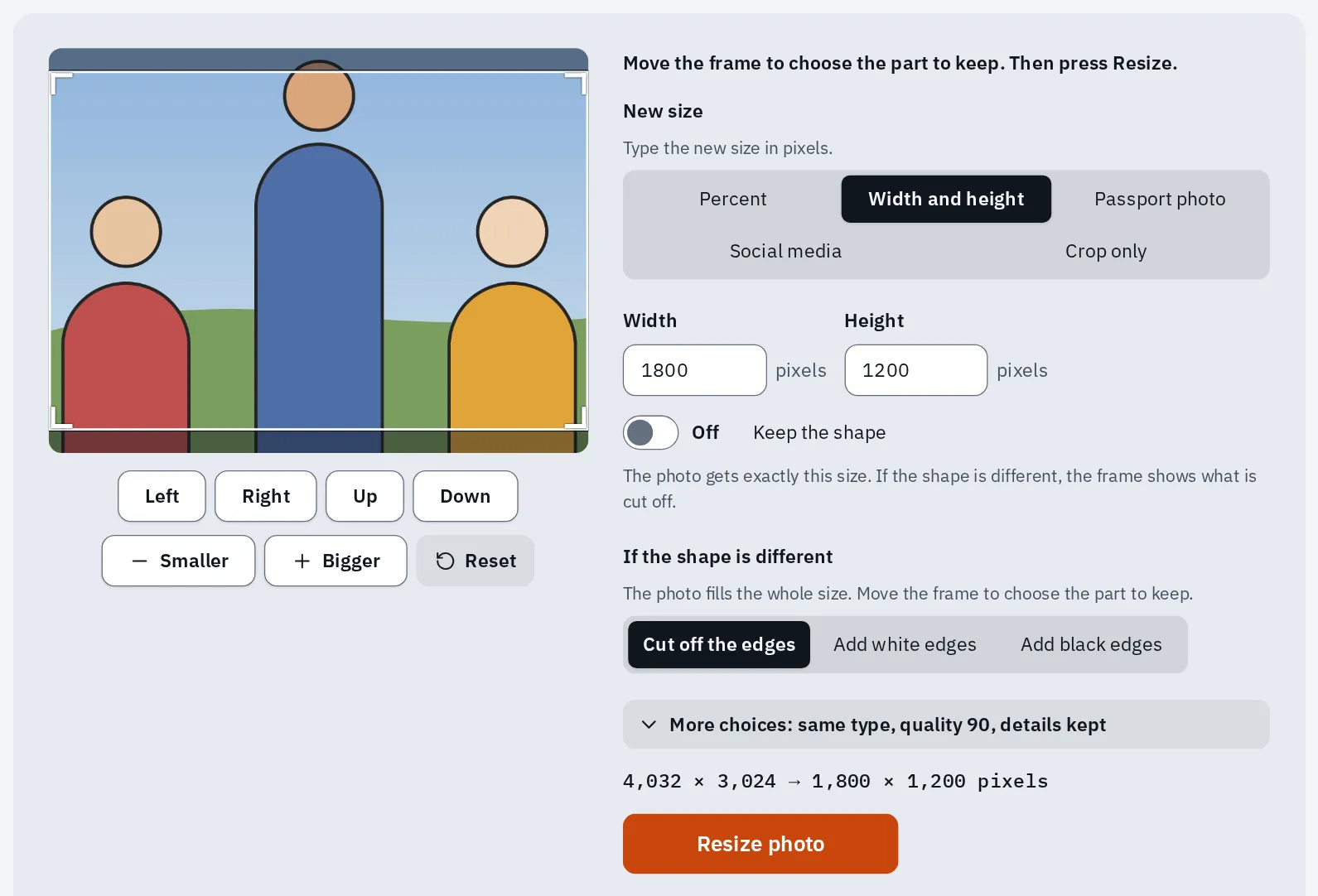
Notre outil pour redimensionner une image prépare une photo en 4:3 pour un tirage 10 × 15 cm. Les bandes estompées en haut et en bas sont la partie coupée.
Testez maintenant
Redimensionner une image
Il affiche les pixels de votre photo avant le redimensionnement, ce qui vous permet de les vérifier dans le calculateur ci-dessus.
Sur un iPhone, l’app Photos peut aussi recadrer à la forme d’un tirage. Touchez Modifier, puis le bouton de recadrage, puis le bouton de format, et choisissez une forme comme 5:7. Si la forme de votre tirage n’est pas dans la liste, utilisez l’outil pour redimensionner une image.
5. Imprimer à la maison
Deux réglages causent la plupart des mauvaises impressions à la maison : le format du papier, et la façon dont la photo occupe la page. Réglez le format sur le papier qui est dans le bac, par exemple 10 × 15 cm ou A4. Réglez ensuite le type de papier sur votre papier photo, par exemple papier photo brillant, et choisissez la meilleure qualité.
Windows
- Ouvrez la photo et appuyez sur Ctrl P.
- Choisissez votre imprimante, puis le format de papier qui est dans le bac.
- Cherchez le réglage qui indique comment la photo occupe la page. Remplir la page coupe les bords. Ajuster la photo la garde entière, avec des bords blancs.
- Ouvrez les propriétés de l’imprimante depuis la fenêtre d’impression pour choisir le type de papier et la qualité.
Les noms changent selon les applications et les imprimantes. Si vous avez d’abord donné à la photo la forme du papier, rien d’important n’est coupé. Les marges et l’impression sans bordure peuvent encore modifier un peu les bords : vérifiez l’aperçu.
Mac
- Dans Photos, sélectionnez la photo et choisissez Fichier Imprimer.
- Sélectionnez un format : une taille standard, ou Personnalisé pour définir votre propre taille.
- Choisissez votre imprimante et ses réglages, comme le format et le type de papier, puis cliquez sur Imprimer.
Dans Aperçu, la fenêtre d’impression propose Ajuster à la page. Choisissez ensuite Imprimer l’image entière pour garder toute la photo, ou Remplir le papier entier pour la couper à la forme du papier.
iPhone et iPad
- Ouvrez la photo dans Photos, touchez le bouton Partager, puis Imprimer.
- Choisissez votre imprimante (elle doit être compatible AirPrint) et le nombre de copies.
- Touchez Imprimer.
La fenêtre d’impression de l’iPhone propose peu de choix pour placer une photo. Recadrez donc d’abord la photo à la forme de votre tirage (section 4), puis imprimez-la.
Testez maintenant
Page de test d’imprimante
Imprimez-la à 100 % ou en Taille réelle. Sa règle doit mesurer exactement 100 mm. Si elle est plus courte, vos réglages d’impression réduisent la page pour l’ajuster.
L’impression sans bordure fait perdre une fine bande
Pour imprimer sans bords blancs, une imprimante étale un peu la photo au-delà du bord du papier. Canon indique que la partie qui dépasse du papier n’est pas imprimée. Une fine bande de la photo est donc perdue de chaque côté, même quand les formes correspondent.
- Le bord du papier.
- La partie de la photo imprimée au-delà du bord. Elle n’atteint pas le papier.
- Avec l’expansion minimale, ou avec une bordure, la photo entière est imprimée. Epson indique qu’un petit bord blanc peut apparaître.
L’impression sans bordure, dessinée plus grande que nature pour que vous la voyiez. La bande qui dépasse du bord du papier est perdue.
De nombreuses imprimantes Epson et Canon permettent de changer l’étendue de l’étalement. Le réglage Min d’Epson garde l’image entière mais peut laisser un petit bord blanc ; Max garantit l’absence de bords blancs, mais les bords de la photo peuvent ne pas s’imprimer. Le curseur de Canon s’appelle Amount of Extension : Canon indique que le déplacer vers la droite étale davantage la photo au-delà du papier. Gardez les visages et le texte à l’écart des bords, quel que soit votre choix.
6. L’adapter à un cadre
La taille d’un cadre est celle de la photo qu’il contient : un cadre 13 × 18 cm prend un tirage 13 × 18 cm. Avec un passe-partout (la bordure en carton à l’intérieur de la vitre), un plus grand cadre contient une plus petite photo. Par exemple, un cadre 20 × 25 cm avec un passe-partout pour un 13 × 18 cm.
Le rebord du cadre ou la fenêtre du passe-partout couvre toujours un peu de la photo. FrameAMO donne une fenêtre de 4,5 × 6,5 pouces pour une photo 5 × 7 pouces. Cela cache environ 6 mm de chaque côté. Gardez donc les têtes et les mots un peu à l’écart des bords.
- Mesurez la fenêtre du cadre, ou l’ouverture du passe-partout, avant d’imprimer.
- Choisissez la taille de tirage pour laquelle le cadre est fait, pas la taille de la fenêtre.
- Dans le calculateur, choisissez cette taille de tirage et Couper les bords. Laissez ensuite un peu de place autour des visages quand vous placez le cadre dans l’outil pour redimensionner une image.
Pas de mètre ruban ? La règle en ligne mesure à la taille réelle sur votre écran, une fois réglée avec une carte bancaire.
Questions fréquentes
De combien de pixels ai-je besoin pour un tirage 10 × 15 cm ?
1200 × 1800 pixels donnent 300 pixels par pouce, le repère habituel pour la meilleure qualité. Walgreens recommande au moins 540 × 360. Une photo de téléphone de 12 Mpx en a bien plus.
Quelle taille puis-je imprimer à partir d’une photo de téléphone ?
Divisez ses pixels par 300 pour un tirage que l’on tient en main, ou par 150 pour un tirage au mur. Une photo de 12 Mpx (4032 × 3024) donne environ 34 × 26 cm (13 × 10 pouces) à 300 par pouce. Une photo de 24 Mpx (5712 × 4284) donne environ 48 × 36 cm (19 × 14 pouces).
Mettre le DPI à 300 rend-il une photo plus nette ?
Non. Adobe explique que la résolution ne change pas les données de l’image, seulement leur correspondance avec les pouces. Ce sont les pixels pris par l’appareil qui décident du détail.
Puis-je agrandir une petite photo pour qu’elle s’imprime plus net ?
Non. Adobe explique qu’agrandir une photo en pixels ne peut pas ajouter des détails qui n’existaient pas. Cela étale seulement le même détail sur plus de pixels. Imprimez-la plus petite, ou retrouvez l’original.
Pourquoi mes tirages 10 × 15 cm ont-ils coupé des têtes ?
Votre photo de téléphone est en 4:3 et un 10 × 15 cm est en 3:2 : le laboratoire a donc coupé environ 11 % pour remplir le tirage. Snapfish indique que le haut et le bas sont perdus sur une photo large, et les côtés sur une photo en portrait. Recadrez-la d’abord vous-même, demandez des bords blancs, ou commandez des tirages 4 × 5,3 pouces.
Puis-je faire une photo d’identité de cette façon ?
Utilisez plutôt le choix Photo d’identité de l’outil Redimensionner une image : il propose les tailles de plusieurs pays. Vérifiez aussi les règles officielles pour votre pièce d’identité.
Puis-je imprimer une photo HEIC d’iPhone ?
De nombreuses boutiques photo et imprimantes veulent du JPG. Convertissez-la avec le convertisseur HEIC en JPG. Qu’est-ce qu’un fichier HEIC ? explique ce format, et JPG ou PNG indique quel format imprimer.
La boutique photo dit que mon fichier est trop gros pour l’envoi. Que faire ?
Redimensionnez-le d’abord aux pixels de votre taille de tirage : 1200 × 1800 suffisent largement pour un 10 × 15 cm. Si un formulaire demande une taille en Ko, utilisez l’outil pour compresser une image.