Kısa cevap
Ses çoğu zaman yanlış yere gider, örneğin hoparlörü olmayan bir monitöre veya Bluetooth kulaklığa. Ya da bir şey sessize alınmıştır. Hoparlör simgesine tıklayın, hoparlörlerinizi seçin ve hiçbir şeyin sessize alınmadığını veya sonuna kadar kısılmadığını kontrol edin. Sonra aşağıda bir test sesi çalın.
1. adım: test sesi çalın
Hemen deneyin
Ses testi
Soldan çal’a, sonra Sağdan çal’a basın. Sesleri istediğiniz hoparlörlerden duyuyorsanız bu tarayıcıda çalışıyorlar demektir, yani sorun tek bir uygulama veya sitededir. Hiçbir şey duymuyorsanız aşağıdaki çözümleri sırayla deneyin.
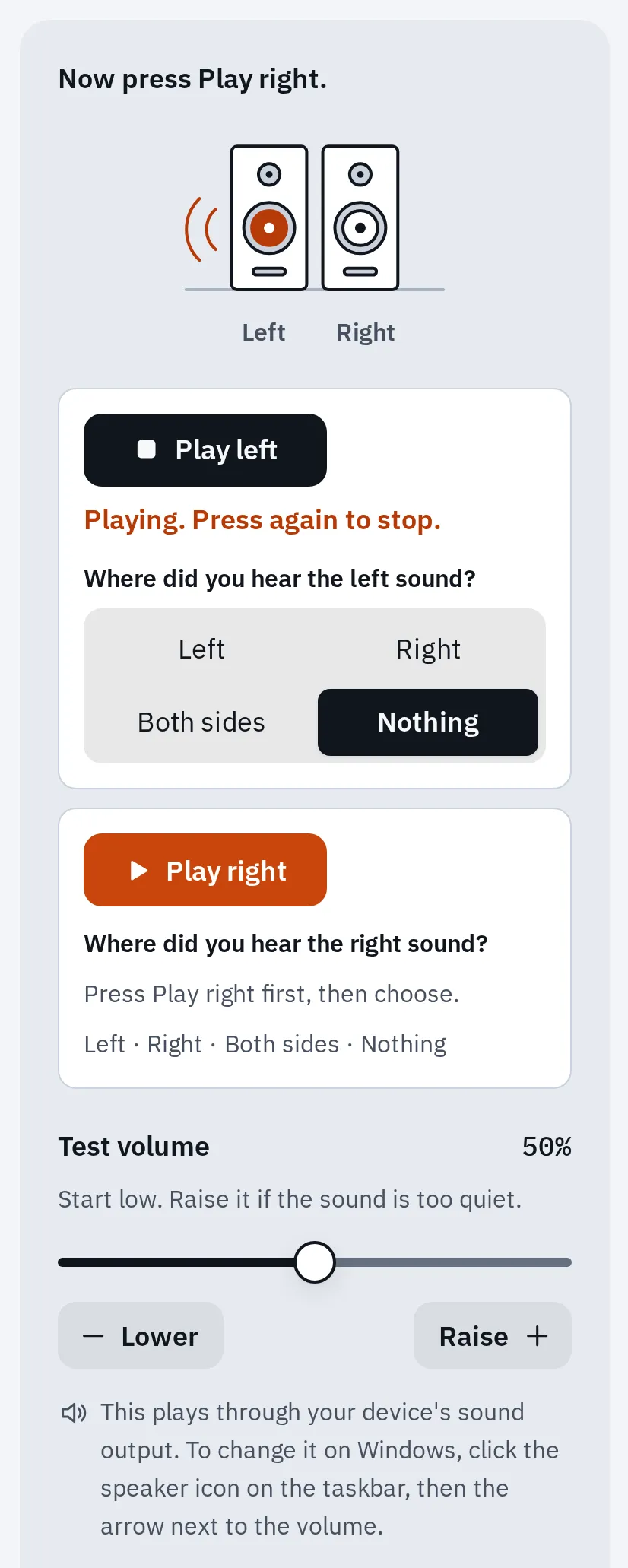
Hiçbir şey duymadınız mı? 'Hiçbir yerden' seçeneğini seçin, sonuç neye bakacağınızı söyler. Test, bilgisayarınızın o anki ses çıkışından çalar.
Bir yakınınıza telefonla mı yardım ediyorsunuz? Testi telefonda nasıl anlatacağınızı okuyun.
1. Doğru çıkışı seçin
- Bilgisayarınızdaki ses çıkışları listesi.
- Bir monitör veya TV: HDMI ile takmak, hoparlörü olmasa bile onu çıkış yapabilir.
- Hâlâ bağlı olan Bluetooth kulaklıklar.
- Duymak istediğiniz hoparlörler.
Bilgisayar sesi aynı anda tek bir çıkıştan çalar. Hoparlörü olmayan bir monitörü veya başka bir odadaki kulaklığı seçerse hiçbir şey duymazsınız.
Windows
- Görev çubuğunda, saatin yanındaki Hoparlörler simgesini seçin.
- Ses çubuğunun sağındaki › okunu seçin (Ses çıkışı seçin). Windows 10’da hoparlör adının yanındaki oku seçin.
- Hoparlörlerinizi veya kulaklığınızı seçin.
Ya da Başlat Ayarlar Sistem Ses bölümünü açın ve Çıkış altında aygıtı seçin. Bu, onu varsayılan da yapar.
Mac
- Kullanmak istemediğiniz kulaklık veya harici hoparlörlerin fişini çekin.
- Elma menüsü Sistem Ayarları Ses bölümünü açın, sonra Çıkış’a tıklayın.
- Hoparlörlerinizi seçin. Çıkış ses yüksekliği’nin sonuna kadar sola çekilmediğini ve Sessiz’in işaretli olmadığını kontrol edin.
Kulaklık takılıyken bir ekranın hoparlörlerini mi kullanıyorsunuz? Mac kulaklığa geri dönebilir. Önce kulaklığı çıkarın, sonra ekranı seçin.
Chromebook
- Sağ altta saati seçin.
- Ses ayarları’nı seçin.
- Çıkış altında hoparlörlerinizi seçin. Kullanımda olanın yanında yeşil bir onay işareti vardır.
Ya da Ayarlar Cihaz Ses bölümünü açın.
HDMI’ya takılı bir monitör veya TV çoğu zaman ses çıkışı olarak görünür. Hoparlörü yoksa ve seçiliyse hiçbir şey duymazsınız. Onun yerine hoparlörlerinizi seçin. Monitörün hoparlörü varsa monitör hoparlörleri nasıl kullanılır sayfasına bakın.
2. Sesi açın ve her ses düzeyini yükseltin
Ses, birçok ses düzeyi denetiminden geçer. Sessize alınmış veya sıfırda olan biri, sonrasındaki her şeyi susturur.
- Sessiz tuşu: birçok laptopun üst sırasında bir hoparlör tuşu vardır. Bazılarında onunla birlikte Fn tuşunu da basılı tutmanız gerekir. Hangi tuşlar sesi değiştirir sayfasına bakın.
- Bilgisayarın ses düzeyi: 1. adımdaki çubuk. Sessize alınmış bir hoparlör x veya üstü çizili bir simge gösterir.
- Harici hoparlörler: açık olduklarını ve kendi ses düğmelerinin kısık olmadığını kontrol edin.
- Uygulama: oynatıcıların, oyunların ve tarayıcıların kendi ses düzeyi vardır.
Windows
Başlat Ayarlar Sistem Ses Ses karıştırıcısı bölümünü açın. Uygulamalar altında ses gelmeyen uygulamanın sessize alınmadığını veya sesinin kısılmadığını kontrol edin. Onun Çıkış aygıtı’na da bakın: bir uygulama, Windows’un varsayılan çıkışından farklı bir çıkış kullanabilir. Windows 10’da hoparlör simgesine sağ tıklayın ve Ses Karıştırıcısını Aç’ı seçin.
Mac
Bir uygulamanın kendi ses düzeyi, en fazla Mac’in Çıkış ses yüksekliği kadar yükselebilir. Önce Mac’in sesini, sonra uygulamanınkini yükseltin.
3. Kabloları ve bağlantı noktalarını kontrol edin
- Fişleri sıkıca itin. Masaüstü bilgisayarda hoparlörler yeşil girişe takılır, pembe mikrofon içindir.
- Kulaklığı çıkarın: bazı bilgisayarlarda kulaklık takılıyken hoparlörler sessiz kalır.
- USB hoparlörleri veya kulaklığı başka bir USB bağlantı noktasına takın.
- Başka hoparlör veya kulaklık deneyin ya da kendinizinkini başka bir cihazda deneyin.
Mac’te USB hoparlörlerin göründüğünü kontrol edin: Option tuşunu basılı tutun, Elma menüsü Sistem Bilgileri bölümünü seçin, sonra USB’ye tıklayın.
4. Windows’ta düzeltin
Windows’ta hâlâ ses yok mu? Bunları sırayla deneyin ve her birinden sonra test sesini çalın.
Ses sorun gidericisini çalıştırın
Microsoft’un ses sorun gidericisi artık Yardım Al uygulamasında çalışır ve ses ayarlarınızı sizin için kontrol eder. Microsoft’un bağlantısından açın. Windows 11’de Başlat Ayarlar Sistem Sorun giderme Diğer sorun gidericiler bölümünden de açabilirsiniz: Ses yanındaki Çalıştır’ı seçin.
Ses geliştirmelerini kapatın
Başlat Ayarlar Sistem Ses bölümünü açın ve Çıkış altında hoparlörlerinizi seçin. Gelişmiş ayarlar altında Ses geliştirmeleri’ni Kapalı yapın. Windows 10’da Denetim Masası’nda Ses’i açın, Kayıttan Yürütme sekmesinde hoparlörlerinize sağ tıklayın ve Özellikler’i seçin. Geliştirmeler sekmesinde Tüm geliştirmeleri devre dışı bırak (veya Tüm ses efektlerini devre dışı bırak) kutusunu işaretleyin.
Güncelleyin ve yeniden başlatın
Ayarlar Windows Update bölümünden güncellemeleri yükleyin, sonra Başlat Güç Güncelleştir ve yeniden başlat seçeneğini kullanın. Yeniden başlatma, sesle ilgili güncellemeleri uygular.
Ses sürücüsünü yeniden yükleyin veya geri alın
- Arama kutusuna aygıt yöneticisi yazın ve açın.
- Ses, video ve oyun denetleyicileri’ni açın.
- Ses bir güncellemeden sonra kesildiyse: ses aygıtınıza sağ tıklayın, Özellikler Sürücü Sürücüyü Geri Al seçeneğini seçin. Düğme soluksa 4. adıma geçin.
- Aygıta sağ tıklayın, Cihazı kaldır’ı seçin, Bu cihazın sürücüsünü kaldırmayı dene kutusunu işaretleyin, Kaldır’ı seçin ve yeniden başlatın. Windows sürücüyü kendiliğinden yeniden yükler.
- Hâlâ sessiz mi? Tam modeliniz için ses sürücüsünü bilgisayar üreticisinin destek sitesinden indirin.
Windows Hiçbir ses çıkış aygıtı yüklü değil mi diyor? Aygıt Yöneticisi’nde Görünüm Gizli aygıtları göster seçeneğini, sonra Eylem Donanım değişikliklerini tara seçeneğini kullanın. Ses aygıtınıza sağ tıkladığınızda Cihazı etkinleştir çıkıyorsa onu seçin. Aygıt yoksa ses sürücüsünü bilgisayar üreticisinin sitesinden yükleyin.
Windows ses hizmetini yeniden başlatın
- Arama kutusuna hizmetler yazın ve Hizmetler’i açın.
- Windows Ses hizmetine sağ tıklayın ve Yeniden başlat’ı seçin.
- Windows Ses Bitiş Noktası Oluşturucu için de aynısını yapın.
Ubuntu’da Ubuntu’da ses yok ve Dummy Output sorunu sayfasına bakın.
YouTube’da veya tarayıcıda ses yok
Ses testini duyuyor ama bir videodan ses alamıyorsanız bilgisayarınız ve tarayıcınız ses verebiliyor demektir. Bir şey o sekmeyi, siteyi veya tarayıcıyı susturuyor.
- Oynatıcı: videonun kendi hoparlör düğmesine ve ses çubuğuna bakın.
- Sekme: Chrome’da sekmeye sağ tıklayın ve varsa Sitenin sesini aç’ı seçin. Firefox’ta sekmedeki hoparlör düğmesine tıklayın veya Ctrl + M tuşlarına basın.
- Sitenin ses ayarı (Chrome): web adresinin solundaki Site bilgilerini görüntüle’yi, sonra Site ayarları’nı seçin ve Ses’in kapalı olmadığını kontrol edin. Tüm siteleri kontrol etmek için Ayarlar Gizlilik ve güvenlik Site ayarları Ek içerik ayarları Ses bölümünü açın.
- Tarayıcının ses düzeyi (Windows): Ses karıştırıcısı’nda tarayıcınızın sessize alınmadığını, kısılmadığını veya başka bir çıkışa gönderilmediğini kontrol edin. Sonra sekmeyi yeniden yükleyin.
- Tarayıcıyı yeniden başlatın. Hâlâ sessiz mi? Reklam engelleyicileri ve diğer eklentileri kapatın, sonra başka bir tarayıcı deneyin.
Videolar sesli olarak kendiliğinden başlamıyor mu? Bu bir arıza değil, otomatik oynatma engelidir. Firefox, sesli videoların kendiliğinden başlamasını durdurur, Safari de durdurabilir. Oynat’a basın, ses çalışır. Değiştirmek için Firefox’un Gizlilik ve Güvenlik ayarlarındaki Otomatik oynatma’yı veya Safari Ayarlar Web Siteleri Otomatik Oynatma bölümünü kullanın.
Ses testi de sessizse ama diğer uygulamalar çalıyorsa Windows’ta Ses karıştırıcısındaki tarayıcının ses düzeyine ve çıkış aygıtına, ayrıca yukarıdaki sekme ve site ses ayarlarına bakın. Sonra sayfayı yeniden yükleyin.
Donanım sorunu olduğunda
Şu durumlarda büyük olasılıkla hoparlörlerin kendisinde sorun vardır:
- kulaklık bilgisayarda çalışıyor ama yukarıdaki tüm çözümlerle bilgisayarın kendi hoparlörleri sessiz kalıyorsa veya
- harici hoparlörler ikinci bir cihazda da sessiz kalıyorsa.
Henüz emin değil misiniz? Yer değiştirme testi sorunun hoparlörlerde mi, bilgisayarda mı, uygulamada mı olduğunu gösterir.
Laptopun yerleşik hoparlörleri hâlâ sessizse kontrol veya onarım için üreticisiyle iletişime geçin ve önce garantisine bakın: yeni cihazlarda yasal garanti süresi en az 2 yıldır. O zamana kadar kulaklık, USB veya Bluetooth hoparlörler işinizi görür.
Sık sorulan sorular
Bilgisayarımın sesi neden birden kesildi?
Genellikle yeni bir aygıt çıkışı devralmıştır: bir monitör, TV veya Bluetooth kulaklık. Bir güncelleme veya sessize alınmış bir uygulama da buna yol açabilir. 1. adımdaki gibi hoparlörlerinizi yeniden seçin, sonra test sesini çalın.
HDMI monitörümden neden ses gelmiyor?
Monitörün hoparlörü olmayabilir veya çıkış olarak seçili olmayabilir. Monitör hoparlörleri nasıl kullanılır sayfasına bakın.
Diğer sitelerde ses var, YouTube'da neden yok?
O sekme veya site sessize alınmıştır ya da oynatıcının kendi sesi kısıktır. Sekmenin sesini açın ve yukarıda gösterildiği gibi oynatıcının hoparlör düğmesine bakın.
Chromebook'umda ses yok. Neyi kontrol etmeliyim?
Üst sıradaki sesi artır tuşuna basın ve çıkışı kontrol etmek için Ses ayarları’nı açın. Ses tuşları hiçbir şeyi değiştirmiyorsa ses zaten en üstte veya en altta olabilir.
Telefonumda ses yok. Aynı şey mi?
Hayır: telefonların sessiz mod gibi kendi ayarları vardır. Telefon hoparlörü çalışmıyor sayfasına bakın.