Kısa cevap
Üç ayar farkın çoğunu yaratır. TV’ye bir PC bağlı olduğunu söyleyin, böylece yazılar net olur. O portun tam HDMI sinyalini de açın: Deep Colour, Input Signal Plus veya Enhanced format. Oyun modunu açın, böylece mouse ve oyun kolu daha az gecikmeyle tepki verir. 120 Hz için 4K 120Hz yazan portu ve bir Ultra High Speed HDMI kablosunu kullanın. Kesin menü adları için aşağıdan TV’nizi seçin.
Ayarlarınız, sırayla
TV’nizi ve ne için kullandığınızı seçin. Liste neyi değiştireceğinizi sırayla gösterir: önce port, sonra TV, sonra bilgisayarınız veya konsolunuz. Adlar, andığımız modellerin üreticilerinin kılavuzlarından alınmıştır; başka yıllarda biraz farklı olabilir.
LG TV, PC'de çalışma için: bunları bu sırayla değiştirin
- Hızlı portu ve kabloyu kullanın. LG, C4, C5, B4, B5 ve QNED86 modellerinde dört HDMI portunun hepsinde 4K 120 Hz belirtiyor. UT80 ve QNED80 60 Hz’de kalır. Bir Ultra High Speed HDMI kablosu kullanın. Hangi port ve kablo
- TV’ye bir bilgisayar bağlı olduğunu söyleyin. Input tuşuna basarak Home Hub’ı açın ve Edit Inputs’u seçin. HDMI girişinizin simgesini PC yapın ve Save’i seçin. Bu, yazıya neden yardım eder?
- O port için tam HDMI sinyalini açın. Settings, General, External Devices, HDMI Settings yolunu açın ve bu port için HDMI Deep Colour ayarını 4K yapın. Kapalıyken 4K 60 Hz ve azaltılmış renk alırsınız.
- Oyun modunu açın. Settings, General, Game Optimiser (ABD’de: Game Optimizer) yolunu açın ve ayarı açın. Game Optimiser görüntü modunu seçin. Konsol için orada ALLM’yi de açın. Oyun modu ne yapar?
- Görüntünün tamamını gösterin. LG’nin, kesilen bilgisayar görüntüsü için çözümü PC simgesidir. Kenarlar hâlâ eksikse Picture, Aspect Ratio, Just Scan ayarını On yapın.
- Keskinleştirmeyi azaltın. Harflerin çevresinde parlak veya koyu bir kenar kalmayana kadar Sharpness’ı düşürün; gürültü azaltmayı ve hareket yumuşatmayı kapatın.
- Bilgisayarı ayarlayın. Önerilen yazan çözünürlüğü seçin (4K TV’de 3840 × 2160). Sonra yazılar koltuğunuzdan rahat okunana kadar Ölçek’i yükseltin. Çalışmak için 60 Hz yeterlidir; liste sunuyorsa 120 Hz seçin. Koltuğunuza göre ölçek
- Sesi ayarlayın. Soundbar yok mu? Bilgisayarda ses çıkışı olarak TV’yi seçin. Soundbar için eARC portuna takın (C4 ve C5’te HDMI 2, B4 ve B5’te HDMI 3). Sound, Sound Out içinde HDMI(ARC) Device’ı seçin ve Sound, Advanced Settings içinde eARC Support’u açın. LG, Game Optimiser açıkken sesin geciktiği konusunda uyarıyor: gecikirse Select HDMI Input Audio Format ayarını PCM yapın. Ses ve dudak uyumu
- Yazının net olduğunu kontrol edin. TV’de chroma subsampling testimizi çalıştırın ve yakından bakın. Chroma subsampling testini aç
Aynı ayarlar markaya göre. Model yıllarına göre yol biraz değişir: tam adımlar yukarıdaki listede.
| Ayar | LG | Samsung | Sony | TCL | Hisense |
|---|---|---|---|---|---|
| 4K 120 Hz için port | C4, C5, B4, B5, QNED86’da dördü de | Çoğunlukla HDMI 4 (2019–2023); QN90D gibi bazılarında dördü de | HDMI IN (4K 120 Hz) | QM8K’da HDMI 1 ve 2 | Modele bağlı |
| Bilgisayar etiketi | Edit Inputs, simge PC | Edit, simge PC | Content type PC (eski: Graphics) | QM8K kılavuzunda yok | Görüntü modu PC/Game |
| Tam HDMI sinyali | HDMI Deep Colour: 4K | Input Signal Plus | Enhanced format (Advanced) | QM8K kılavuzunda yok | HDMI Format: Enhanced |
| Oyun modu | Game Optimiser | Game Mode: On | Content type Game | Game Master | Görüntü modu PC/Game; konsollar için Instant Game Response: Auto |
| VRR | VRR, VRR & G-Sync, AMD FreeSync Premium | Game Mode ile açık | VRR (Variable Refresh Rate) | Game Master içinde | AMD FreeSync |
| Görüntünün tamamı | Just Scan | Picture Size Settings: 16:9 Standard | Wide mode: Full | Overscan kapalı | Overscan kapalı |
| Soundbar portu | eARC: HDMI 2 (C4, C5) veya HDMI 3 (B4, B5) | ARC yazan | HDMI IN 3 | HDMI 4 (QM8K) | eARC yazan |
Başka bir marka mı? Görüntü ayarlarında ve HDMI girişlerinin ayarlarında aynı türden sözcükleri arayın: PC, Game, Enhanced veya Deep Colour ve VRR.
Doğru portu ve kabloyu kullanın
- TV’deki 4K 120Hz veya 144Hz yazan port. Bazı TV’lerde bu yalnızca bir veya iki porttur.
- eARC portu. Varsa soundbar için ayırın (aşağıda Ses bölümüne bakın).
- Bir Ultra High Speed HDMI kablosu. Kutusunda okutabileceğiniz bir kod olan etiket vardır.
- Ekran kartlı bir masaüstü bilgisayarda, kartın aşağıdaki HDMI portu. Yukarıdaki portlar anakarta aittir.
TV'deki port, kablo ve bilgisayardaki port yeterince hızlı olmalıdır. En yavaş olan sınırı belirler.
-
TV’deki hızlı portu bulun. Her portun yanındaki küçük yazıyı veya TV’nin özellik sayfasını okuyun. Tek başına “HDMI 2.1” etiketi 120 Hz’de 4K’yı garanti etmez: HDMI Licensing’e göre her HDMI 2.1 özelliği isteğe bağlıdır. Hızın kendisini arayın.
-
Bir Ultra High Speed HDMI kablosu kullanın. HDMI Licensing dört tür kablo adlandırıyor:
Kablo adı En çok taşıdığı High Speed 30 Hz’de 4K (10,2 Gbps) Premium High Speed HDR’li 60 Hz’de 4K (18 Gbps) Ultra High Speed 120 Hz’de 4K, 60 Hz’de 8K (48 Gbps) Ultra96 240 Hz’de 4K (96 Gbps, HDMI 2.2 için) Önemli olan ad, bir sürüm numarası değildir. HDMI Licensing, adın kablonun üzerine basılı olması gerektiğini söylüyor. Kutudaki etikette bir kod vardır: kablonun sertifikalı olduğunu doğrulamak için telefonunuzun kamerasıyla okutun. Samsung 3 m’den kısa bir kablo öneriyor. PlayStation ve Xbox, konsolla gelen kabloyu öneriyor.
-
Ekran kartlı bir masaüstü bilgisayar mı? Anakartta yukarıda duran portlara değil, kartın HDMI portuna takın. NVIDIA, GeForce RTX 30 ve 40 Serisi kartların HDMI 2.1’i desteklediğini söylüyor. Diğer kartlar ve laptoplar için özellik sayfasında 120 Hz’de 4K arayın.
-
HDMI portlu bir Mac’te o portu kullanın. Apple, 2023’ten itibaren bazı MacBook Pro, Mac mini ve Mac Studio modellerinde 240 Hz’e kadar 4K listeliyor ve bu hızlar için adaptörlerin desteklenmediğini söylüyor. HDMI portlu eski Mac’ler 4K 60 Hz veya 30 Hz’de kalır. MacBook Air gibi HDMI portu yok mu? USB-C’den HDMI’ye bir adaptör kullanın ve listelediği çözünürlüğü ve yenileme hızını kontrol edin.
-
Test ederken adaptörleri, dock’ları ve HDMI seçici kutularını çıkarın. Birçoğu 60 Hz’de kalır. 120 Hz hâlâ yoksa kablo veya port sınırlıyor bölümüne bakın.
Net yazı: PC modu ve tam renk
Filmlerin her noktanın rengine ihtiyacı yoktur, bu yüzden HDMI sinyalleri çoğu zaman yer kazanır: bilgisayar veya cihaz her nokta için tam parlaklık gönderir, ama dört noktadan yalnızca biri için renk gönderir. Buna 4:2:0 (chroma subsampling) denir. Beyaz üstüne siyah yazı net kalır. Renkli yazılar ve renk üstündeki küçük sözcükler bulanıklaşır. Her nokta için tam renk 4:4:4 veya RGB’dir ve bilgisayarın ihtiyacı olan budur.
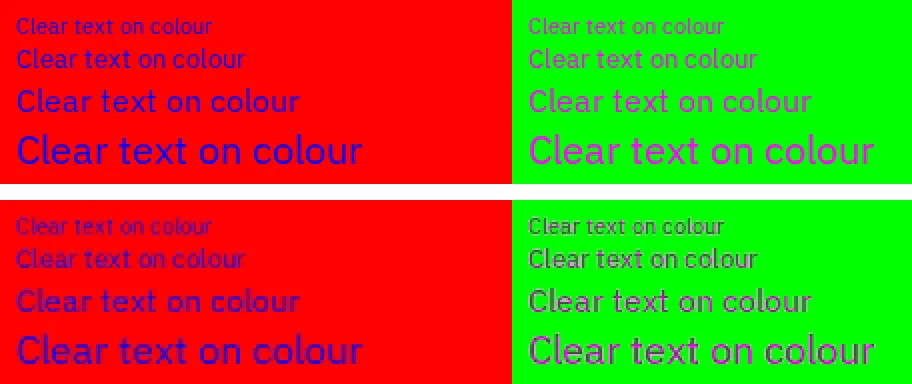
Chroma testimizin renk üstüne yazı deseni, büyütülmüş. Üstte: 4:4:4 sinyalin gösterdiği gibi. Altta: aynı pikseller, 4:2:0 sinyalin gönderdiği gibi her dört noktalık blokta ortak renkle (bu kopyayı biz yaptık, bir TV fotoğrafı değil).
İki TV ayarı yardım eder. PC etiketi veya PC modu, TV’ye görüntüyü film gibi ele almayı bırakmasını söyler. Tam HDMI sinyali ayarı (Deep Colour, Input Signal Plus, Enhanced format) o portun 4:4:4 sinyal almasını sağlar. Bilgisayarın da RGB veya 4:4:4 göndermesi gerekir. LG rakamlarla anlatıyor: HDMI Deep Colour kapalıyken port yalnızca 4:2:0 olarak 4K 60 Hz alır. Samsung, Input Signal Plus kapalıyken bilgisayarın yalnızca 4K 30 Hz aldığını söylüyor.
Hemen deneyin
Chroma subsampling testi
TV’de çalıştırın ve yakından veya telefonunuzun kamerasıyla bakın. Beyaz üstüne siyah sözcükler net kalırken renk üstündeki sözcükler yumuşak görünüyorsa TV hâlâ azaltılmış renk alıyor demektir.
Hâlâ yumuşak mı? Testteki çözümler her markanın PC ayarını, NVIDIA, AMD ve Intel ayarlarındaki renk biçimini ve Mac’te nelerin denenebileceğini kapsar: renk üstündeki yazı bulanık bölümüne bakın. Siyah yazı bile yumuşaksa görüntü yeniden boyutlandırılıyordur: her şey biraz bulanık bölümüne bakın.
Düşük gecikme: Oyun modu
TV, hareket yumuşatma ve gürültü azaltma gibi işlemlerle filmleri iyileştirir. Bu zaman alır, bu yüzden görüntü geç gelir. Oyun modu bunların çoğunu kapatır. Bunu, elinizi izleyen bir mouse imleci ve daha az gecikmeyle tepki veren bir oyun olarak fark edersiniz.
Kendiniz mi açmalısınız?
- PS5, Xbox veya Switch 2Genellikle hayır: ALLM (otomatik düşük gecikme modu) ile konsol, oyun başlayınca TV’den Oyun modunu ister. Konsolda ALLM’nin açık olduğundan emin olun.
- Bir bilgisayarKural olarak evet. Örneğin Samsung, konsollar için Game Mode’u Auto yapar ama bilgisayar için On yapmanızı söyler.
- Aynı girişte filmlerHDMI Licensing’e göre ALLM ile bir film başlayınca TV önceki moda döner. Oyun modu On yapılırsa açık kalır.
120 Hz ve VRR
120 Hz’de TV saniyede 60 yerine 120 yeni görüntü gösterir, bu yüzden hareket ve mouse daha akıcı görünür. VRR (değişken yenileme hızı), TV’nin her yeni kareyi beklemesini sağlar; böylece kare hızı düşünce oyunlarda yırtılma veya takılma olmaz. İkisi de yukarıdaki hızlı portu, kabloyu ve tam HDMI sinyalini ister.
Windows
- Başlat Ayarlar Sistem Ekran yolunu açın ve TV’yi seçin.
- Ekran çözünürlüğü altında Önerilen yazanı seçin: TV’nin kendi çözünürlüğü, örneğin 3840 × 2160.
- Gelişmiş ekran’ı açın ve Yenileme hızı seçin satırının yanında en yüksek hızı seçin: 120 Hz veya TV’de varsa daha fazlası.
- Ekran kartınızın uygulamasında VRR’yi açın: G-SYNC veya FreeSync bölümüne bakın.
- NVIDIA kartta NVIDIA Denetim Masası’nı açın, Change resolution’ı seçin, Use NVIDIA color settings’i işaretleyin ve Output color format ayarını RGB yapın.
Mac
- Elma menüsünü, sonra Sistem Ayarları Ekranlar yolunu açın ve TV’yi seçin.
- Çözünürlük için Varsayılan’ı veya daha büyük bir metin boyutunu seçin.
- Mac’iniz gösteriyorsa Yenileme hızı menüsünden en yüksek hızı seçin.
- Görüntü TV’ye sığmıyor mu? Apple, bazı TV’ler için orada bir Overscan ayarı gösterir. Yoksa TV’nin görüntü boyutu ayarlarını kullanın.
HDMI üzerinden 120 Hz veya daha yüksekte 4K gönderebilen yalnızca bazı Mac’lerdir: port ve kablo bölümüne bakın.
PS5
- Ayarlar Ekran ve Video Video Çıkışı yolunu açın.
- 120 Hz Çıkış seçeneğini açın. Oyunun 120 Hz’i desteklemesi gerekir.
- VRR’yi ve TV’nizde varsa ALLM’yi açın.
PlayStation, PS5 ile gelen HDMI kablosunu TV’nin HDMI 2.1 portunda kullanmanızı öneriyor. PS5’te 1440p alan TV’ler için 1440p Çıkışı Test Et da vardır.
Xbox Series X|S
- Xbox düğmesine basın, sonra Profile & system Settings General TV & display options yolunu açın.
- Refresh rate ayarını 120 Hz yapın. Xbox Series X’te Resolution ayarını da 4K UHD yapın; Series S’te 120 Hz çözünürlüğü düşürebilir.
- Video modes altında Allow variable refresh rate ve Allow auto low-latency mode kutularını işaretleyin.
Xbox, 120 Hz’de 4K için bir Ultra High Speed HDMI kablosu ve HDMI 2.1’li bir TV gerektiğini söylüyor.
Switch 2
- HOME Menu’den System Settings Display yolunu açın.
- 120 Hz Output’u açın. Nintendo bunu 1080p ve 1440p’de destekliyor, 4K’da desteklemiyor.
- TV’de VRR için önce sistemi ve dock’u güncelleyin: Nintendo, TV modunda VRR’yi 23.0.0 sistem güncellemesiyle ekledi ve bunun için dock güncellemesi gerekir. Sonra VRR ayarlarında VRR Output’u açın.
Aynı ayarlardaki Video Output Information, TV’nizin hangi sinyalleri alabildiğini gösterir.
Hemen deneyin
Hz testi (ekran yenileme hızı)
Bilgisayarınızın tarayıcı penceresini TV ekranına taşıyın ve testi o pencerede çalıştırın. Hızı, tarayıcının ne sıklıkla çizdiğinden hesaplar ve 120 Hz’e ulaşıp ulaşmadığını söyler. Seçtiğiniz hızla karşılaştırın. Yoğun bir bilgisayar veya güç tasarrufu sonucu düşürebilir, bu yüzden ayarları değiştirmeden önce yeniden ölçün.
Testimiz bir konsolda çalışmaz. Bazı TV’ler gelen sinyali oyun menüsünde gösterir: örneğin Hisense’in Game Bar’ı kare hızını ve VRR ile ALLM’nin açık olup olmadığını gösterir. Switch 2’de Video Output Information vardır.
Yazıyı koltuğunuza göre doğru boyuta getirin
- 27 inç (68 cm) 4K bir monitör, gözlerinizden yaklaşık 70 cm uzakta.
- 55 inç (140 cm) 4K bir TV, yaklaşık 1,4 m uzakta.
- İkisi de aynı açıyı kaplar, bu yüzden yazının ikisinde de aynı ölçeğe ihtiyacı vardır: %150.
Önemli olan, ekranın koltuğunuzdan ne kadar büyük göründüğüdür. İki kat boyut, iki kat uzaklıkta aynı görünür.
Çözünürlüğü TV’nin kendi çözünürlüğünde (Önerilen) bırakın ve Windows’ta Ölçek ile veya Mac’te daha büyük bir metin boyutuyla her şeyi büyütün. Düşük çözünürlük yazıyı bulanıklaştırır: yazıyı bulanıklaştırmadan büyütme yazısına bakın. Microsoft, ekranın piksellerinden ve her ekran türü için tipik bir mesafeden başlangıç ölçeği seçer. Aşağıda aynı kural 4K TV’ler için, kendi mesafenizle:
| 4K TV | Masada, 70 cm | 1 m | 1,4 m | Koltukta, 2,5 m |
|---|---|---|---|---|
| 42 veya 43 inç (107-109 cm) | %100 | %150 | %200 | %250, yine de küçük |
| 48 inç (122 cm) | %100 | %125 | %200 | %250, yine de küçük |
| 55 inç (140 cm) | %100 | %100 | %150 | %250 |
| 65 inç (165 cm) | %100 | %100 | %125 | %250 |
Microsoft’un varsayılan ölçek kuralıyla hesaplanmıştır; Windows’un ölçeği kendiliğinden seçerken kullandığı kural budur. Kural %250’de durur. “Yine de küçük”, %250’de bile Windows’un planladığından belirgin biçimde küçük görünen şeyler için kendi işaretimizdir. O zaman daha yakına oturun, metni ayrıca büyütün veya koltuktan TV’nin kendi uygulamalarını kullanın. Gözünüze uyuyorsa bir adım büyük ya da küçük olabilir.
Ses: soundbar, eARC ve dudak uyumu
- Bilgisayardan veya konsoldan TV’nin hızlı portuna giden tek HDMI kablosu görüntüyü ve sesi taşır.
- TV görüntüyü gösterir; Oyun modu ve VRR çalışır.
- TV’nin eARC portundan çıkan ikinci bir HDMI kablosu yalnızca sesi geri taşır.
- Soundbar’ın HDMI eARC (veya HDMI ARC) portuna.
Görüntü ve ses TV'ye birlikte girer. TV sesi soundbar'a iletir.
- Soundbar’ı TV’nin eARC portuna bağlayın. HDMI Licensing, eARC yazan portu kullanmanızı ve TV’nin menüsünde eARC’ı açmanız gerekebileceğini söylüyor. eARC, Dolby Atmos, Dolby TrueHD ve DTS:X sesini de taşıyabilir. Bunun için TV’nin de soundbar’ın da bunları desteklemesi gerekir.
- TV’nin ses çıkışı olarak soundbar’ı seçin. Bunu TV’nin ses ayarlarında yapın (LG: Sound Out; Samsung: Sound Output; Sony: Audio output).
- Bilgisayarda ses çıkışı olarak TV’yi seçin. Windows’ta Ayarlar Sistem Ses yolunu açın ve Çıkış altında TV’yi seçin. Mac’te Sistem Ayarları Ses Çıkış yolunu açın ve TV’yi seçin.
- Dudaklar ve ses uyuşmuyor mu? Çoğu TV’de A/V sync veya ses gecikmesi ayarı vardır: markaya göre ayarlar. Bazıları bunu Oyun veya PC modunda kilitler (Sony öyle), o zaman soundbar’ın kendi ayarını kullanın. Ses gecikmesi testiyle ölçün.
Bilgisayarı neden soundbar’a, soundbar’ı da TV’ye takmıyoruz? O zaman soundbar’ın 120 Hz’de 4K’yı ve VRR’yi de iletmesi gerekir. Bu şekilde bağlamadan önce kılavuzuna bakın. TV ortadayken hızlı görüntü doğrudan TV’ye gider. 5.1 hoparlörler ve bir alıcı için surround ses nasıl kurulur yazısına bakın.
Monitör olarak OLED TV
OLED TV’ler derin siyah ve hızlı hareket gösterir, ama görev çubuğu, dock veya oyun haritası gibi saatlerce aynı yerde kalan şeyler ekranda kalıcı iz (burn-in) bırakabilir. Uzun testler ve garantiler OLED burn-in riski yazısında. En basit alışkanlıklar elinizdeki ekranda riski azaltma bölümünde: uzaklaşınca ekranın kapanmasına izin verin, görev çubuğunu gizleyin ve üreticinin panel bakımını açık tutun. Silmek için ekran nasıl güvenle temizlenir yazısına bakın.
Sık sorulan sorular
TV, bilgisayar monitörü olarak iyi mi?
Yukarıdaki ayarlarla olabilir. 60 Hz’lik bir TV’de aynı adımlar yine net yazı ve düşük gecikme verir; yalnızca 120 Hz adımları geçerli olmaz. Masada 42-48 inçlik (107-122 cm) bir 4K TV net yazı ve çok alan verir. Yalnızca 60 Hz çalışan TV’lere, boyuna göre fazla sığ bir masaya ve TV azaltılmış renk aldığı için yumuşak kalan yazıya dikkat edin: chroma subsampling testi bunu gösterir. Denemek için bir tane mi aldınız? İade süresi bitmeden test edin. Türkiye’de internetten aldığınız bir TV için cayma süresi teslimden itibaren 14 gündür. Satıcı kurulumu şart koşuyorsa kurulumdan önce iade koşullarını sorun.
Bilgisayar 4K'ya ayarlıyken TV'deki yazı neden bulanık?
Genellikle TV azaltılmış renk (4:2:0) alıyordur veya görüntüyü keskinleştirip yeniden boyutlandırıyordur. Girişin simgesini veya modunu PC yapın, o port için tam HDMI sinyalini açın ve Sharpness’ı düşürün. Hangisi olduğunu görmek için chroma subsampling testini çalıştırın.
Neden yalnızca 60 Hz seçebiliyorum?
Zincirde bir şey çok yavaş: TV portu, kablo, bilgisayarın portu veya bir adaptör. O port için tam HDMI sinyali ayarı da açık olmalıdır. Her birini doğru portu ve kabloyu kullanın bölümünden kontrol edin, sonra Hz testini çalıştırın.
Bir değişiklikten sonra ekran kararıyor veya titriyor. Ne yapmalıyım?
TV o sinyali bu portta veya bu kabloyla almıyor. Hızı, örneğin bir laptopun kendi ekranı gibi başka bir ekrandan geri alın, sonra kabloyu ve portu kontrol edin. O port için tam HDMI sinyali ayarını kontrol edin: Samsung’da Input Signal Plus, LG’de HDMI Deep Colour: 4K, Sony’de Enhanced format. Sorun bu ayarı açınca başladıysa LG, HDMI Deep Colour’ı yeniden Off yapmanızı söylüyor: cihaz veya kablo yetişemiyor. İkinci ekran yok mu? Bilgisayar açık ama ekran siyah yazısına bakın.
TV'yi kopya yerine ikinci ekran nasıl yaparım?
Windows’ta Windows + P tuşlarına basın ve ek alan için Genişlet’i, iki ekranda aynı görüntü için Yinele’yi, yalnızca TV’yi kullanmak için Yalnızca ikinci ekran’ı seçin. Mac’te Sistem Ayarları Ekranlar yolunu açın ve TV’nin nasıl kullanılacağını seçin: genişletilmiş ekran veya yansıtma.
DisplayPort'tan HDMI'ye adaptörler işe yarar mı?
Sonuç adaptörün desteklediği özelliklere bağlıdır. Adaptörün özelliklerinde HDMI 2.1 ve 4K 120 Hz desteğini arayın. VRR kullanacaksanız onun da listelenmesi gerekir. Apple, Mac’lerinin en yüksek HDMI hızları için adaptörlerin desteklenmediğini söylüyor. Ekran kartının kendi HDMI portu daha güvenli seçimdir.
Masaüstü için HDR'yi açmalı mıyım?
Yalnızca görünüşünü beğeniyorsanız. Windows masaüstünde HDR, sıradan pencereleri daha donuk gösterebilir. Çalışmak için kapalı bırakıp HDR oyunlar ve filmler için açabilirsiniz. HDR nedir ve HDR neden soluk görünebilir yazılarına bakın.
Görüntünün kenarı neden kesiliyor?
Buna overscan denir: TV, televizyon kanallarında yaptığı gibi biraz yakınlaştırır. Girişin simgesini PC yapın, Just Scan, 16:9 Standard veya Wide mode: Full seçeneğini açın ya da Overscan’i kapatın. Mac’te Ekranlar’da TV’ler için bir Overscan ayarı da olabilir.