Kurze Antwort
Meistens schickt der Computer den Ton an das falsche Gerät, etwa an einen Monitor ohne Lautsprecher oder an Bluetooth-Kopfhörer. Oder etwas ist stummgeschaltet. Klicke auf das Lautsprecher-Symbol, wähle deine Lautsprecher und prüfe, ob nichts stumm oder ganz leise ist. Spiele dann unten einen Testton ab.
Schritt 1: Testton abspielen
Jetzt testen
Soundtest (Lautsprecher testen)
Drücke Links abspielen und dann Rechts abspielen. Hörst du beide Töne aus den Lautsprechern, die du willst, dann funktionieren sie in diesem Browser. Das Problem liegt dann bei einer App oder einer Website. Hörst du nichts, gehe die Lösungen unten der Reihe nach durch.
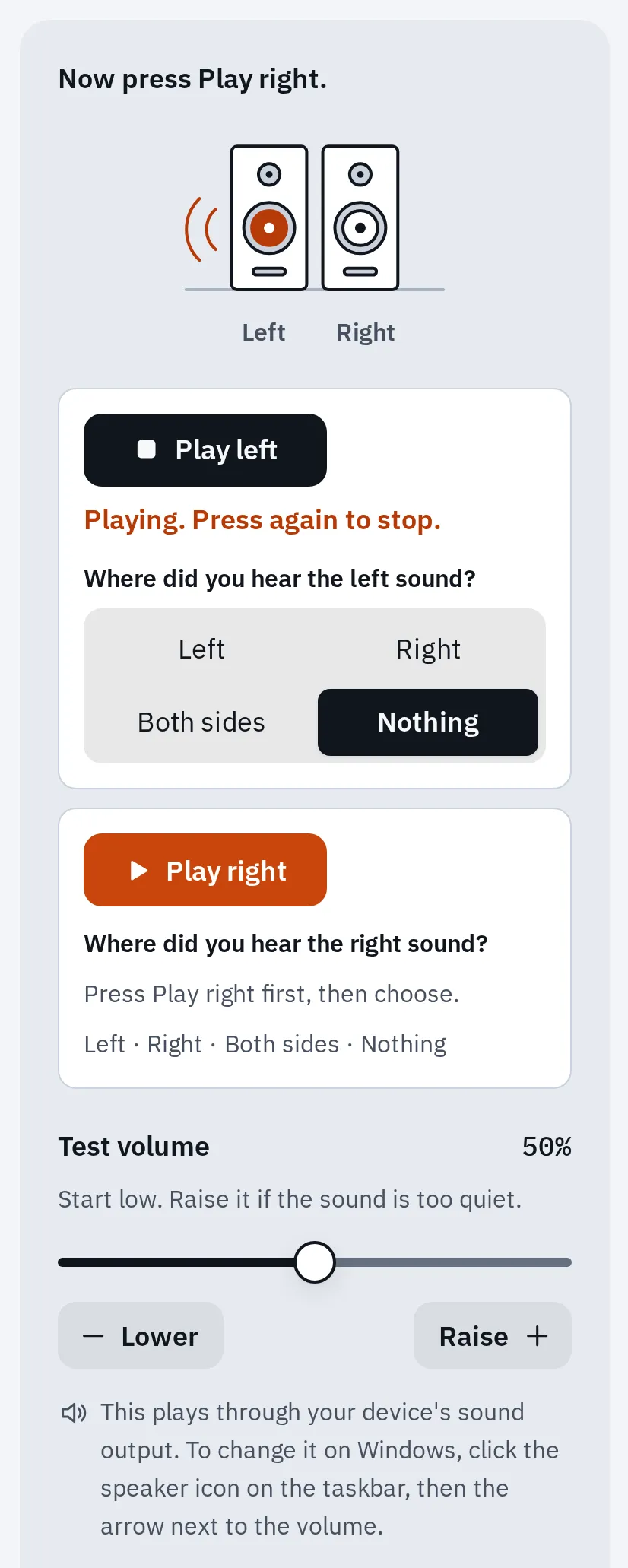
Nichts gehört? Wähle Nichts, dann sagt dir das Ergebnis, was du prüfen musst. Der Test spielt über die aktuelle Tonausgabe deines Computers.
Du hilfst einem Elternteil am Telefon? Lies, wie du sie oder ihn durch den Test führst.
1. Die richtige Ausgabe wählen
- Die Liste der Tonausgaben an deinem Computer.
- Ein Monitor oder Fernseher: Wenn du ihn per HDMI anschließt, kann er zur Ausgabe werden, auch ohne Lautsprecher.
- Bluetooth-Kopfhörer, die noch verbunden sind.
- Die Lautsprecher, die du hören willst.
Ein Computer spielt Ton immer nur über eine Ausgabe. Wählt er einen Monitor ohne Lautsprecher oder Kopfhörer in einem anderen Raum, hörst du nichts.
Windows
- Wähle in der Taskleiste neben der Uhr das Lautsprecher-Symbol.
- Wähle den Pfeil › rechts neben dem Lautstärkeregler (Soundausgabe auswählen). Unter Windows 10 wählst du den Pfeil neben dem Namen der Lautsprecher.
- Wähle deine Lautsprecher oder Kopfhörer.
Oder öffne Start Einstellungen System Sound und wähle das Gerät unter Ausgabe. Damit wird es auch zum Standard.
Mac
- Ziehe Kopfhörer oder externe Lautsprecher ab, die du nicht benutzen willst.
- Öffne Apple-Menü Systemeinstellungen Ton und klicke auf Ausgabe.
- Wähle deine Lautsprecher. Prüfe, dass die Ausgabelautstärke nicht ganz links steht und Stumm nicht angehakt ist.
Du nutzt die Lautsprecher eines Displays und hast Kopfhörer eingesteckt? Der Mac kann zu den Kopfhörern zurückwechseln. Ziehe sie zuerst ab und wähle dann das Display.
Chromebook
- Wähle unten rechts die Uhrzeit.
- Wähle Audioeinstellungen.
- Wähle unter Ausgabe deine Lautsprecher. Das Gerät, das gerade benutzt wird, hat ein grünes Häkchen.
Oder öffne Einstellungen Gerät Audio.
Ein Monitor oder Fernseher an HDMI erscheint oft als Tonausgabe. Hat er keine Lautsprecher und ist er gewählt, hörst du nichts. Wähle stattdessen deine Lautsprecher. Oder lies, wie du Monitorlautsprecher nutzt, falls er welche hat.
2. Stummschaltung aufheben und Lautstärke erhöhen
Der Ton läuft durch mehrere Lautstärkeregler. Ist einer stumm oder auf null, kommt dahinter kein Ton mehr an.
- Die Stummtaste: Viele Laptops haben eine Lautsprechertaste in der oberen Reihe. Bei manchen hältst du dazu Fn gedrückt. Lies, welche Tasten die Lautstärke ändern.
- Die Lautstärke des Computers: der Regler aus Schritt 1. Ein stummer Lautsprecher zeigt ein x oder ein durchgestrichenes Symbol.
- Externe Lautsprecher: Sind sie eingeschaltet, und ist ihr eigener Lautstärkeregler aufgedreht?
- Die App: Player, Spiele und Browser haben eine eigene Lautstärke.
Windows
Öffne Start Einstellungen System Sound Lautstärkemixer. Prüfe unter Apps, ob die betroffene App stummgeschaltet oder zu leise eingestellt ist. Schau auch auf ihr Ausgabegerät: Eine App kann eine andere Ausgabe nutzen als der Rest von Windows. Unter Windows 10 klickst du mit rechts auf das Lautsprecher-Symbol und wählst Lautstärkemixer öffnen.
Mac
Die Lautstärke einer App kann höchstens so hoch sein wie die Ausgabelautstärke des Mac. Drehe erst den Mac auf, dann die App.
3. Kabel und Anschlüsse prüfen
- Drücke die Stecker fest hinein. Bei einem Desktop-PC gehören Lautsprecher in die grüne Buchse. Rosa ist für ein Mikrofon.
- Ziehe Kopfhörer ab: Bei manchen Computern bleiben die Lautsprecher stumm, solange Kopfhörer stecken.
- Stecke USB-Lautsprecher oder USB-Kopfhörer in einen anderen USB-Anschluss.
- Probiere andere Lautsprecher oder Kopfhörer aus. Oder probiere deine an einem anderen Gerät.
Prüfe am Mac, ob USB-Lautsprecher auftauchen: Halte Wahltaste gedrückt, wähle Apple-Menü Systeminformationen und klicke dann auf USB.
4. Das Problem unter Windows beheben
Unter Windows immer noch nichts? Probiere diese Schritte der Reihe nach. Spiele nach jedem den Testton ab.
Die Audio-Problembehandlung starten
Die Audio-Problembehandlung von Microsoft läuft jetzt in der App Hilfe anfordern und prüft deine Soundeinstellungen für dich. Öffne sie über Microsofts Link. Unter Windows 11 geht es auch über Start Einstellungen System Problembehandlung Andere Problembehandlungen: Wähle neben Audio die Schaltfläche Ausführen.
Audioverbesserungen ausschalten
Öffne Start Einstellungen System Sound und wähle unter Ausgabe deine Lautsprecher. Stelle unter Erweiterte Einstellungen die Audioverbesserungen auf Aus. Öffne unter Windows 10 Sound in der Systemsteuerung, klicke auf dem Tab Wiedergabe mit rechts auf deine Lautsprecher und wähle Eigenschaften. Hake auf dem Tab Erweiterungen Alle Erweiterungen deaktivieren an (oder Alle Soundeffekte deaktivieren).
Aktualisieren und neu starten
Installiere Updates unter Einstellungen Windows Update. Wähle dann Start Ein/Aus Aktualisieren und neu starten. Der Neustart übernimmt Updates, die den Ton betreffen.
Den Soundtreiber neu installieren oder zurücksetzen
- Tippe Geräte-Manager ins Suchfeld und öffne ihn.
- Öffne Audio-, Video- und Gamecontroller.
- Ist der Ton nach einem Update ausgefallen: Klicke mit rechts auf dein Soundgerät und wähle Eigenschaften Treiber Vorheriger Treiber. Ist die Schaltfläche ausgegraut, mache mit Schritt 4 weiter.
- Klicke mit rechts darauf, wähle Gerät deinstallieren, hake Versuchen, den Treiber für dieses Gerät zu entfernen an, wähle Deinstallieren und starte neu. Windows installiert den Treiber von allein wieder.
- Immer noch stumm? Lade den Soundtreiber für dein genaues Modell von der Support-Seite des Herstellers deines Computers herunter.
Windows meldet Es ist kein Audioausgabegerät installiert? Wähle im Geräte-Manager Ansicht Ausgeblendete Geräte anzeigen und dann Aktion Nach geänderter Hardware suchen. Erscheint Gerät aktivieren, wenn du mit rechts auf dein Soundgerät klickst, wähle es. Fehlt das Gerät, installiere den Soundtreiber von der Seite des Computer-Herstellers.
Den Windows-Audiodienst neu starten
- Tippe Dienste ins Suchfeld und öffne Dienste.
- Klicke mit rechts auf Windows-Audio und wähle Neu starten.
- Mache dasselbe mit Windows-Audio-Endpunkterstellung.
Unter Ubuntu lies Kein Ton unter Ubuntu beheben.
Kein Ton bei YouTube oder im Browser
Hörst du den Soundtest, aber keinen Ton im Video, funktionieren Computer und Browser. Dann ist der Tab, die Website oder der Browser stummgeschaltet.
- Der Player: Prüfe die Lautsprechertaste und den Lautstärkeregler des Videos.
- Der Tab: Klicke in Chrome mit rechts auf den Tab und wähle Stummschaltung der Website aufheben, falls es das gibt. Klicke in Firefox auf die Lautsprechertaste am Tab oder drücke Strg + M.
- Die Toneinstellung der Website (Chrome): Wähle links von der Webadresse Websiteinformationen ansehen, dann Website-Einstellungen. Prüfe, dass Ton nicht auf stumm steht. Für alle Websites öffnest du Einstellungen Datenschutz und Sicherheit Website-Einstellungen Zusätzliche Inhaltseinstellungen Ton.
- Die Lautstärke des Browsers (Windows): Prüfe im Lautstärkemixer, dass dein Browser nicht stummgeschaltet, leise gedreht oder auf eine andere Ausgabe gelegt ist. Lade dann den Tab neu.
- Starte den Browser neu. Immer noch stumm? Schalte Werbeblocker und andere Erweiterungen aus und probiere einen anderen Browser.
Videos starten nicht von allein mit Ton? Das ist die Autoplay-Sperre und kein Fehler. Firefox hindert Videos mit Ton daran, von allein zu starten, und Safari kann das auch. Drücke auf Abspielen, dann kommt der Ton. Zum Ändern nutzt du Automatische Wiedergabe in den Firefox-Einstellungen unter Datenschutz & Sicherheit oder Safari Einstellungen Websites Automatische Wiedergabe.
Ist auch der Soundtest stumm, aber andere Apps spielen Ton? Prüfe unter Windows im Lautstärkemixer die Lautstärke und das Ausgabegerät des Browsers. Prüfe oben außerdem die Toneinstellungen für Tab und Website. Lade dann die Seite neu.
Wenn es an der Hardware liegt
Wahrscheinlich sind es die Lautsprecher selbst, wenn:
- Kopfhörer am Computer funktionieren, seine eigenen Lautsprecher aber nach allen Lösungen oben stumm bleiben, oder
- externe Lautsprecher auch an einem zweiten Gerät stumm bleiben.
Noch nicht sicher? Der Tausch-Test zeigt, ob es die Lautsprecher, der Computer oder die App sind.
Bleiben die eingebauten Lautsprecher eines Laptops stumm, wende dich für eine Prüfung oder Reparatur an den Hersteller. Schau vorher auf die Garantie und die gesetzliche Gewährleistung. Bis dahin helfen Kopfhörer oder USB- oder Bluetooth-Lautsprecher.
Häufige Fragen
Warum ist der Ton an meinem Computer plötzlich weg?
Meistens hat ein neues Gerät die Ausgabe übernommen: ein Monitor, ein Fernseher oder Bluetooth-Kopfhörer. Auch ein Update oder eine stumme App kann es auslösen. Wähle deine Lautsprecher wie in Schritt 1 noch einmal und spiele dann den Testton ab.
Warum kommt über meinen HDMI-Monitor kein Ton?
Vielleicht hat der Monitor keine Lautsprecher, oder er ist nicht als Ausgabe gewählt. Lies, wie du Monitorlautsprecher nutzt.
Warum hat YouTube keinen Ton, andere Websites aber schon?
Dieser Tab oder diese Website ist stummgeschaltet, oder die Lautstärke des Players ist heruntergedreht. Hebe die Stummschaltung des Tabs auf und prüfe die Lautsprechertaste des Players, wie oben gezeigt.
Mein Chromebook hat keinen Ton. Was soll ich prüfen?
Drücke die Taste „Lauter“ in der oberen Reihe und öffne die Audioeinstellungen, um die Ausgabe zu prüfen. Ändern die Lautstärketasten nichts, bist du vielleicht schon ganz oben oder ganz unten.
Mein Handy hat keinen Ton. Ist das dasselbe?
Nein: Handys haben eigene Einstellungen, zum Beispiel den Stummmodus. Lies Handy-Lautsprecher funktioniert nicht.