Kurze Antwort
Ändere immer nur eine Sache und beobachte, wohin der Fehler geht. Wandert er mit dem Gerät an einen anderen Computer, ist das Gerät oder sein eigenes Kabel defekt. Bleibt er bei deinem Computer, sieh dir Anschluss, Treiber oder Einstellungen an. Tritt er nur in einer App auf, korrigiere die Einstellungen dieser App.
- Das Gerät selbst.
- Die Verbindung: das Kabel, der Anschluss, die Batterien, der Empfänger oder Bluetooth.
- Der Computer: sein Treiber und seine Einstellungen.
- Unser Test im Browser. Er ist eine App auf dem Computer.
- Die App, die versagt, mit eigenen Einstellungen und eigener Berechtigung.
Das Signal deines Geräts durchläuft drei Stationen, bevor es eine App erreicht. Sieht unser Test es, haben die Stationen 1 bis 3 für diesen Teil in diesem Moment funktioniert.
Schritt 1: Starte unseren Test
Unser Test ist der erste Tausch: eine andere App auf demselben Computer. Wähle dein Gerät.
Tastatur
Jetzt testen
Tastaturtest
Drücke die Taste, die nicht funktioniert. Leuchtet sie auf, haben die Tastatur, ihre Verbindung und der Computer sie verarbeitet.
Maus
Jetzt testen
Maustest
Drücke jede Maustaste und drehe das Mausrad. Leuchtet eine Taste oder das Rad auf, hat der Browser die Eingabe erkannt.
Controller
Jetzt testen
Gamepad-Test (Controller testen)
Drücke zuerst eine Taste oder bewege einen Stick: Browser zeigen einen Controller erst danach an. Probiere dann das Teil aus, das nicht funktioniert.
Mikrofon
Jetzt testen
Mikrofon testen
Sprich ganz normal. Hört der Test dich, funktionieren das Mikrofon, seine Verbindung und der Computer.
Kamera
Jetzt testen
Webcam-Test
Siehst du dich selbst, funktionieren die Kamera, ihre Verbindung und der Computer.
Lautsprecher oder Kopfhörer
Jetzt testen
Soundtest (Lautsprecher testen)
Spiele die Töne links und rechts ab. Hörst du beide, funktionieren die Lautsprecher und der Computer.
Was ein Browser-Test beweisen kann
Ein Test auf einer Webseite sieht, was dein Computer an den Browser weitergibt. Das ist viel, aber nicht alles.
Das Gerät funktioniert im Test
Das Gerät funktioniert, gerade jetzt
Das getestete Teil hat sein Signal gesendet, und der Computer hat es weitergegeben. Das Teil, seine Verbindung und der Treiber haben also in diesem Moment funktioniert. Teste genau die Taste, den Knopf oder das Headset mit dem Problem.
Das Gerät funktioniert im Test nicht
Kein Beweis, dass das Gerät kaputt ist
Vielleicht darf der Browser die Kamera oder das Mikrofon nicht nutzen. Manche Teile erreichen nie einen Browser, etwa die Fn-Taste oder der Bewegungssensor eines Controllers. Probiere eine andere App aus, bevor du dem Gerät die Schuld gibst.
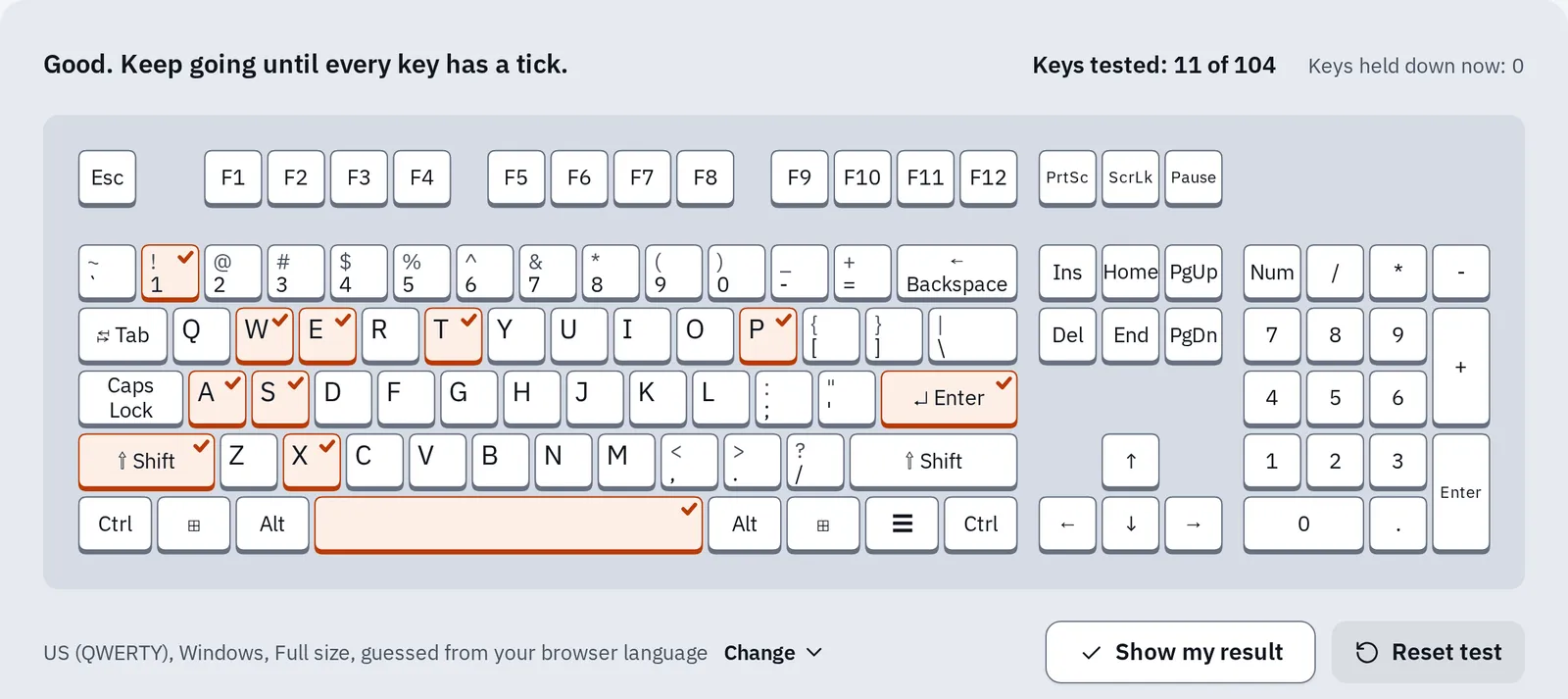
Im Tastaturtest zeigt ein Haken, dass der Browser den Tastendruck erkannt hat. Bei einer Taste ohne Haken hat er noch keinen erkannt. Ob sie kaputt ist, bleibt offen.
Jede Testseite führt auf, was sie sehen kann und was nicht. So testen wir hat alles in einer Tabelle.
Der Tausch-Test Schritt für Schritt
Drei Tausche, der günstigste zuerst. Jeder schließt etwas aus.
- Unser Test oder eine andere App. Funktioniert es dort: Der Fehler liegt in der App, die versagt.
- Ein anderer Anschluss, ein anderes Kabel oder andere Batterien. Funktioniert es jetzt: Es war die Verbindung.
- Ein anderer Computer oder ein Handy. Funktioniert es dort: Es ist dein Computer. Derselbe Fehler dort: Es ist das Gerät.
Ein Haken heißt: Der Fehler war weg, du hast ihn gefunden. Ein Kreuz heißt: derselbe Fehler, weiter zum nächsten Tausch.
- Ändere immer nur eine Sache. Bei zwei Änderungen auf einmal weißt du nicht, welche geholfen hat.
- Wiederhole nach jedem Tausch genau das, was versagt hat: dieselbe Taste, dasselbe Spiel, denselben Anruf.
- Schreibe auf, was du probiert hast und was passiert ist. Eine Werkstatt oder der Hersteller fragt danach.
Finde den Fehler für dein Gerät
Wähle für jeden Tausch, was passiert ist. Die Antwort ändert sich unterwegs und nennt den nächsten Tausch. Wähle Nicht möglich für einen Tausch, den du nicht machen kannst, etwa die eingebaute Tastatur eines Laptops zu wechseln.
Was hast du probiert?
Am wahrscheinlichsten
Starte mit unserem Test
Starte unseren Test für dein Gerät. Das ist der schnellste Tausch: eine andere App auf demselben Computer.
Als Nächstes: unseren Tastaturtest ausführen.
Dieselben Regeln als Tabelle:
| Was du gesehen hast | Wo der Fehler am wahrscheinlichsten liegt |
|---|---|
| Unser Test funktioniert, deine App nicht | Die App: ihre Geräteauswahl, Berechtigung oder Einstellungen |
| Unser Test versagt, eine andere App funktioniert | Der Browser: erlaube das Gerät oder probiere einen anderen Browser |
| Ein anderer Anschluss, ein anderes Kabel oder andere Batterien haben es behoben | Die Verbindung |
| Es funktioniert an einem anderen Computer, an deinem nicht | Dein Computer: sein Anschluss, Treiber oder seine Einstellungen |
| Derselbe Fehler an einem anderen Computer | Das Gerät oder sein eigenes Kabel oder sein Empfänger |
| Ein Ersatz derselben Art funktioniert an deinem Computer | Das Gerät oder sein eigenes Kabel oder sein Empfänger |
| Ein Ersatz versagt an deinem Computer genauso | Dein Computer |
| Die Tausche zeigen in zwei Richtungen | Prüfe die Einstellungen des anderen Computers und teste dann beide, während der Fehler auftritt |
| Kein Tausch mehr übrig | Prüfe deinen Computer und frag dann den Hersteller oder eine Werkstatt |
Tausch 1: unser Test oder eine andere App
Funktioniert das Gerät in unserem Test oder in einer anderen App, sind das Gerät, seine Verbindung und dein Computer in Ordnung. Such den Fehler also in der App, die versagt.
Jede Testseite hat dafür einen eigenen Abschnitt. Öffne die Seite für dein Gerät:
| Gerät | Funktioniert im Test, aber nicht in der App |
|---|---|
| Tastatur | Tasten funktionieren hier, aber nicht in einem Spiel oder einer App, Buchstaben erscheinen nur in Apps doppelt |
| Maus | Funktioniert hier, aber nicht in einer App, das Rad springt nur in einer App |
| Controller | Steam oder eine andere App ändert deine Tasten, verbunden, aber funktioniert nicht in einem Spiel, driftet in Spielen, zeigt aber 0 % |
| Mikrofon | Andere hören dich in Zoom, Teams oder Discord nicht |
| Kamera und Anrufe | Hier funktioniert alles, aber nicht in der Anruf-App |
| Zeichenstift | Der Druck funktioniert hier, aber nicht in meiner Zeichen-App |
| Bildschirm | Banding nur in Videos, Streams oder Spielen |
Eine App nimmt das Tongerät für sich (Windows)
Unter Windows kann eine App ein Mikrofon oder Lautsprecher für sich allein nehmen. Andere Apps bekommen dann keinen Ton davon oder spielen keinen darüber ab. Du kannst Apps daran hindern:
- Drücke Win R, tippe
mmsys.cplund drücke Enter. Das Fenster Sound öffnet sich. - Wähle den Reiter Aufnahme für ein Mikrofon oder Wiedergabe für Lautsprecher und Kopfhörer.
- Wähle dein Gerät, dann Eigenschaften und den Reiter Erweitert.
- Entferne das Häkchen bei Anwendungen haben alleinige Kontrolle über dieses Gerät und klicke auf OK.
Unser Test versagt, aber eine andere App funktioniert
Dann liegt es am Browser. Bei einer Kamera oder einem Mikrofon darf der Browser sie vielleicht nicht nutzen: Lies, wie du das erlaubst. Bei einem Controller drückst du zuerst eine Taste oder bewegst einen Stick: Browser zeigen einen Controller erst danach an. Immer noch nichts? Probiere unseren Test in einem anderen Browser.
Tausch 2: ein anderer Anschluss, ein anderes Kabel oder andere Batterien
Derselbe Fehler in jeder App? Ändere als Nächstes die Verbindung. Verschwindet der Fehler, war es der Anschluss, das Kabel, die Batterien oder die Funkverbindung.
Mit Kabel
- Stecke es in einen anderen Anschluss, direkt am Computer. Lass Hubs, Docks und Monitore weg.
- Probiere ein anderes Kabel, wenn sich das Kabel vom Gerät abnehmen lässt.
Funktioniert es direkt am Computer, aber nicht am Hub? Lies USB-Geräte trennen sich vom Hub.
Mit USB-Empfänger
- Setze frische Batterien ein oder lade das Gerät auf.
- Ziehe den Empfänger 10 Sekunden lang ab. Stecke ihn dann in einen anderen Anschluss, nahe am Gerät.
Bluetooth
- Lade das Gerät auf, schalte es ein und halte es nah an den Computer.
- Entferne es aus der Bluetooth-Liste des Computers (unter Windows Gerät entfernen). Koppele es dann neu.
Die Schritte für dein Gerät findest du bei den Lösungen für die Verbindung einer Tastatur, einer Maus, eines Controllers, von Lautsprechern und Kopfhörern oder eines Headsets mit einem Stecker.
Tausch 3: ein anderer Computer oder ein Handy
So findest du heraus, ob der Fehler am Gerät oder an deinem Computer liegt. Starte unseren Test an einem anderen Computer, mit demselben Kabel oder Empfänger. Ein Handy oder Tablet kann für Bluetooth-Kopfhörer oder einen Controller einspringen.
Dort derselbe Fehler
Das Gerät
Der Fehler ist mit dem Gerät gewandert. Hat das Gerät ein Kabel oder einen Empfänger, probiere auch dort ein anderes Kabel oder einen anderen Empfänger: Beides gehört zum Gerät. Lies dann den Abschnitt Wenn es das Gerät ist.
Dort funktioniert es
Dein Computer
Das Gerät ist in Ordnung. Der Fehler liegt in deinem Computer: ein Anschluss, der Treiber oder eine Einstellung. Lies, was du an deinem Computer prüfen kannst.
Manche Testseiten sagen, was dieses Ergebnis für das jeweilige Gerät bedeutet: eine Maus, die auch an einem anderen Computer doppelt klickt, ein Rad, das auch an einem anderen Computer springt und eine Grafikkarte, die in einem anderen Computer versagt.
Es funktioniert überall, nur nicht an deinem Computer
- Starte den Computer neu: wähle Neu starten im Ein/Aus-Menü.
- Installiere den Treiber neu (unter Windows). Der Treiber ist das kleine Programm, mit dem der Computer mit dem Gerät spricht. Die Schritte findest du für eine Tastatur, ein Mikrofon, eine Kamera oder Ton.
- Probiere den abgesicherten Modus bei einer Tastatur oder Maus. Er startet den Computer mit weniger Software. Ist der Fehler dort weg und kommt nach einem normalen Neustart zurück, verursacht ihn Software, die mit dem Computer startet, etwa die App des Herstellers für dein Gerät.
Windows
Ist dein Computer verschlüsselt, fragt Windows vielleicht nach deinem BitLocker-Wiederherstellungsschlüssel: Halte ihn bereit. Halte Umschalt gedrückt, während du Ein/Aus Neu starten wählst. Wähle dann Problembehandlung Erweiterte Optionen Starteinstellungen Neu starten und drücke 4. Starte ganz normal neu, um den abgesicherten Modus zu verlassen.
Mac
Mac mit Apple Silicon: Fahre ihn herunter. Halte den Ein-/Ausschalter gedrückt, bis du die Startoptionen siehst. Wähle dein Startvolume, halte Umschalt gedrückt und klicke auf Im sicheren Modus fortfahren.
Mac mit Intel-Chip: Schalte ihn ein und halte sofort Umschalt gedrückt, bis das Anmeldefenster erscheint.
Starte ganz normal neu, um den sicheren Modus zu verlassen.
Wenn der Fehler kommt und geht
Ein Test zeigt nur den Moment, in dem du ihn gestartet hast. Ein bestandener Test schließt keinen Fehler aus, der später zurückkommt.
- Wenn der Fehler auftritt, geh zurück zum Test, starte ihn noch einmal und wiederhole, was versagt hat.
- Schließe unseren Kamera- oder Mikrofontest, bevor du zu deiner Anruf-App zurückgehst. Eine App, die die Kamera noch nutzt, kann eine andere blockieren.
- Nutze die längeren Tests für solche Fehler: die Seite Tastatur tippt doppelt (Chatter-Test) für Buchstaben, die doppelt erscheinen, den Mausklick-Test für eine Maus, die doppelt klickt, und den Stick-Drift-Test für einen Stick, der sich von allein bewegt.
- Notiere, wann es passiert: nur im Akkubetrieb, nur wenn sich das Kabel bewegt, nur nach einer Stunde. Das weist auf die Ursache hin.
Wenn es das Gerät ist
- Prüfe die Garantie auf der Website des Herstellers oder des Händlers, bevor du das Gerät öffnest oder ein neues kaufst. Kaufst du in Deutschland ein neues Gerät, hast du außerdem in der Regel 2 Jahre gesetzliche Gewährleistung gegenüber dem Verkäufer.
- Speichere dein Ergebnis aus unserem Test, mit dem Gerätemodell und der Art der Verbindung. Es hilft bei deiner Reklamation.
- Probiere die App des Herstellers, wenn es eine gibt. Manche Hersteller beheben Fehler wie Doppelklicks mit einem Firmware-Update.
Häufige Fragen
Kann ein Website-Test beweisen, dass mein Gerät kaputt ist?
Nicht allein. Ein fehlgeschlagener Test kann auch heißen, dass der Browser das Gerät nicht nutzen darf. Ein Fehler, der auch an einem zweiten Computer auftritt, ist ein viel stärkerer Beweis.
Warum funktioniert mein Gerät an meinem Laptop, aber nicht an meinem PC?
Das Gerät funktioniert, also sieh dir den PC an: Probiere dort einen anderen Anschluss, installiere den Treiber neu und prüfe die Einstellungen der App.
Warum funktioniert es in einem Spiel, aber in einem anderen nicht?
Spiele haben eigene Einstellungen. Prüfe die Steuerung oder Tastenbelegung in dem Spiel, das versagt. Bei einem Controller am PC kann außerdem Steam Input die Tasten für ein einzelnes Spiel ändern.
Ist es sicher, mein Gerät am Computer von jemand anderem auszuprobieren?
Ja, bei einer Maus, Tastatur, einem Headset, einer Kamera oder einem Controller. Bei einem Bluetooth-Gerät musst du es danach vielleicht neu mit deinem eigenen Computer koppeln.