Risposta breve
Di solito l’audio va al dispositivo sbagliato, per esempio a un monitor senza altoparlanti o a cuffie Bluetooth ancora collegate. Oppure l’audio è disattivato. Fai click sull’icona dell’altoparlante, scegli le tue casse e controlla che niente sia disattivato o al minimo. Poi riproduci un suono di prova qui sotto.
Passo 1: riproduci un suono di prova
Provalo ora
Test audio (casse e altoparlanti)
Premi Riproduci a sinistra, poi Riproduci a destra. Se li senti dalle casse che vuoi, funzionano in questo browser, quindi il problema è una sola app o un sito. Se non senti niente, prova le soluzioni qui sotto una alla volta.
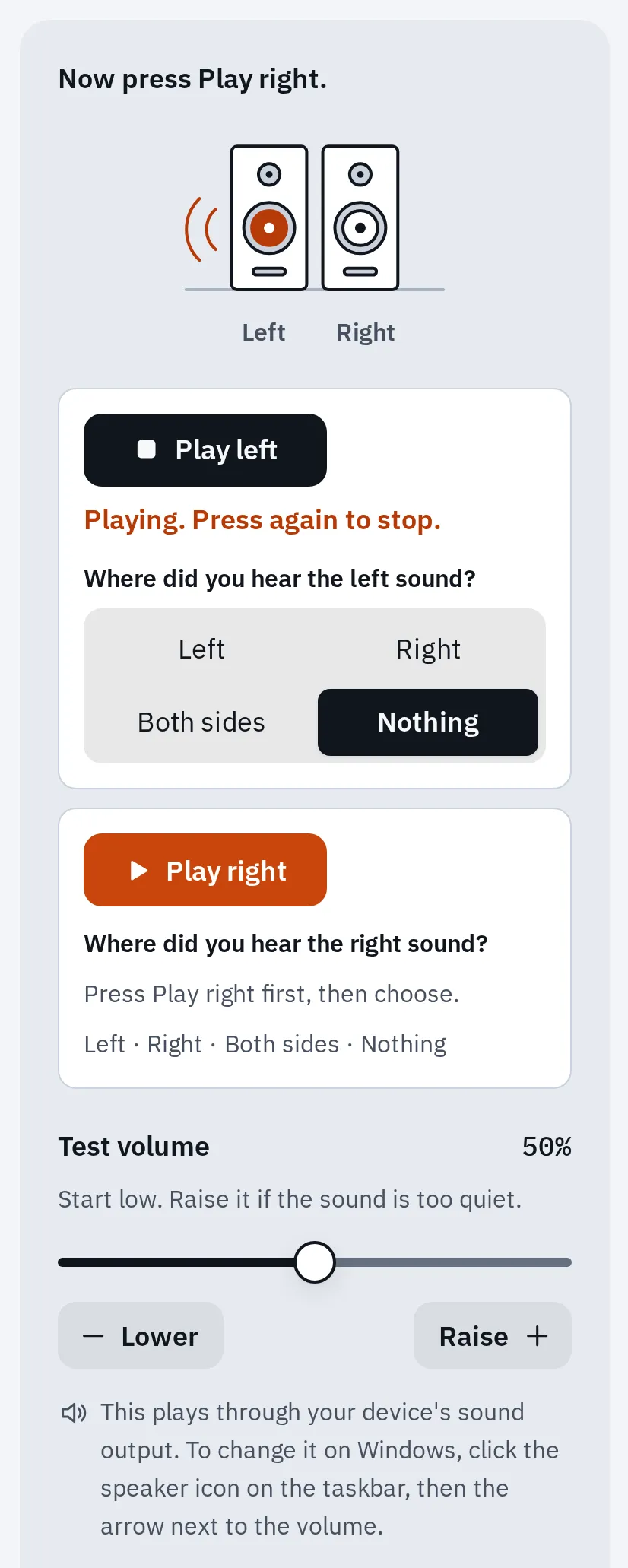
Non hai sentito niente? Scegli Niente e il risultato ti dice cosa controllare. Il test suona dall'uscita audio che il computer usa in questo momento.
Stai aiutando un genitore per telefono? Vedi come guidarlo nel test.
1. Scegli l’uscita giusta
- L'elenco delle uscite audio del tuo computer.
- Un monitor o una TV: collegarne uno con HDMI può farlo diventare l'uscita, anche se non ha altoparlanti.
- Cuffie Bluetooth ancora collegate.
- Le casse che vuoi sentire.
Un computer suona da una sola uscita alla volta. Se sceglie un monitor senza altoparlanti, o cuffie in un'altra stanza, non senti niente.
Windows
- Seleziona l’icona Altoparlanti sulla barra delle applicazioni, vicino all’orologio.
- Seleziona la freccia › a destra del cursore del volume (Seleziona un’uscita audio). Su Windows 10 seleziona la freccia accanto al nome dell’altoparlante.
- Scegli le tue casse o le tue cuffie.
Oppure apri Start Impostazioni Sistema Audio e scegli il dispositivo sotto Output. Così diventa anche quello predefinito.
Mac
- Scollega le cuffie o le casse esterne che non vuoi usare.
- Apri menu Apple Impostazioni di Sistema Suono, poi fai click su Uscita.
- Scegli le tue casse. Controlla che Volume di uscita non sia tutto a sinistra e che Disattiva audio non sia selezionato.
Usi gli altoparlanti di un monitor con le cuffie collegate? Il Mac può tornare alle cuffie. Scollegale prima, poi scegli il monitor.
Chromebook
- In basso a destra, seleziona l’ora.
- Seleziona Impostazioni audio.
- Sotto Uscita, scegli le tue casse. Il dispositivo in uso ha un segno di spunta verde.
Oppure apri Impostazioni Dispositivo Audio.
Un monitor o una TV con HDMI compare spesso come uscita audio. Se non ha altoparlanti ed è selezionato, non senti niente. Scegli invece le tue casse, oppure vedi come usare gli altoparlanti del monitor se ne ha.
2. Togli il muto e alza ogni volume
L’audio passa da più controlli del volume. Uno in muto o a zero silenzia tutto quello che viene dopo.
- Il tasto muto: molti portatili hanno un tasto con l’altoparlante nella fila in alto. Su alcuni va tenuto premuto Fn insieme. Vedi quali tasti cambiano il volume.
- Il volume del computer: il cursore del passaggio 1. Un altoparlante in muto mostra una x o un’icona barrata.
- Casse esterne: controlla che siano accese e che la loro manopola del volume sia alzata.
- L’app: lettori, giochi e browser hanno un volume loro.
Windows
Apri Start Impostazioni Sistema Audio Mixer del volume. Sotto App, controlla che l’app senza audio non sia in muto o al minimo. Controlla anche il suo Dispositivo di output: un’app può usare un’uscita diversa dal resto di Windows. Su Windows 10, fai click con il tasto destro sull’icona dell’altoparlante e scegli Apri Mixer del volume.
Mac
Il volume di un’app può arrivare solo fino al Volume di uscita del Mac. Alza prima il volume del Mac, poi quello dell’app.
3. Controlla cavi e porte
- Spingi bene le spine. Su un PC fisso, le casse vanno nel jack verde; il rosa è per il microfono.
- Scollega le cuffie: su alcuni computer le casse restano mute finché le cuffie sono collegate.
- Collega le casse o le cuffie USB a un’altra porta USB.
- Prova altre casse o altre cuffie, oppure prova le tue su un altro dispositivo.
Su un Mac, controlla che le casse USB compaiano: tieni premuto Opzione, scegli menu Apple Informazioni di sistema, poi fai click su USB.
4. Risolvi su Windows
Ancora niente su Windows? Prova queste cose in ordine e riproduci il suono di prova dopo ognuna.
Avvia lo strumento di risoluzione dei problemi audio
Lo strumento di Microsoft per l’audio ora funziona nell’app Richiesta supporto e controlla per te le impostazioni audio. Aprilo dal link di Microsoft, oppure su Windows 11 da Start Impostazioni Sistema Risoluzione dei problemi Altri strumenti per la risoluzione dei problemi: seleziona Esegui accanto a Audio.
Disattiva i miglioramenti audio
Apri Start Impostazioni Sistema Audio e seleziona le tue casse sotto Output. Sotto Impostazioni avanzate, imposta Miglioramenti audio su Disattivato. Su Windows 10, apri Suono nel Pannello di controllo, fai click con il tasto destro sulle casse nella scheda Riproduzione e scegli Proprietà. Nella scheda Miglioramenti, seleziona Disabilita tutti i miglioramenti (o Disabilita tutti gli effetti sonori).
Aggiorna e riavvia
Installa gli aggiornamenti in Impostazioni Windows Update, poi scegli Start Alimentazione Aggiorna e riavvia. Il riavvio applica gli aggiornamenti legati all’audio.
Reinstalla il driver audio o torna a quello precedente
- Scrivi gestione dispositivi nella casella di ricerca e aprila.
- Apri Controller audio, video e giochi.
- Se l’audio si è fermato dopo un aggiornamento: fai click con il tasto destro sul tuo dispositivo audio, scegli Proprietà Driver Ripristina driver. Se il pulsante è grigio, vai al passaggio 4.
- Fai click con il tasto destro, scegli Disinstalla dispositivo, seleziona Tenta di rimuovere il driver per questo dispositivo, seleziona Disinstalla e riavvia. Windows installa di nuovo il driver da solo.
- Ancora niente audio? Scarica il driver audio per il tuo modello preciso dal sito di assistenza del produttore del computer.
Windows dice Nessun dispositivo di output audio installato? In Gestione dispositivi scegli Visualizza Mostra dispositivi nascosti, poi Azione Rileva modifiche hardware. Se fai click con il tasto destro sul tuo dispositivo audio e compare Abilita dispositivo, sceglilo. Se il dispositivo manca, installa il driver audio dal sito del produttore del computer.
Riavvia il servizio audio di Windows
- Scrivi servizi nella casella di ricerca e apri Servizi.
- Fai click con il tasto destro su Windows Audio e scegli Riavvia.
- Fai lo stesso per Generatore di endpoint audio di Windows.
Su Ubuntu, vedi come risolvere l’assenza di audio su Ubuntu.
Niente audio su YouTube o nel browser
Se il test audio (casse e altoparlanti) suona ma un video no, il computer e il browser funzionano. Qualcosa sta mettendo in muto quella scheda, quel sito o il browser.
- Il lettore: controlla il pulsante dell’altoparlante e il cursore del volume del video.
- La scheda: in Chrome, fai click con il tasto destro sulla scheda e scegli Riattiva l’audio del sito se c’è. In Firefox, fai click sul pulsante dell’altoparlante sulla scheda, oppure premi Ctrl + M.
- L’impostazione audio del sito (Chrome): seleziona Visualizza informazioni sul sito a sinistra dell’indirizzo web, poi Impostazioni sito, e controlla che Audio non sia su muto. Per controllare tutti i siti, apri Impostazioni Privacy e sicurezza Impostazioni sito Altre impostazioni contenuti Audio.
- Il volume del browser (Windows): nel Mixer del volume, controlla che il browser non sia in muto, al minimo o mandato a un’altra uscita. Poi ricarica la scheda.
- Riavvia il browser. Ancora niente? Disattiva i blocchi della pubblicità e le altre estensioni, poi prova un altro browser.
I video non partono con l’audio da soli? È il blocco della riproduzione automatica, non un guasto. Firefox blocca l’avvio automatico dei video con audio. Anche Safari può bloccarlo. Avvia il video a mano per sentire l’audio. Per cambiarlo, usa Riproduzione automatica nelle impostazioni Privacy e sicurezza di Firefox, oppure Safari Impostazioni Siti web Riproduzione automatica.
Se anche il test audio è muto ma le altre app suonano, controlla il volume e il dispositivo di output del browser nel Mixer del volume di Windows, e le impostazioni audio della scheda e del sito qui sopra. Poi ricarica la pagina.
Quando è colpa dell’hardware
Probabilmente sono le casse stesse quando:
- le cuffie funzionano sul computer ma i suoi altoparlanti restano muti con tutte le soluzioni qui sopra, oppure
- le casse esterne restano mute anche su un secondo dispositivo.
Hai ancora dubbi? Il test dello scambio mostra se è colpa delle casse, del computer o dell’app.
Se gli altoparlanti integrati di un portatile restano muti, contatta il produttore per un controllo o una riparazione, e guarda prima la garanzia. Nel frattempo puoi usare cuffie, casse USB o casse Bluetooth.
Domande frequenti
Perché l'audio del mio computer si è fermato all'improvviso?
Di solito un nuovo dispositivo ha preso l’uscita: un monitor, una TV o cuffie Bluetooth. Può succedere anche dopo un aggiornamento o con un’app in muto. Scegli di nuovo le tue casse come nel passaggio 1, poi riproduci il suono di prova.
Perché non c'è audio dal mio monitor HDMI?
Il monitor può non avere altoparlanti, oppure non è scelto come uscita. Vedi come usare gli altoparlanti del monitor.
Perché YouTube non ha audio quando gli altri siti ce l'hanno?
Quella scheda o quel sito è in muto, oppure il volume del lettore è basso. Riattiva l’audio della scheda e controlla il pulsante dell’altoparlante del lettore, come spiegato sopra.
Il mio Chromebook non ha audio. Cosa devo controllare?
Premi il tasto per alzare il volume nella fila in alto e apri le impostazioni audio per controllare l’uscita. Se i tasti del volume non cambiano niente, forse sei già al massimo o al minimo del volume.
Il mio cellulare non ha audio. È la stessa cosa?
No: i cellulari hanno impostazioni proprie, come la modalità silenziosa. Vedi l’altoparlante del cellulare non funziona.