Kurze Antwort
Schick ihnen einen Link zum passenden Test und bitte sie, dir die Worte vorzulesen, die er zeigt. Jeder Test auf dieser Seite sagt sein Ergebnis in einfachen Worten, du hörst also, was sie sehen. Geh dann Schritt für Schritt vor, und lass sie selbst klicken.
- Du schickst eine kurze Nachricht mit einem Link zum passenden Test.
- Sie öffnen ihn auf dem Gerät mit dem Problem und drücken die große Taste.
- Der Test sagt das Ergebnis in Worten.
- Sie lesen dir die Worte vor, mit dem Handy auf Lautsprecher neben dem Bildschirm.
Schritt 1: Schick ihnen den richtigen Test
Wähle das Problem. Du bekommst eine kurze Nachricht mit dem Link. Darin steht, was deine Eltern drücken und dir sagen sollen. Kopiere sie in eine SMS oder eine E-Mail, oder teile sie von deinem Handy aus.
Was ist das Problem?
Deine Nachricht
Die Links haben keine Tracking-Codes. Die Tests laufen auf ihrem Gerät und laden weder Bild noch Stimme noch Tastatureingaben hoch.
Dieselben Links, wenn du lieber deine eigene Nachricht schreibst:
| Problem und Test | Was sie drücken | Was sie dir vorlesen sollen |
|---|---|---|
| Kein Ton: Soundtest (Lautsprecher testen) | Links abspielen, dann wo sie ihn gehört haben (Links, Rechts, Beide Seiten oder Nichts); dasselbe bei Rechts abspielen | Die Worte unter dem Test |
| Man hört sie nicht: Mikrofon testen | Mikrofontest starten, Erlauben, bis fünf zählen, Test beenden | Die erste Zeile des Ergebnisses |
| Kamera: Webcam-Test | Webcam-Test starten, Erlauben, Test beenden | Die erste Zeile des Ergebnisses |
| Tastatur: Tastaturtest | Jede Taste einmal, dann Ergebnis zeigen | Die erste Zeile und die Tasten, die sie nennt |
| Langsames Netz: Speedtest | Speedtest starten, dann warten | Die erste Zeile, dazu Download und Upload |
| Videoanrufe: Videokonferenz-Test | Prüfung starten, Erlauben, sprechen, Testton abspielen und wählen, was sie gehört haben, Prüfung beenden | Die große Zeile oben und alle Zeilen, in denen nicht Funktioniert steht |
Jetzt testen
Videokonferenz-Test
Du weißt nicht, was bei ihren Anrufen nicht stimmt? Dieser Test prüft Kamera, Mikrofon, Lautsprecher und Internet zusammen in etwa einer Minute. Seine oberste Zeile sagt in Worten, ob sie bereit sind.
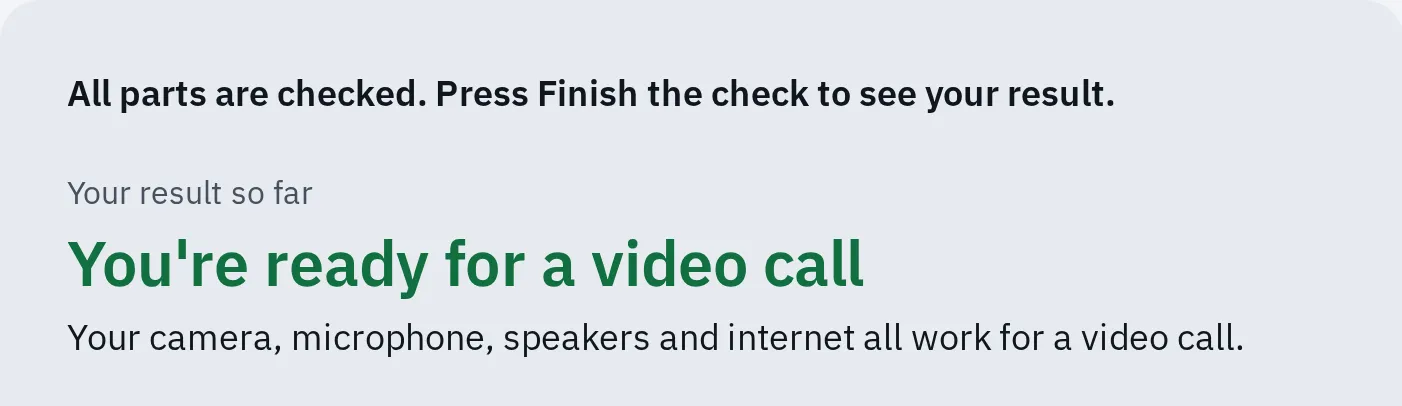
Die große Zeile oben lesen sie dir vor. Ein Teil, der nicht klappt, hat eine eigene Zeile, die sagt, was nicht stimmt. Bestanden heißt: Diese Teile funktionieren im Browser; die Anruf-App hat noch ihre eigenen Einstellungen.
Wenn sie den Test nicht erreichen
- Das Problem ist das Handy, mit dem deine Eltern gerade mit dir telefonieren. Schick die Nachricht und leg dann auf: Ein Anruf kann das Mikrofon des Handys blockieren. Sie rufen dich zurück, wenn sie das Ergebnis sehen.
- Sie finden die Nachricht nicht, oder der Link öffnet sich nicht. Buchstabiere ihn: Sie sollen auf das lange Feld oben im Browser klicken. Buchstabiere langsam devicetests.com/de/soundtest. Dann drücken sie die Eingabetaste.
- Gar keine Webseite öffnet sich. Das Internet ist aus, lass die Tests also weg. Beginne mit ihrem Router: Lies warum das Internet langsam ist. Bei einer FRITZ!Box hilft oft schon, kurz den Stecker zu ziehen und ihn wieder einzustecken.
- Der Browser fragt, ob er die Kamera oder das Mikrofon benutzen darf. Sie wählen Erlauben. Steht dort „blockiert“, folge Kamera und Mikrofon erlauben.
Schritt 2: Im Anruf, ein Schritt nach dem anderen
- Frage, was sie versucht haben und was passiert ist. Lass sie ausreden. Die Angst, etwas kaputt zu machen, ist echt, bleib also ruhig.
- Bitte sie, das Telefon auf Lautsprecher zu stellen und neben den Bildschirm zu legen. Jetzt sind beide Hände frei. Sei still, während ein Ton- oder Mikrofontest läuft.
- Frage: „Was siehst du?“ und lass sie die Worte auf dem Bildschirm genau vorlesen. Ist die Schrift zu klein? Im Browser kannst du sie mit Strg und + vergrößern (Befehl und + am Mac). Um sie überall größer zu machen, lies Text größer machen.
- Erkläre einen Schritt und warte dann auf „fertig“. Gib den nächsten Schritt erst, wenn sie sagen, was sich geändert hat.
- Nenne Dinge nach Ort, Farbe und den Worten darauf, nicht nach ihrem technischen Namen. Das Bild unten hilft dir dabei.
- Lass sie klicken und tippen. So merken sie es sich besser, als wenn du es für sie tust.
- Bitte sie, das, was nicht geklappt hat, noch einmal zu probieren: den Anruf, die Musik oder die E-Mail.
- Schreib auf, was geholfen hat, oder bitte sie darum. Ein Zettel am Computer spart den nächsten Anruf.
- Die Adressleiste: das lange Feld oben im Fenster. Hier können sie einen Link eintippen, den du vorliest, zum Beispiel devicetests.com/de/soundtest.
- Die Tasten in der oberen rechten Ecke des Fensters: verstecken, größer machen, schließen. Am Mac sind es drei farbige Punkte oben links.
- Die Leiste am unteren Bildschirmrand mit der Start-Taste. Am Mac ist diese Symbolreihe das Dock.
- Die untere rechte Ecke: Ton, WLAN und die Uhr. Am Mac sind sie oben rechts auf dem Bildschirm.
Stellen auf einem Windows-Bildschirm, die sich am Telefon leicht benennen lassen.
| Statt | Sag |
|---|---|
| „Öffne den Browser.“ | „Klicke auf das Bild, mit dem du ins Internet gehst. Welche Farbe hat es?“ |
| „Geh auf die URL.“ | „Klicke auf das lange Feld oben im Fenster und tippe dann, was ich buchstabiere.“ |
| „Klick auf OK.“ | „Lies mir zuerst die Worte auf jeder Taste vor.“ |
| „Geht es jetzt?“ | „Was siehst du jetzt auf dem Bildschirm?“ |
Schritt 3: Sieh dir ihren Bildschirm selbst an
Worte lösen die meisten Probleme. Wenn nicht, bitte um ein Bild vom Bildschirm. Bitte sie nur dann um eine Bildschirmfreigabe, wenn das Bild nicht reicht.
Ein Foto oder ein Screenshot
Das einfachste Bild: Sie fotografieren den Bildschirm mit dem Handy und schicken dir das Foto. Das geht auch, wenn der Computer eingefroren ist. Ein Videoanruf geht auch: Sie halten die Handykamera auf den Bildschirm, während du sprichst. Für ein schärferes Bild können sie einen Screenshot machen. Wähle ihr Gerät:
Windows
Drücke Windows + Umschalt + S und ziehe dann über den Teil, den du behalten willst. Sie können ihn in eine E-Mail an dich einfügen. Er wird auch im Ordner Screenshots gespeichert.
Mac
Drücke Umschalt + Befehl + 3. Der Screenshot wird auf dem Schreibtisch gespeichert.
iPhone oder iPad
Bei einem iPhone mit Face ID drückst du die Seitentaste und Lauter zusammen und lässt schnell los. Bei einem iPhone mit Home-Taste drückst du die Seitentaste und die Home-Taste. Beim iPad drückst du die obere Taste und eine der Lautstärketasten (oder die obere Taste und die Home-Taste).
Unter iOS 26 öffnet sich der Screenshot dann, bereit zum Senden. Unter iOS 18 erscheint unten ein kleines Bild in der Ecke: Sie tippen darauf. Er wird auch in Fotos gespeichert.
Android
Drücke die Ein-/Aus-Taste und die Taste Leiser gleichzeitig. Klappt das nicht, hat die Support-Seite des Handyherstellers die Schritte für dieses Modell.
Den Bildschirm im Anruf teilen
Diese Funktionen sind im Gerät eingebaut oder beim Hersteller kostenlos. Was geht, hängt von beiden Geräten ab:
| Gerät deiner Eltern | Du kannst zusehen mit | Um für sie zu klicken, brauchst du |
|---|---|---|
| Windows | Jedem Gerät, in einem Google-Meet-Meeting | Windows (Schnellhilfe) oder einen beliebigen Computer mit Chrome (Chrome-Remotedesktop) |
| Mac | Einem iPhone, iPad oder Mac, in FaceTime | Einen Mac (FaceTime oder Nachrichten) oder einen beliebigen Computer mit Chrome (Chrome-Remotedesktop) |
| iPhone oder iPad | Einem iPhone oder iPad, in FaceTime (oder einem Telefonanruf unter iOS 26) | Ein iPhone oder iPad ab iOS 18 mit FaceTime. Die Fernsteuerung ist in der EU nicht verfügbar |
| Android oder Chromebook | Jedem Gerät, in einem Google-Meet-Meeting | Keinen eingebauten Weg, den die Hersteller beschreiben: Führe sie mit Worten durch |
Richtet eine dieser Lösungen an einem ruhigen Tag gemeinsam ein. Dann ist sie bereit, wenn etwas kaputtgeht. Wähle ihr Gerät:
Windows
Schnellhilfe (Quick Assist) ist eine kostenlose Microsoft-App für Windows 10 und 11. Du brauchst einen Windows-Computer und ein Microsoft-Konto. Sie brauchen kein Konto. Fehlt die App, installiere sie aus dem Microsoft Store.
- Ihr öffnet sie beide: Klicke auf Start und tippe Schnellhilfe. (Tastenkombination: Strg + Windows + Q.)
- Du wählst Jemandem helfen und liest ihnen den 6-stelligen Code vor.
- Sie tippen ihn bei Code vom Assistenten ein und wählen Absenden. Dann wählen sie Zulassen.
- Jetzt siehst du ihren Bildschirm. Um für sie zu klicken, wähle Steuerung anfordern. Sie wählen Zulassen.
- Jeder von euch kann die Sitzung mit Verlassen beenden.
Mac
Nutze FaceTime in einem Anruf nur mit euch zweien. Du kannst von einem iPhone, iPad oder Mac aus zusehen. Um für sie zu klicken, brauchst du einen Mac.
- Sie klicken oben in der Menüleiste auf die Videotaste und dann auf die Taste zur Bildschirmfreigabe.
- Sie klicken auf Gesamten Bildschirm teilen. Jetzt siehst du ihren Bildschirm.
- Um für sie zu klicken, klickst du im Fenster der Bildschirmfreigabe auf die Taste Bildschirm steuern.
- Sie klicken in der Menüleiste auf Steuerung erlauben und dann auf Erlauben. Beide Macs brauchen macOS 14 oder neuer.
- Wenn der FaceTime-Anruf endet, endet auch die Freigabe.
Sie können auch aus einem Nachrichten-Chat mit dir teilen: oben die FaceTime-Taste, dann Meinen Bildschirm teilen. Ein Audioanruf startet von selbst, lege also zuerst den anderen Anruf auf. Damit du klicken kannst, klicken sie in der Menüleiste auf die Taste der Bildschirmfreigabe und dann auf Steuerung erlauben.
iPhone oder iPad
In einem normalen Telefonanruf (beide iPhones mit iOS 26 oder neuer): Sie tippen auf Mehr, dann auf Bildschirmfreigabe und dann auf Meinen Bildschirm teilen. Du kannst stattdessen auf Bildschirmfreigabe anfragen tippen.
In FaceTime: Sie tippen auf den Bildschirm, damit die Tasten erscheinen, dann auf Mehr, Bildschirmfreigabe und Meinen Bildschirm teilen. Unter iOS 18 heißt die Taste Inhalte teilen. Zum Beenden tippen sie auf Mehr und dann neben der Bildschirmfreigabe auf Stopp.
In einem FaceTime-Anruf zu zweit kannst du auf ihrem Bildschirm zeichnen, um zu zeigen, wohin sie tippen sollen. Du kannst auch bitten, ihn zu steuern. Du musst in ihren Kontakten gespeichert sein, und ihr braucht beide iOS 18 oder neuer. Sie tippen auf Erlauben, und Stopp beendet es. Apple sagt, dass das in der Europäischen Union nicht verfügbar ist, also auch nicht in Deutschland.
Android
Google Meet: Schick ihnen einen Meeting-Link, und beide treten bei. Sie tippen auf den Bildschirm, tippen auf Mehr und dann auf Bildschirm freigeben und Freigabe starten. Freigabe beenden und dann OK beendet es. Du siehst ihren Bildschirm, kannst aber nicht darauf tippen. Die Hilfeseiten von Google nennen keinen eingebauten Weg, ein Android-Handy aus der Ferne zu steuern.
Chromebook
Google Meet im Browser: Schick ihnen einen Meeting-Link, und beide treten bei. Sie klicken unten auf Jetzt präsentieren, wählen Gesamter Bildschirm und dann Teilen. Präsentation beenden beendet es.
Für sie klicken unter Windows oder auf einem Mac: Chrome-Remotedesktop.
- Ihr öffnet beide in Chrome auf einem Computer remotedesktop.google.com/support.
- Sie wählen unter Support erhalten die Option Herunterladen, installieren die App und wählen dann Code generieren.
- Du tippst den Code unter Support geben ein und wählst Verbinden.
- Sie prüfen, ob deine E-Mail-Adresse erscheint, und wählen dann Teilen.
Das gibt dir die volle Kontrolle, bis sie Freigabe beenden wählen. Alle 30 Minuten fragt die App sie nach einer Bestätigung.
Mach ein kurzes Video, das sie noch einmal ansehen können
Für eine Aufgabe, die sie oft erledigen, etwa einem Videoanruf beizutreten, ist ein kurzes Video besser als ein langer Anruf. Sie können es anhalten und so oft ansehen, wie sie wollen.
- Öffne an deinem Computer die Bildschirmaufnahme (Screen Recorder). Schalte Mein Mikrofon aufnehmen ein, damit deine Stimme jeden Klick erklärt.
- Mach die Schrift zuerst groß (Strg und + im Browser, oder Befehl und + am Mac). Bewege die Maus langsam.
- Nimm nur eine Aufgabe auf, vom ersten Bildschirm, den sie sehen werden, bis zum fertigen Ergebnis. Sag, worauf du klickst: „Jetzt klicke ich unten auf die grüne Taste.“
- Kürze Anfang und Ende mit Video schneiden. Ist die Datei zu groß zum Senden, mach sie mit Video komprimieren kleiner.
- Schick das Video zusammen mit denselben Schritten als Text in der Nachricht. So können sie auch den Worten folgen.
Am Handy nutzt du die eingebaute Bildschirmaufnahme: Bildschirmaufnahme im Kontrollzentrum beim iPhone, Bildschirmaufnahme in den Schnelleinstellungen bei Android. Die Hilfe der Bildschirmaufnahme hat die Schritte.
Willst du ihre Geschichten bewahren, nicht nur ihre Technik reparieren? Lies wie du eine Familiengeschichte aufnimmst.
Wann du aufhören und hinfahren solltest
Ein Test und ein Telefonat können nicht alles lösen. Hör auf und fahr hin, oder bitte jemanden in der Nähe, wenn:
- das Gerät sich nicht einschalten lässt oder ein Getränk hineingelaufen ist
- etwas nach einem Passwort fragt, das sie nicht kennen, oder nach einer Zahlung
- sie vielleicht eine fremde Person ins Gerät gelassen oder ein Passwort oder eine Kartennummer herausgegeben haben (dann ruf auch ihre Bank an)
- dieselbe Lösung zweimal nicht geklappt hat: Jemand direkt am Gerät sieht, was du nicht sehen kannst
Gibst du ein altes Handy oder einen alten Laptop weiter? Macht das gemeinsam: Lies was du vor dem Weitergeben tun solltest.
Häufige Fragen
Kann ich das iPhone meiner Eltern von meinem iPhone aus steuern?
In Deutschland nicht: Apple sagt, dass das in der Europäischen Union nicht verfügbar ist. Anderswo geht es in einem FaceTime-Anruf zu zweit: Sie teilen ihren Bildschirm, und du bittest darum, ihn zu steuern. Ihr braucht beide iOS 18 oder neuer, und du musst in ihren Kontakten gespeichert sein.
Ist die Schnellhilfe sicher?
Ja, mit jemandem, den sie kennen. Microsoft sagt, du sollst sie nur mit Menschen nutzen, denen du vertraust. Betrüger rufen Leute an und bitten sie, sie zu öffnen. Ruft jemand aus heiterem Himmel an und fragt nach einem Code, leg auf.
Kann ich den Bildschirm des Android-Handys meiner Eltern sehen?
Ja, in einem Google-Meet-Meeting: Sie tippen auf Mehr und dann auf Bildschirm freigeben. Du kannst zusehen, aber nicht für sie tippen. Ein Foto oder ein Screenshot geht auch.
Was, wenn sie den Link nicht öffnen können?
Bitte sie, auf das lange Feld oben im Browserfenster zu klicken. Das ist die Adressleiste. Buchstabiere die Adresse langsam, zum Beispiel devicetests.com/de/mikrofon-testen. Dann drücken sie die Eingabetaste.
Nehmen die Tests ihre Kamera, Stimme oder Eingaben auf?
Nein, nichts wird hochgeladen. Die Tests für Kamera, Mikrofon und Videokonferenz laufen im Browser und laden weder Bild noch Stimme hoch. Der Mikrofontest kann eine Aufnahme machen, wenn sie Stimme aufnehmen drücken. Sie bleibt in diesem Browser-Tab und ist weg, wenn sie ihn schließen. Der Tastaturtest speichert oder sendet die gedrückten Tasten nicht.