Réponse courte
Le plus souvent, le son part au mauvais endroit, comme un écran sans enceintes ou un casque Bluetooth, ou quelque chose est en sourdine. Cliquez sur l’icône de haut-parleur, choisissez vos enceintes, et vérifiez que rien n’est coupé ni baissé au minimum. Jouez ensuite un son de test ci-dessous.
Étape 1 : jouez un son de test
Testez maintenant
Test de son (haut-parleurs)
Appuyez sur Lire à gauche, puis sur Lire à droite. Si vous les entendez dans les enceintes voulues, elles marchent dans ce navigateur : le problème vient donc d’une application ou d’un site. Si vous n’entendez rien, suivez les solutions ci-dessous.
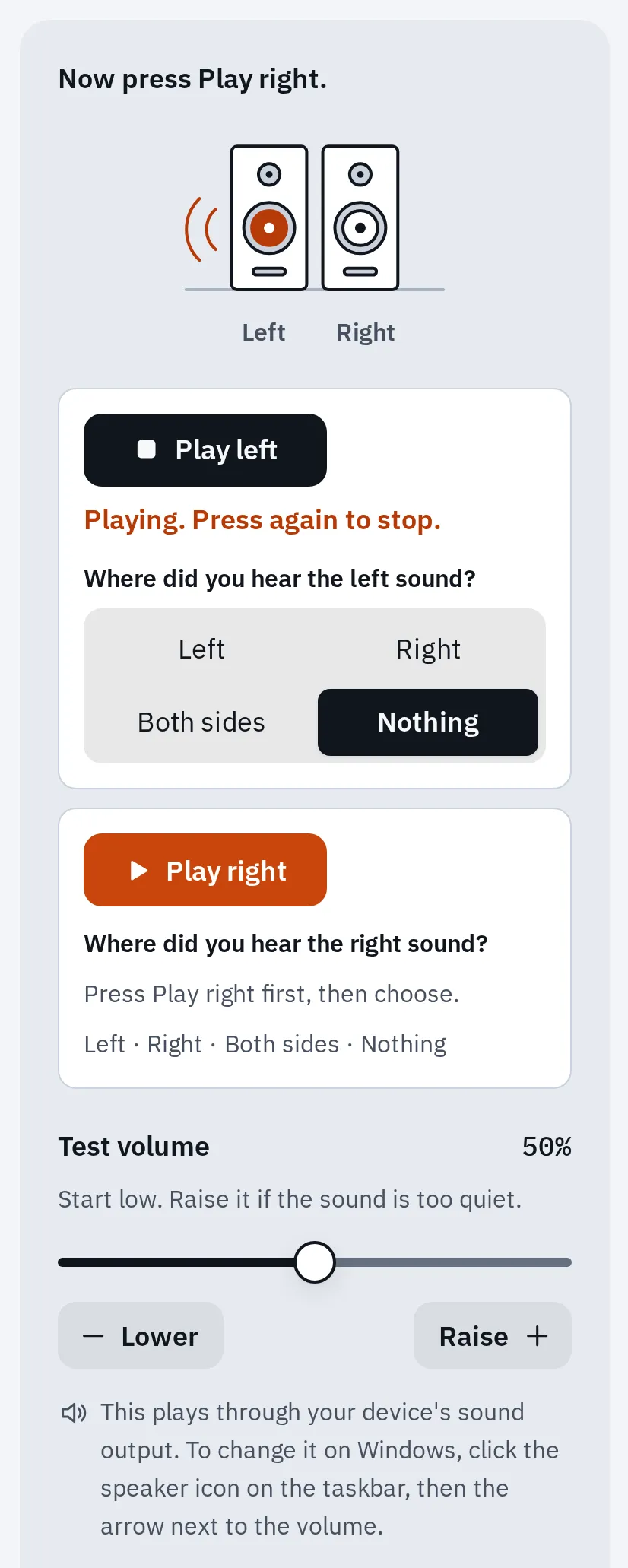
Vous n’avez rien entendu ? Choisissez Rien, et le résultat vous dit quoi vérifier. Le test joue par la sortie son actuelle de votre ordinateur.
Vous dépannez un parent au téléphone ? Voyez comment le guider pas à pas dans le test.
1. Choisissez la bonne sortie
- La liste des sorties son de votre ordinateur.
- Un écran ou un téléviseur : en brancher un en HDMI peut en faire la sortie, même s’il n’a pas d’enceintes.
- Un casque Bluetooth qui est toujours connecté.
- Les enceintes que vous voulez entendre.
Un ordinateur joue le son par une seule sortie à la fois. S’il choisit un écran sans enceintes, ou un casque dans une autre pièce, vous n’entendez rien.
Windows
- Sélectionnez l’icône Haut-parleurs dans la barre des tâches, près de l’horloge.
- Sélectionnez la flèche › à droite du curseur de volume (Sélectionner une sortie audio). Sous Windows 10, sélectionnez la flèche à côté du nom des haut-parleurs.
- Choisissez vos enceintes ou votre casque.
Ou ouvrez Démarrer Paramètres Système Son et choisissez l’appareil sous Sortie. Cela en fait aussi l’appareil par défaut.
Mac
- Débranchez les casques ou les enceintes externes que vous ne voulez pas utiliser.
- Ouvrez Menu Pomme Réglages Système Son, puis cliquez sur Sortie.
- Choisissez vos enceintes. Vérifiez que Volume de sortie n’est pas tout à gauche et que Couper le son n’est pas coché.
Vous utilisez les haut-parleurs d’un écran avec un casque branché ? Le Mac peut revenir au casque. Débranchez-le d’abord, puis choisissez l’écran.
Chromebook
- En bas à droite, sélectionnez l’heure.
- Sélectionnez Paramètres audio.
- Sous Sortie, choisissez vos enceintes. Celle qui est utilisée a une coche verte.
Ou ouvrez Paramètres Appareil Audio.
Un écran ou un téléviseur en HDMI apparaît souvent comme une sortie son. S’il n’a pas d’enceintes et qu’il est sélectionné, vous n’entendez rien. Choisissez plutôt vos enceintes, ou voyez comment utiliser les haut-parleurs d’un écran s’il en a.
2. Réactivez et montez chaque volume
Le son passe par plusieurs commandes de volume. Une seule en sourdine ou à zéro coupe tout ce qui suit.
- La touche de sourdine : beaucoup d’ordinateurs portables ont une touche haut-parleur sur la rangée du haut. Sur certains, il faut maintenir Fn avec elle. Voyez quelles touches changent le volume.
- Le volume de l’ordinateur : le curseur de l’étape 1. Un haut-parleur en sourdine montre un x ou une icône barrée.
- Les enceintes externes : vérifiez qu’elles sont allumées et que leur bouton de volume est monté.
- L’application : les lecteurs, les jeux et les navigateurs ont leur propre volume.
Windows
Ouvrez Démarrer Paramètres Système Son Mélangeur de volume. Sous Applications, vérifiez que l’application muette n’est pas en sourdine ni baissée. Vérifiez aussi son Périphérique de sortie : une application peut utiliser une sortie différente du reste de Windows. Sous Windows 10, faites un clic droit sur l’icône de haut-parleur et choisissez Ouvrir le mélangeur de volume.
Mac
Le volume propre d’une application ne peut pas dépasser le Volume de sortie du Mac. Montez d’abord le Mac, puis l’application.
3. Vérifiez les câbles et les ports
- Enfoncez bien les prises. Sur un ordinateur de bureau, les enceintes se branchent dans la prise verte ; la rose est pour un micro.
- Débranchez le casque : sur certains ordinateurs, les enceintes restent muettes tant qu’un casque est branché.
- Branchez les enceintes ou le casque USB sur un autre port USB.
- Essayez d’autres enceintes ou un autre casque, ou essayez les vôtres sur un autre appareil.
Sur un Mac, vérifiez que les enceintes USB apparaissent : maintenez Option, choisissez Menu Pomme Informations système, puis cliquez sur USB.
4. Réparez le son sous Windows
Toujours rien sous Windows ? Essayez ces solutions dans l’ordre, et jouez le son de test après chacune.
Lancez l’utilitaire de résolution des problèmes audio
L’utilitaire de résolution des problèmes audio de Microsoft s’exécute maintenant dans l’application Obtenir de l’aide et vérifie vos réglages de son à votre place. Ouvrez-le depuis le lien de Microsoft, ou sous Windows 11 depuis Démarrer Paramètres Système Résolution des problèmes Autres utilitaires de résolution des problèmes : sélectionnez Exécuter à côté de Audio.
Désactivez les améliorations audio
Ouvrez Démarrer Paramètres Système Son et sélectionnez vos enceintes sous Sortie. Sous Paramètres avancés, réglez Améliorations audio sur Désactivé. Sous Windows 10, ouvrez Son dans le Panneau de configuration, faites un clic droit sur vos enceintes dans l’onglet Lecture, et choisissez Propriétés. Dans l’onglet Améliorations, cochez Désactiver toutes les améliorations (ou Désactiver tous les effets sonores).
Mettez à jour et redémarrez
Installez les mises à jour dans Paramètres Windows Update, puis choisissez Démarrer Marche/Arrêt Mettre à jour et redémarrer. Le redémarrage applique les mises à jour liées au son.
Réinstallez le pilote audio ou revenez à l’ancien
- Tapez gestionnaire de périphériques dans la zone de recherche et ouvrez-le.
- Ouvrez Contrôleurs audio, vidéo et jeu.
- Si le son s’est arrêté après une mise à jour : faites un clic droit sur votre périphérique audio, choisissez Propriétés Pilote Restaurer le pilote. Si le bouton est grisé, passez à l’étape 4.
- Faites un clic droit dessus, choisissez Désinstaller l’appareil, cochez Tenter de supprimer le pilote pour ce périphérique, sélectionnez Désinstaller, et redémarrez. Windows réinstalle le pilote tout seul.
- Toujours muet ? Téléchargez le pilote audio de votre modèle exact sur le site d’assistance du fabricant de votre ordinateur.
Windows affiche Aucun périphérique de sortie audio n’est installé ? Dans le Gestionnaire de périphériques, choisissez Affichage Afficher les périphériques cachés, puis Action Rechercher les modifications sur le matériel. Si Activer l’appareil apparaît quand vous faites un clic droit sur votre périphérique audio, choisissez-le. Si le périphérique est absent, installez le pilote audio depuis le site du fabricant de votre ordinateur.
Redémarrez le service audio de Windows
- Tapez services dans la zone de recherche et ouvrez Services.
- Faites un clic droit sur Audio Windows et choisissez Redémarrer.
- Faites de même pour Générateur de points de terminaison du service Audio Windows.
Sous Ubuntu, voyez réparer l’absence de son sous Ubuntu.
Pas de son sur YouTube ou dans le navigateur
Si le test de son joue mais qu’une vidéo ne joue pas, votre ordinateur et votre navigateur fonctionnent. Quelque chose coupe le son de cet onglet, de ce site ou de ce navigateur.
- Le lecteur : vérifiez le bouton haut-parleur et le curseur de volume de la vidéo elle-même.
- L’onglet : dans Chrome, faites un clic droit sur l’onglet et choisissez Réactiver le son du site s’il est proposé. Dans Firefox, cliquez sur le bouton haut-parleur de l’onglet, ou appuyez sur Ctrl + M.
- Le réglage de son du site (Chrome) : sélectionnez Afficher les informations sur le site à gauche de l’adresse web, puis Paramètres du site, et vérifiez que Son n’est pas réglé sur muet. Pour vérifier tous les sites, ouvrez Paramètres Confidentialité et sécurité Paramètres des sites Paramètres de contenu supplémentaires Son.
- Le volume du navigateur (Windows) : dans le Mélangeur de volume, vérifiez que votre navigateur n’est pas en sourdine, baissé ou envoyé vers une autre sortie. Rechargez ensuite l’onglet.
- Redémarrez le navigateur. Toujours muet ? Désactivez les bloqueurs de publicités et les autres extensions, puis essayez un autre navigateur.
Les vidéos ne démarrent pas toutes seules avec le son ? C’est le blocage de la lecture automatique, pas une panne. Firefox empêche les vidéos avec du son de démarrer toutes seules, et Safari peut le faire aussi. Appuyez sur lecture et le son marche. Pour changer cela, utilisez Lecture automatique dans les paramètres Vie privée et sécurité de Firefox, ou Safari Réglages Sites web Lecture automatique.
Si le test de son est lui aussi muet alors que d’autres applications jouent, vérifiez le volume et le périphérique de sortie du navigateur dans le Mélangeur de volume sous Windows, et les réglages de son de l’onglet et du site (voir plus haut). Rechargez ensuite la page.
Quand c’est le matériel
Ce sont probablement les enceintes elles-mêmes quand :
- le casque marche sur l’ordinateur mais ses propres haut-parleurs restent muets malgré toutes les solutions ci-dessus, ou
- les enceintes externes restent muettes aussi sur un deuxième appareil.
Vous hésitez encore ? Le test d’échange montre si ce sont les enceintes, l’ordinateur ou l’application.
Si les haut-parleurs intégrés d’un PC portable restent muets, contactez le fabricant pour une vérification ou une réparation, et regardez d’abord sa garantie : la garantie légale de conformité de 2 ans peut s’appliquer à un ordinateur neuf. En attendant, un casque ou des enceintes USB ou Bluetooth fonctionnent.
Questions fréquentes
Pourquoi le son de mon ordinateur s’est-il arrêté d’un coup ?
Le plus souvent, un nouvel appareil a pris la sortie : un écran, un téléviseur ou un casque Bluetooth. Une mise à jour ou une application en sourdine peut aussi en être la cause. Choisissez à nouveau vos enceintes comme à l’étape 1, puis jouez le son de test.
Pourquoi n’y a-t-il pas de son par mon écran HDMI ?
L’écran n’a peut-être pas d’enceintes, ou il n’est pas choisi comme sortie. Voyez comment utiliser les haut-parleurs d’un écran.
Pourquoi YouTube n’a-t-il pas de son alors que d’autres sites en ont ?
Cet onglet ou ce site est en sourdine, ou le volume du lecteur est baissé. Réactivez le son de l’onglet et vérifiez le bouton haut-parleur du lecteur, comme indiqué plus haut.
Mon Chromebook n’a pas de son. Que vérifier ?
Appuyez sur la touche de volume plus de la rangée du haut et ouvrez les paramètres audio pour vérifier la sortie. Si les touches de volume ne changent rien, vous êtes peut-être déjà au maximum ou au minimum du volume.
Mon téléphone n’a pas de son. Est-ce pareil ?
Non : les téléphones ont leurs propres réglages, comme le mode silencieux. Voyez haut-parleur du téléphone qui ne marche pas.