Krótka odpowiedź
Najczęściej dźwięk trafia w złe miejsce, na przykład do monitora bez głośników albo do słuchawek Bluetooth. Albo coś jest wyciszone. Kliknij ikonę głośnika, wybierz swoje głośniki i sprawdź, czy nic nie jest wyciszone ani ściszone do zera. Potem odtwórz poniżej dźwięk testowy.
Krok 1: odtwórz dźwięk testowy
Przetestuj teraz
Test dźwięku (głośników)
Naciśnij Odtwórz lewy, a potem Odtwórz prawy. Jeśli słyszysz oba dźwięki z głośników, z których chcesz korzystać, głośniki działają w tej przeglądarce, więc problem dotyczy jednej aplikacji lub strony. Jeśli nic nie słychać, wypróbuj po kolei rozwiązania poniżej.
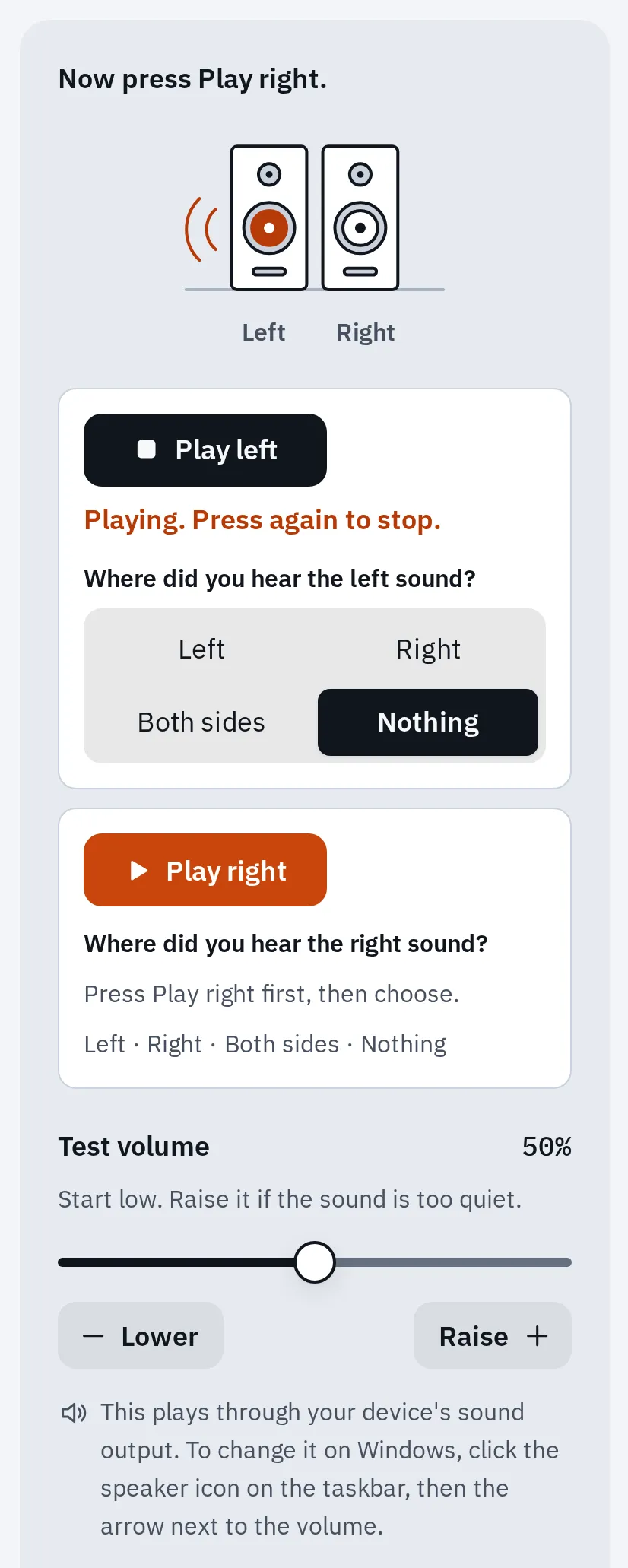
Nic nie słychać? Wybierz „Nic nie było słychać”, a wynik podpowie, co sprawdzić. Test odtwarza dźwięk przez bieżące wyjście dźwięku twojego komputera.
Pomagasz rodzicom przez telefon? Zobacz, jak poprowadzić ich przez test.
1. Wybierz właściwe wyjście
- Lista wyjść dźwięku w twoim komputerze.
- Monitor lub telewizor: po podłączeniu przez HDMI może stać się wyjściem dźwięku, nawet jeśli nie ma głośników.
- Słuchawki Bluetooth, które nadal są połączone.
- Głośniki, z których chcesz słyszeć dźwięk.
Komputer odtwarza dźwięk przez jedno wyjście naraz. Jeśli wybierze monitor bez głośników albo słuchawki w innym pokoju, nic nie słychać.
Windows
- Wybierz ikonę Głośniki na pasku zadań, obok zegara.
- Wybierz strzałkę › po prawej stronie suwaka głośności (Wybierz wyjście dźwięku). W Windows 10 wybierz strzałkę obok nazwy głośnika.
- Wybierz swoje głośniki lub słuchawki.
Możesz też otworzyć Start Ustawienia System Dźwięk i wybrać urządzenie w sekcji Wyjście. To ustawia je też jako domyślne.
Mac
- Odłącz słuchawki lub zewnętrzne głośniki, których nie chcesz używać.
- Otwórz Menu Apple Ustawienia systemowe Dźwięk, a potem kliknij Wyjście.
- Wybierz swoje głośniki. Sprawdź, czy suwak Głośność wyjściowa nie jest przesunięty do końca w lewo i czy pole Wycisz nie jest zaznaczone.
Używasz głośników monitora, gdy podłączone są słuchawki? Mac może wrócić do słuchawek. Najpierw je odłącz, a potem wybierz monitor.
Chromebook
- Kliknij godzinę wyświetlaną w prawym dolnym rogu.
- Wybierz Ustawienia dźwięku.
- W sekcji Wyjście wybierz swoje głośniki. Używane wyjście ma zielony znacznik.
Możesz też otworzyć Ustawienia Urządzenie Dźwięk.
Monitor lub telewizor podłączony przez HDMI często pojawia się jako wyjście dźwięku. Jeśli nie ma głośników, a jest wybrany, nic nie słychać. Wybierz zamiast niego swoje głośniki albo zobacz, jak użyć głośników monitora, jeśli je ma.
2. Wyłącz wyciszenie i sprawdź poziomy głośności
Głośność można ustawić w kilku miejscach. Jeśli choć w jednym z nich dźwięk jest wyciszony lub ustawiony na zero, nic nie usłyszysz.
- Klawisz wyciszenia: wiele laptopów ma w górnym rzędzie klawisz z głośnikiem. W niektórych trzeba przytrzymać z nim Fn. Zobacz, które klawisze zmieniają głośność.
- Głośność komputera: suwak z kroku 1. Wyciszony głośnik ma x albo przekreśloną ikonę.
- Zewnętrzne głośniki: sprawdź, czy są włączone i czy ich własne pokrętło głośności jest podkręcone.
- Aplikacja: odtwarzacze, gry i przeglądarki mają własną głośność.
Windows
Otwórz Start Ustawienia System Dźwięk Mikser głośności. W sekcji Aplikacje sprawdź, czy milcząca aplikacja nie jest wyciszona ani ściszona. Sprawdź też jej Urządzenie wyjściowe: aplikacja może używać innego wyjścia niż reszta Windows. W Windows 10 kliknij prawym przyciskiem ikonę głośnika i wybierz Otwórz mikser głośności.
Mac
Aplikacja nie zagra głośniej, niż pozwala ustawienie Głośność wyjściowa na Macu. Najpierw zwiększ głośność na Macu, a potem w aplikacji.
3. Sprawdź kable i gniazda
- Wciśnij mocno wtyczki. W komputerze stacjonarnym głośniki podłącza się do zielonego gniazda; różowe jest na mikrofon.
- Odłącz słuchawki: w niektórych komputerach głośniki milczą, dopóki słuchawki są wpięte.
- Podłącz głośniki lub słuchawki USB do innego portu USB.
- Wypróbuj inne głośniki lub słuchawki albo swoje na innym urządzeniu.
Na Macu sprawdź, czy głośniki USB są widoczne: przytrzymaj Option, wybierz Menu Apple Informacje o systemie, a potem kliknij USB.
4. Napraw to w Windows
Nadal nic w Windows? Wypróbuj to po kolei i po każdej zmianie odtwórz dźwięk testowy.
Uruchom narzędzie do rozwiązywania problemów z dźwiękiem
Narzędzie Microsoftu do rozwiązywania problemów z dźwiękiem działa teraz w aplikacji Uzyskaj pomoc i samo sprawdza ustawienia dźwięku. Otwórz je z łącza Microsoftu albo w Windows 11 z Start Ustawienia System Rozwiązywanie problemów Inne narzędzia do rozwiązywania problemów: wybierz Uruchom obok pozycji Dźwięk.
Wyłącz ulepszenia dźwięku
Otwórz Start Ustawienia System Dźwięk i wybierz swoje głośniki w sekcji Wyjście. W sekcji Ustawienia zaawansowane ustaw Ulepszenia dźwięku na Wyłączone. W Windows 10 otwórz Dźwięk w Panelu sterowania, kliknij prawym przyciskiem swoje głośniki na karcie Odtwarzanie i wybierz Właściwości. Na karcie Ulepszenia zaznacz Wyłącz wszystkie ulepszenia (albo Wyłącz wszystkie efekty dźwiękowe).
Zaktualizuj i uruchom ponownie
Zainstaluj aktualizacje w Ustawienia Windows Update, a potem wybierz Start Zasilanie Aktualizuj i uruchom ponownie. Ponowne uruchomienie wprowadza aktualizacje związane z dźwiękiem.
Zainstaluj ponownie sterownik dźwięku lub przywróć jego poprzednią wersję
- Wpisz menedżer urządzeń w polu wyszukiwania i otwórz go.
- Otwórz Kontrolery dźwięku, wideo i gier.
- Jeśli dźwięk zniknął po aktualizacji: kliknij prawym przyciskiem swoje urządzenie dźwiękowe i wybierz Właściwości Sterownik Przywróć sterownik. Jeśli przycisk jest wyszarzony, przejdź do kroku 4.
- Kliknij je prawym przyciskiem, wybierz Odinstaluj urządzenie, zaznacz Spróbuj usunąć sterownik dla tego urządzenia, wybierz Odinstaluj i uruchom komputer ponownie. Windows sam zainstaluje sterownik od nowa.
- Nadal nie ma dźwięku? Pobierz sterownik dźwięku dla swojego modelu ze strony pomocy producenta komputera.
Windows pisze Nie zainstalowano urządzenia wyjściowego audio? W Menedżerze urządzeń wybierz Widok Pokaż ukryte urządzenia, a potem Akcja Skanuj w poszukiwaniu zmian sprzętu. Jeśli po kliknięciu prawym przyciskiem urządzenia dźwiękowego pojawia się Włącz urządzenie, wybierz tę opcję. Jeśli urządzenia nie ma, zainstaluj sterownik dźwięku ze strony producenta komputera.
Uruchom ponownie usługę dźwięku w Windows
- Wpisz usługi w polu wyszukiwania i otwórz Usługi.
- Kliknij prawym przyciskiem Audio systemu Windows (Windows Audio) i wybierz Uruchom ponownie.
- Zrób to samo dla usługi Konstruktor punktów końcowych audio systemu Windows (Windows Audio Endpoint Builder).
W Ubuntu zobacz naprawę braku dźwięku w Ubuntu.
Brak dźwięku na YouTube lub w przeglądarce
Jeśli test dźwięku gra, a film nie, komputer i przeglądarka działają. Coś wycisza tę kartę, stronę lub przeglądarkę.
- Odtwarzacz: sprawdź przycisk głośnika i suwak głośności samego filmu.
- Karta: w Chrome kliknij kartę prawym przyciskiem i wybierz Wyłącz wyciszenie witryny, jeśli jest ta opcja. W przeglądarce Firefox kliknij przycisk głośnika na karcie albo naciśnij Ctrl + M.
- Ustawienie dźwięku witryny (Chrome): wybierz Wyświetl informacje o witrynie po lewej stronie adresu strony, a potem Ustawienia witryny i sprawdź, czy Dźwięk nie jest wyciszony. Żeby sprawdzić wszystkie witryny, otwórz Ustawienia Prywatność i bezpieczeństwo Ustawienia witryn Dodatkowe ustawienia treści Dźwięk.
- Głośność przeglądarki (Windows): w Mikserze głośności sprawdź, czy dźwięk przeglądarki nie jest wyciszony, zbyt cichy lub odtwarzany przez inne urządzenie. Potem odśwież kartę.
- Uruchom przeglądarkę ponownie. Nadal cicho? Wyłącz blokery reklam i inne rozszerzenia, a potem spróbuj innej przeglądarki.
Filmy nie startują same z dźwiękiem? To blokada autoodtwarzania, a nie usterka. Firefox nie pozwala, żeby filmy z dźwiękiem włączały się same, a Safari może robić to samo. Naciśnij przycisk odtwarzania, a dźwięk będzie działać. Żeby to zmienić, użyj opcji Automatyczne odtwarzanie w ustawieniach Prywatność i bezpieczeństwo przeglądarki Firefox albo Safari Ustawienia Witryny Autoodtwarzanie.
Jeśli test dźwięku też milczy, ale inne aplikacje grają, sprawdź w Windows głośność przeglądarki i urządzenie wyjściowe w Mikserze głośności oraz ustawienia dźwięku karty i witryny opisane wyżej. Potem odśwież stronę.
Gdy winien jest sprzęt
Prawdopodobnie winne są same głośniki, gdy:
- słuchawki działają w komputerze, ale jego własne głośniki milczą mimo wszystkich poprawek powyżej, albo
- zewnętrzne głośniki milczą także na drugim urządzeniu.
Nie masz pewności? Test zamiany pokaże, czy winne są głośniki, komputer czy aplikacja.
Jeśli wbudowane głośniki laptopa nadal milczą, skontaktuj się z producentem w sprawie sprawdzenia lub naprawy i najpierw sprawdź gwarancję. Do tego czasu działają słuchawki albo głośniki USB lub Bluetooth.
Najczęstsze pytania
Dlaczego dźwięk w komputerze nagle zniknął?
Zwykle komputer przełączył dźwięk na inne urządzenie, na przykład monitor, telewizor albo słuchawki Bluetooth. Dźwięk może też zniknąć po aktualizacji lub po wyciszeniu aplikacji. Wybierz swoje głośniki jeszcze raz, jak w kroku 1, a potem odtwórz dźwięk testowy.
Dlaczego nie ma dźwięku z monitora podłączonego przez HDMI?
Monitor może nie mieć głośników albo nie jest wybrany jako wyjście dźwięku. Zobacz, jak użyć głośników monitora.
Dlaczego YouTube nie ma dźwięku, a inne strony mają?
Ta karta lub strona jest wyciszona albo dźwięk w odtwarzaczu jest ustawiony zbyt cicho. Włącz dźwięk karty i sprawdź przycisk głośnika w odtwarzaczu, jak opisano wyżej.
Mój Chromebook nie ma dźwięku. Co sprawdzić?
Naciśnij klawisz zwiększania głośności w górnym rzędzie i otwórz Ustawienia dźwięku, żeby sprawdzić wyjście. Jeśli klawisze głośności niczego nie zmieniają, głośność może już być na maksimum lub minimum.
Mój telefon nie ma dźwięku. Czy to to samo?
Nie: telefony mają własne ustawienia, na przykład tryb cichy. Zobacz głośnik telefonu nie działa.