Réponse courte
Le plus simple est un câble USB qui transmet les données : branchez-le, et Windows configure la manette. Pour une manette sans fil, associez-la en Bluetooth, ou utilisez l’adaptateur sans fil Xbox pour une manette Xbox. Testez ensuite chaque bouton ci-dessous. Si les boutons fonctionnent ici mais qu’un jeu les ignore, regardez les paramètres du jeu et Steam Input.
Étape 1 : connectez votre manette
- Xbox : maintenez le petit bouton Associer sur le bord supérieur jusqu’à ce que le bouton Xbox clignote vite.
- DualSense (PS5) : maintenez Créer, puis maintenez aussi le bouton PS jusqu’à ce que la barre lumineuse clignote.
- Switch Pro : maintenez le petit bouton SYNC sur le bord supérieur, à côté du port USB-C.
Pour associer une manette sans câble, maintenez appuyés les boutons repérés jusqu’à ce que ses voyants clignotent.
Xbox
Avec un câble : utilisez de l’USB-C pour les manettes Xbox Series X|S, Elite Series 2 et Adaptive, et du micro-USB pour les anciennes manettes Xbox One. Le câble doit transmettre les données, pas seulement charger.
Avec l’adaptateur sans fil Xbox : maintenez le bouton Associer de l’adaptateur jusqu’à ce que son voyant clignote. Maintenez ensuite le bouton Associer en relief sur le dessus de la manette. Le bouton Xbox reste allumé quand la connexion est établie.
Avec le Bluetooth : seules les manettes dont le plastique autour du bouton Xbox fait partie de la face avant ont le Bluetooth (toutes les manettes Series X|S l’ont).
- Allumez la manette avec le bouton Xbox.
- Maintenez Associer pendant 3 secondes, jusqu’à ce que le bouton Xbox clignote vite.
- Sous Windows 11, ouvrez Paramètres Bluetooth et appareils et choisissez Ajouter un appareil, puis Bluetooth. Sous Windows 10 : Paramètres Appareils Bluetooth et autres appareils, Ajouter un appareil Bluetooth ou autre, puis Bluetooth.
- Choisissez Xbox Wireless Controller (ou Elite), puis Terminé.
En Bluetooth, les jeux PC ne font pas vibrer la manette, et un casque branché sur la manette ne fonctionne pas. Microsoft conseille de n’utiliser qu’une manette Bluetooth à la fois.
DualSense (PS5)
Avec un câble : utilisez un câble USB-C qui transmet les données. Il faut Windows 10 (64 bits) ou Windows 11.
Avec le Bluetooth :
- Vérifiez que les voyants sous le pavé tactile sont éteints, et débranchez le câble de la manette.
- Maintenez Créer, puis maintenez aussi le bouton PS jusqu’à ce que la barre lumineuse clignote.
- Sous Windows 11, ouvrez Paramètres Bluetooth et appareils et choisissez Ajouter un appareil, puis Bluetooth. Sous Windows 10 : Paramètres Appareils Bluetooth et autres appareils, Ajouter un appareil Bluetooth ou autre, puis Bluetooth.
- Choisissez la manette dans la liste.
Sur un PC, la vibration qui imite des textures (retour haptique) demande le câble USB, tout comme un casque branché sur la prise de la manette. Si votre PS5 est allumée à proximité, la manette peut s’y connecter à la place : éteignez d’abord la console.
DualShock 4 (PS4)
Avec un câble : utilisez un câble micro-USB qui transmet les données. C’est la méthode indiquée par Sony pour Windows, avec l’adaptateur USB sans fil DualShock 4 de Sony.
Avec le Bluetooth : Sony ne cite le Bluetooth que pour Mac, iPhone et Android, pas pour Windows. La manette peut quand même se connecter, mais ce n’est pas pris en charge. Débranchez le câble. Maintenez SHARE, puis maintenez aussi le bouton PS jusqu’à ce que la barre lumineuse clignote. Choisissez ensuite la manette dans vos réglages Bluetooth. Selon Sony, en Bluetooth sur ces appareils, le pavé tactile, la vibration, les capteurs de mouvement et la prise casque ne fonctionnent pas.
Switch Pro
Nintendo fabrique la manette Pro pour la Switch et ne la prend pas en charge sur PC. Elle fonctionne quand même dans Steam, qui prend en charge les manettes Switch Pro officielles.
Avec un câble : utilisez un câble USB-C qui transmet les données.
Avec le Bluetooth : maintenez le bouton SYNC sur le bord supérieur, à côté du port USB-C. Choisissez ensuite la manette dans vos réglages Bluetooth, comme pour les autres manettes.
L’association est perdue ? Voir comment réinitialiser une manette.
Étape 2 : testez chaque bouton
Testez maintenant
Test de manette (gamepad tester)
Appuyez sur chaque bouton et bougez les deux sticks. Un bouton qui s’allume ici est arrivé jusqu’à votre navigateur : votre PC le reçoit. Si un jeu l’ignore malgré tout, regardez les paramètres du jeu et Steam Input.
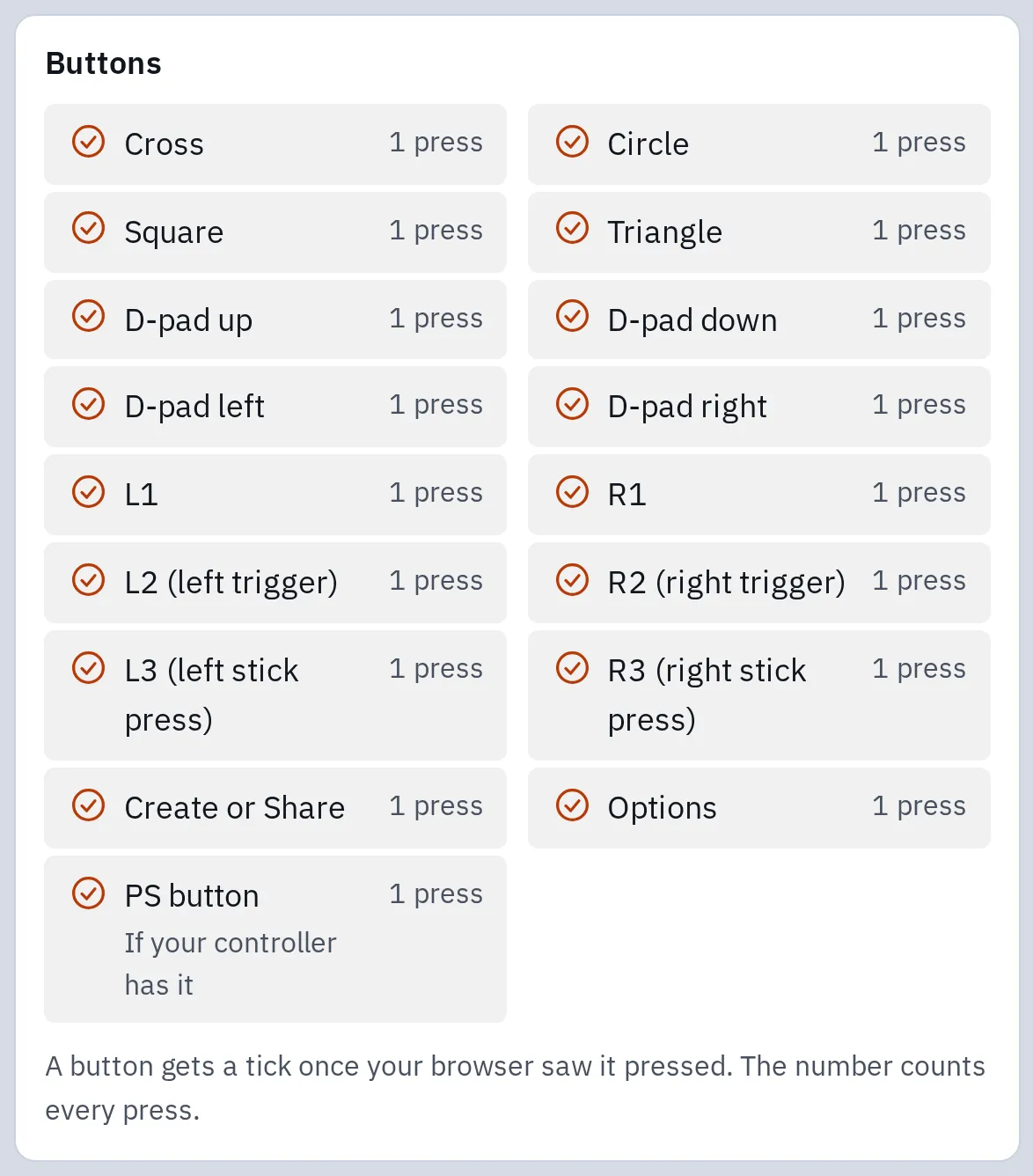
Chaque bouton est arrivé jusqu’au navigateur sur ce PC : tous ont une coche. Le test vérifie aussi les deux sticks et les gâchettes.
Vous avez une manette PS5 ou Xbox ? Le test de manette PS5 et le test de manette Xbox dessinent votre modèle et nomment ses boutons.
Rien n’apparaît dans le test
Suivez cette liste dans l’ordre. Refaites le test après chaque étape.
- Appuyez sur un bouton de la manette. Les navigateurs n’affichent une manette qu’après un appui sur un bouton.
- Essayez un autre câble USB. Beaucoup de câbles servent seulement à charger et ne transmettent aucune donnée.
- Branchez la manette directement sur le PC, pas sur un hub ni sur un écran, et essayez un autre port.
- Éteignez toute console à proximité. Une manette déjà associée peut se connecter à la console à la place.
- Fermez les applications qui prennent le contrôle de la manette, comme Steam ou DS4Windows, ou essayez un autre navigateur.
- En Bluetooth : retirez la manette de la liste Bluetooth, puis associez-la à nouveau.
- Mettez la manette à jour. Xbox : l’application Accessoires Xbox du Microsoft Store, avec un câble USB ou l’adaptateur (pas en Bluetooth). DualSense et DualSense Edge : l’application PlayStation Accessories.
Connectée, mais elle ne fonctionne pas dans un jeu
Chaque bouton s’allume dans le test : votre PC reçoit donc les commandes de la manette. C’est le jeu qui décide de ce qu’il accepte.
Le jeu attend une manette Xbox
Souvent avec les manettes PlayStation et Switch
Beaucoup de jeux PC ne comprennent que les manettes Xbox. Steam Input règle cela dans Steam : le jeu voit alors votre manette comme une manette Xbox.
Autre chose modifie la manette
Steam Input, applis de remappage
Steam Input ou une application comme DS4Windows peut transformer votre manette en une autre. Deux à la fois peuvent perturber un jeu. Fermez l’application en trop et réessayez.
- Vérifiez la prise en charge des manettes par le jeu. Sur sa page de la boutique Steam, cherchez Prise en charge complète de la manette ou Prise en charge partielle de la manette. Certains jeux ne prennent en charge les manettes PlayStation qu’en USB.
- Dans Steam, ouvrez Paramètres Manette et vérifiez que Steam Input est activé pour votre type de manette.
- Pour un seul jeu, faites un clic droit dessus dans votre bibliothèque Steam, choisissez Propriétés, puis Manette, et activez ou désactivez Steam Input pour ce jeu. Essayez l’autre réglage si cela ne fonctionne toujours pas.
- Dans le jeu lui-même, choisissez la manette comme périphérique de commande dans ses paramètres, puis relancez-le avec la manette déjà connectée.
Un appui sur le bouton Xbox, PS ou Home peut ouvrir le mode Big Picture de Steam au lieu du jeu. C’est normal tant que Steam est lancé.
Questions fréquentes
Puis-je utiliser une manette PS5 sur un PC ?
Oui. Windows 10 (64 bits) et Windows 11 la prennent en charge en USB-C ou en Bluetooth. Beaucoup de jeux la gèrent directement ; pour les autres, Steam Input la fait passer pour une manette Xbox.
Ai-je besoin de DS4Windows ?
Généralement pas pour les jeux Steam, car Steam Input fait le même travail. Si vous l’utilisez quand même, désactivez Steam Input pour ce jeu, afin qu’un seul des deux modifie la manette.
Puis-je connecter une manette à un Mac ?
Oui. Mettez une manette Xbox, PlayStation ou une autre manette Bluetooth en mode association et choisissez-la dans les réglages Bluetooth. Sous macOS 13 ou plus récent, Manettes de jeu dans les Réglages Système permet de modifier ses boutons.
Une manette Xbox 360 fonctionne-t-elle sur un PC ?
Une manette Xbox 360 filaire fonctionne sous Windows 10 dès que vous la branchez. Une manette sans fil demande le récepteur Xbox 360 Wireless Gaming Receiver.
Pourquoi ma manette se déconnecte-t-elle en Bluetooth ?
Rapprochez-vous du PC et chargez la manette. Pour les manettes Xbox, Microsoft conseille une seule manette Bluetooth à la fois. Un câble USB offre la connexion la plus stable. Voir ce que le Bluetooth laisse de côté.