Kısa cevap
Önce verilerinizi yedekleyin: onarım sırasında cihaz silinebilir. Sonra arızayı bilerek tekrarlayın ve arıza olurken kaydedin: ikinci bir telefonla, ekran kaydıyla veya testlerimizden biriyle. Hepsini kısa bir raporda toplayın (aşağıdaki oluşturucu bunu hazırlar) ve ilk mesajınızla gönderin.
Arıza şu anda görünüyor mu? Başka bir şey yapmadan önce filme alın veya ekran görüntüsü alın. Yeniden başlatma arızayı bir süre gizleyebilir.
1. adım: yedek alın ve cihaz bilgilerini yazın
Servisler cihazı sık sık sıfırlar veya siler. Microsoft, servis merkezine gönderilen bir Surface’teki her şeyin silindiğini söylüyor. Apple, her servis randevusundan önce yedek almanızı ister. Telefonların onarım modu verilerinizi gizler ama yedeğin yerini tutmaz.
- Fotoğraflarınızı, dosyalarınızı ve mesajlarınızı yedekleyin (her sistem için nasıl yapılacağı aşağıda). Sonra yedekten bir iki dosya açıp çalıştığını kontrol edin.
- Marka, model ve seri numarasını yazın. Bunlar cihazın etiketinde, kutuda veya ayarlarda bulunur: nerede olduklarına bakın. Telefonun ayrıca bir IMEI numarası vardır: Telefon uygulamasını açın ve arama yapar gibi *#06# yazın. Numara ekranda görünür.
- Sisteminizi ve tarayıcınızı cihaz kontrolümüzden kopyalayın. Raporu kopyala’ya basın, sonra sistem satırını aşağıdaki rapor oluşturucuya yapıştırın.
- Faturayı veya sipariş e-postasını bulun. Destek ekibinin garantinizi kontrol etmesine yardım eder.
iPhone ve iPad
- iPhone veya iPad’i iCloud’a ya da bilgisayara yedekleyin: Apple’ın yedekleme yardımı.
- iOS 27 veya sonrası: Bul uygulamasını açın, cihazı seçin ve Diğer’e dokunun. Ayarlar altında Onarım veya Takas’a, sonra Etkinleştir’e dokunun ve Apple Hesabı parolanızı girin. Onarım sırasında Bul açık kalır.
- iOS 26 veya öncesi: Ayarlar adınız Bul iPhone'umu Bul bölümünden Bul’u kapatın. Bul açıkken Apple onarım yapamayabilir.
- Apple Store’a veya Apple Yetkili Servis Sağlayıcısı’na giderken mümkünse faturayı ve fotoğraflı kimliğinizi götürün.
- iPhone 18 Pro Max’i posta ile mi gönderiyorsunuz? Önce Apple’a veya servise sorun, sonra Ayarlar Genel iPhone'u Aktar veya Sıfırla Göndermeye Hazırla yolunu kullanın. Apple, diğer modellerde bunun gerekmediğini söylüyor.
Apple, cihaz parolanızı veya Apple Hesabı parolanızı kimseye vermemenizi söylüyor. Bir teknisyen cihaza eriştiği sürece cihazın yanında kalın.
Diğer Android telefonlar
- Ayarlar Google Tüm hizmetler Yedekleme bölümünde yedek alın ve Şimdi yedekle’ye dokunun. Uygulamaları, kişileri, arama geçmişini, ayarları ve kısa mesajları kaydeder. Fotoğraflar ve videolar Google Fotoğraflar ile yedeklenir; isterseniz bilgisayara kopyalayın. Menü adları telefona göre değişebilir.
- SIM kartı ve hafıza kartını çıkarın.
- Servise telefonu önce sıfırlamanız gerekip gerekmediğini sorun.
Pixel ve Galaxy telefonlarda onarım sırasında verilerinizi gizleyen bir mod vardır: ilgili sekmelere bakın.
Google Pixel
- Telefonu yedekleyin ve SIM kartı çıkarın.
- Ayarlar Sistem Onarım modu bölümünü açın ve adımları izleyin. Android 14’ün Aralık 2023 güncellemesi veya sonrası ile 2 GB boş alan gerekir.
Onarım modu, verilerinizden ayrı, temiz bir Android kopyası başlatır. Google, PIN’inizi teknisyenle paylaşmamanızı söylüyor.
Samsung Galaxy
- Telefonu yedekleyin ve SIM kartı çıkarın.
- Ayarlar Cihaz bakımı Bakım modu bölümünü açın ve Aç’a dokunun. Bazı bölgelerde adı Pil ve cihaz bakımı olarak geçer. One UI 5 veya sonrası, bir ekran kilidi ve biraz boş alan gerekir.
Bakım modu fotoğraflarınızı, mesajlarınızı ve kişilerinizi gizler. Moddan çıkmak için Çık’a, sonra Yeniden başlat’a dokunun ve kilit kodunuzu girin. Bakım modunda yapılan her şey silinir.
Windows
- Başlat menüsünden Windows Yedekleme’yi açın ve Yedekle’yi seçin. Kişisel bir Microsoft hesabı gerekir; yedek OneDrive’a kaydedilir ve 5 GB’a kadar ücretsizdir. İsterseniz dosyalarınızı USB belleğe kopyalayın.
- Göndermeyeceğiniz her şeyi çıkarın: klavye kılıfı, USB ve Bluetooth cihazları, hafıza kartı, dock ve ses kabloları. Şarj cihazını da koyup koymamanız gerektiğini sorun.
- Dell cihazda yerleşik tanılamayı çalıştırın: Dell logosu görününce bir menü açılana kadar F12 tuşuna art arda basın, sonra Diagnostics’i seçin. Bir test başarısız olursa hata kodunu, doğrulama kodunu ve Service Tag’i yazın.
Mac
- Time Machine ile yedek alın veya dosyalarınızı bir diske kopyalayın.
- macOS 27 veya sonrası: Bul uygulamasında Onarıma veya Takasa Hazır’ı açın. macOS 26 veya öncesi: Mac’imi Bul’u kapatın.
- Mac’inizin kullanıcı adını ve parolasını bilin.
- Apple Tanıları’yı çalıştırın. Klavye, mouse, ekran ve güç dışındaki her şeyi çıkarın ve Mac’i kapatın. Apple çipli Mac’te güç düğmesini Seçenekler görünene kadar basılı tutun, sonra Command ve D tuşlarını basılı tutun. Intel’li Mac’te açılırken D tuşunu basılı tutun. Görünen referans kodlarını yazın.
2. adım: arızayı bilerek tekrarlayın
Net adımlar teknisyenin arızayı bulmasına yardım eder. Göremedikleri bir arıza çoğu zaman “arıza bulunamadı” olarak döner. Bu yüzden arızayı çıkarmanın en kısa yolunu bulun ve adım adım yazın.
- Yeniden başlatarak başlayın, böylece adımlar başkası için de işler.
- Arızayı çıkaran en az işlemi yapın. Örneğin: kapağı açın, bir video oynatın, ekranı arkaya yatırın.
- Hızlı ve güvenliyse 10 kez deneyin ve sayın. “10 kezde 7” ifadesi “bazen”den çok şey anlatır.
- Neyin arızayı değiştirdiğini not edin: yalnızca ısınınca, yalnızca pilde, yalnızca Wi-Fi’de, yalnızca bir uygulamada, yalnızca kablo bükülünce.
- Gördüğünüzü yazın, nedeni ne sandığınızı değil. Nedeni teknisyen bulsun.
| Belirsiz tarif | Açık tarif |
|---|---|
| “Ekran bozuk.” | “Sağ tarafta yukarıdan aşağı yeşil bir çizgi var. Her görüntüde ve açılış logosunda görünüyor.” |
| “Kendiliğinden kapanıyor.” | “Oyun yaklaşık 20 dakika çalışınca kapanıyor, yalnızca pilde. Bu hafta 4 kez.” |
| “Bluetooth çalışmıyor.” | “Başımı çevirince sol kulaklık 1 saniye kesiliyor. Yalnızca bu telefonla, laptopumla olmuyor.” |
| “Oyun kolu drift yapıyor.” | “Kimse dokunmadan sol çubuk kamerayı yukarı kaydırıyor. Testimiz merkezden %14 sapma gösterdi.” |
3. adım: doğru araçla kaydedin
Kaydı, arızanın türüne göre seçin. Ekran kaydı yalnızca bilgisayarın içindeki görüntüyü kopyalar. Ekranda, kabloda veya duyduğunuz seste bir arıza için ikinci bir kamera ya da mikrofon gerekir.
- Ekran kaydı veya ekran görüntüsü, bilgisayarın içindeki görüntüyü kopyalar. Ekranın veya kablosunun yaptığı çizgi bunda yoktur.
- Ekranın kendisinde gördüğünüz arıza.
- İkinci bir telefon, gerçekte gördüğünüzü ve duyduğunuzu, ellerinizi ve cihazı da filme alır.
Ekran kaydı ile telefon videosu farklı şeyleri görür.
| Sorun ne | En iyi kanıt | Test veya kaydedici |
|---|---|---|
| Çizgiler, ölü pikseller, titreme, siyah ekran | İkinci bir telefondan video. Arıza öne çıksın diye tam ekran renkler gösterin | Ölü piksel testi, sonra filme alın |
| Hata mesajı, çökme veya donan uygulama | Ekran görüntüsü veya ekran kaydı | Bilgisayarda ekran kaydedici |
| Yanıt vermeyen tuşlar, düğmeler veya dokunma | Parmağınızı ve ekranı birlikte gösteren video, ayrıca test sonucu | Klavye testi, dokunmatik ekran testi |
| Oyun kolu stick drift’i veya ölü düğmeler | Tarihli bir rapor, ayrıca karakterin kendiliğinden hareket ettiği video | Kol drift garanti kontrolü |
| Hoparlörde çıtırtı, bir tarafın sessiz olması | Hoparlöre yakın, test sesi çalarken ikinci bir telefondan video | Sol ve sağ için ses testi |
| Kulaklıklar | Hangi taraf, hangi telefon veya bilgisayar ve aynı sorunun başka bir cihazda da olup olmadığı. Hafif bir arıza iyi kaydedilmeyebilir: tarif edin | Kulaklık testi |
| Mikrofon kötü ses veriyor veya kesiliyor | O mikrofonla yapılmış bir kayıt | Ses kaydedici |
| Webcam görüntüsü karanlık, gürültülü veya donuyor | O kameradan kısa bir klip veya fotoğraf | Kamera kaydı, fotoğraf çekme |
| İnternet veya Wi-Fi kopuyor | Her kopmanın saatiyle birlikte uzun bir kayıt | İnternet bağlantı testi |
| Hasar, ezik, çatlak, eğilmiş portlar | Her yüzün iyi ışıkta fotoğrafı | Telefonunuzun kamerası |
İkinci telefonunuz yok mu? Ödünç alın veya laptopun webcam’iyle kamera kaydında filme alın. Kayıttan önce özel mesajları, parolaları ve göndermek istemediğiniz her şeyi kapatın.
Ekran görüntüsü ve ekran kaydı: kısayollar
| Cihaz | Ekran görüntüsü | Ekran kaydı |
|---|---|---|
| Windows 11 | Windows + Shift + S | Windows + Shift + R (Ekran Alıntısı Aracı) |
| Mac | Shift + Command + 3 | Shift + Command + 5 |
| Face ID’li iPhone | Yan düğme + ses artırma, aynı anda | Sağ üst köşeden aşağı kaydırın, Ekran Kaydı düğmesine dokunun. Yok mu? Önce Denetim Merkezi’ne ekleyin. Video Fotoğraflar’a gider |
| Android | Güç + ses azaltma, aynı anda | İki kez aşağı kaydırın, Ekran kaydı’na dokunun |
Diğer bilgisayarlar ve tüm seçenekler: bu sayfa olmadan ekranınızı kaydedin.
Arızayı net görünecek şekilde filme alma
- Telefonu bir şeye dayayın veya kupaya yaslayın. Yatay çevirin. Sabit bir videoyu izlemek daha kolaydır.
- Neden ve etkiyi aynı görüntüye sığdırın: bastığınız tuş ve ekran, ya da çubuk ve oyun.
- Işıkları yana alın. Arkanızdaki lamba veya pencere ekranda yansır.
Nedeni ve etkiyi gösteren tek, sabit bir video.
- Adımları yapmadan önce çekime başlayın ve arıza görünene kadar devam edin.
- Yaptığınızı söyleyin: “Şimdi kapağı arkaya yatırıyorum”. Siz yokken videoyu açıklar.
- Model veya seri numarası etiketini başta ya da sonda gösterin, böylece videonun bu cihaza ait olduğu anlaşılır.
- Orijinal dosyayı saklayın. Formun boyut sınırı varsa daha kısa bir kopya gönderin: video kesme ve kırpma ile kesin veya video küçültme ile küçültün. Örneğin Logitech, her biri en fazla 5 MB olan, toplamı 10 MB’ı geçmeyen, düzenlenmemiş orijinal fotoğraflar ister.
Gelip giden arızalar
Günde bir kez ortaya çıkan arıza, serviste 10 dakikada görünmez. Kısa bir günlük ve zamana yayılan bir kayıt tutun, ilk mesajınızda da arızanın gelip gittiğini yazın.
| Tarih ve saat | Ne yapıyordunuz | Ne oldu | Ne kadar sürdü | Kaydedildi mi? |
|---|---|---|---|---|
| Salı 3 Kasım, 19:40 | Wi-Fi’de görüntülü görüşme | Görüşme dondu, sonra koptu | Yaklaşık 20 saniye | Bağlantı testi |
| Perşembe 5 Kasım, 08:15 | Laptop pildeyken internette geziniyordum | Ekran karardı, geri geldi | 2 saniye | Telefon videosu |
İnternet kopmaları için internet bağlantı testini saatlerce çalışır durumda bırakın. Gördüğü her kopmanın saatini ve süresini yazar. Sayfayı açık tutun ve bilgisayarı uyutmayın: Tarayıcı duraklattı olarak işaretlenen süre ölçülmez. Bir kez Wi-Fi’de, bir kez de modeme ağ kablosuyla kayıt alın. Yalnızca Wi-Fi kopuyorsa arıza hatta değil, Wi-Fi’dedir. Kopma sırasında modemin ışıklarını not edin, sonra sonucu yazdırın veya internet sağlayıcınız için PDF olarak kaydedin.
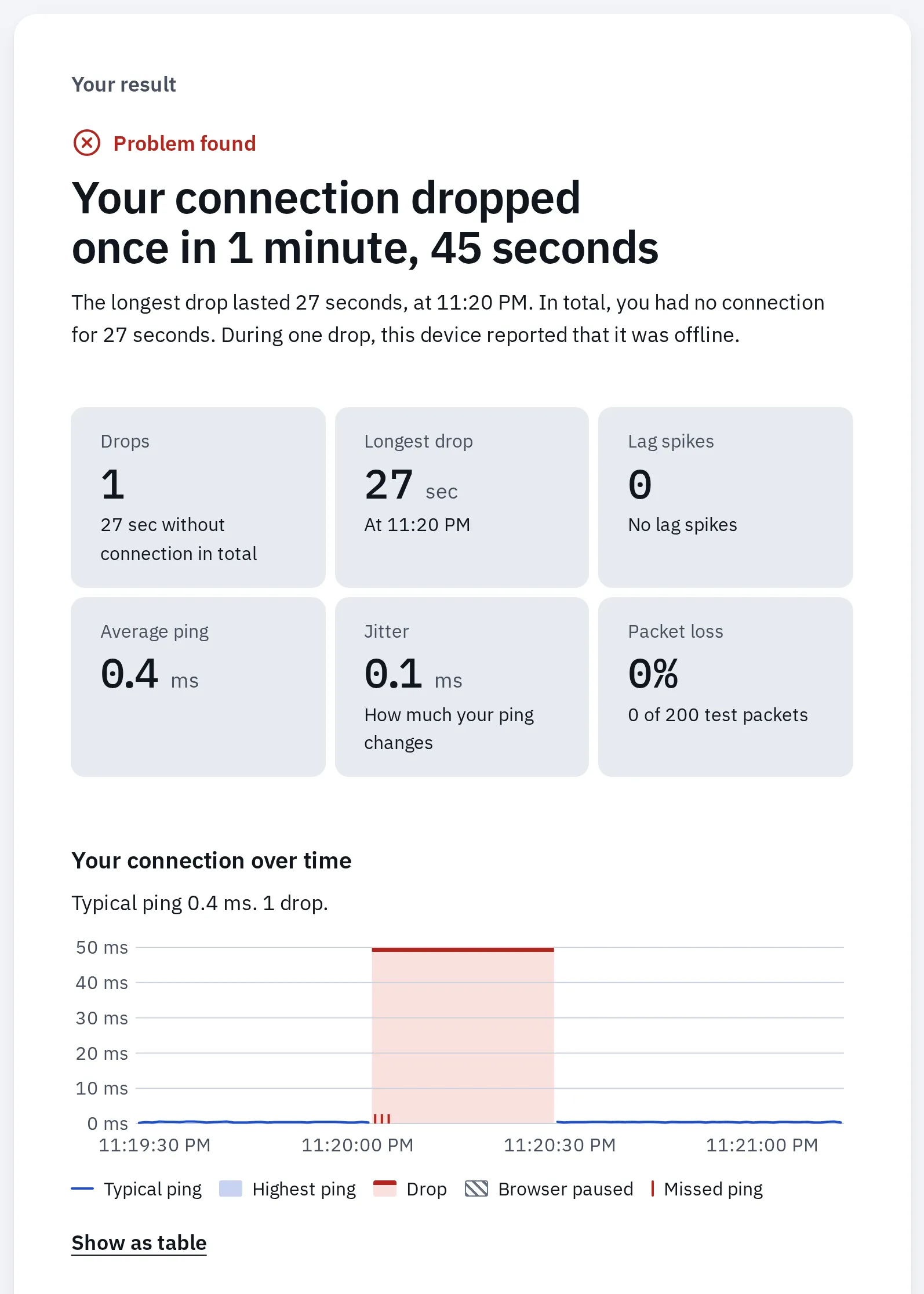
Burada gerçek bir kayıt var: bağlantıyı 25 saniyeliğine kapattık. Test, 27 saniyelik bir kopmayı saatiyle ve cihazın çevrimdışı olduğunu bildirdiğini kaydetti.
Tamir randevusu almadan önce, arızayı bulamazlarsa ücret alınıp alınmadığını sorun. Sonra cihazı göndermeden önce günlüğünüzü ve kayıtlarınızı servis başvurunuza yükleyin veya e-postayla gönderin.
Cihaz yeni mi? Bir işletmeden internetten aldıysanız, teslim aldığınız günden başlayarak 14 gün içinde gerekçe göstermeden cayma hakkınız olabilir (6502 sayılı Kanun). Ürünü geri gönderme süresi ayrıdır: Mesafeli Sözleşmeler Yönetmeliği’ne göre cayma bildiriminden sonra ürünü 10 gün içinde göndermeniz gerekir. Tarihleri sipariş belgenizden kontrol edin. ABD’deki bir mağazadan aldıysanız son iade gününü iade planlayıcımızda bulabilirsiniz (İngilizce sayfa).
Arıza raporunuzu yazın
Bildiklerinizi doldurun, gerisini boş bırakın. Formun altındaki rapor siz yazdıkça güncellenir. Raporu bir destek sohbetine, e-postaya veya tamir formuna kopyalayın, sonra videolarınızı ve fotoğraflarınızı ekleyin.
Raporunuz
Formu doldurdukça raporunuz burada görünür.
Yanıtlarınız yalnızca bu tarayıcı sekmesinde tutulur, böylece bir test açıp geri dönebilirsiniz. Sekmeyi kapatmadan önce raporu kopyalayın. Yazdıklarınız bize ulaşmaz.
Aynı raporu e-postaya elle kopyalamak için:
Arıza raporu
Yazıldığı tarih: (tarih)

Cihaz
Cihaz: (marka ve model)
Seri numarası: (etiketten, kutudan veya Ayarlar'dan)
Satın alma: (tarih ve mağaza)
Sistem: (örneğin Windows 11 veya iOS 27)

Arıza
Arıza: (gördüğünüz, duyduğunuz veya hissettiğiniz şey)
Başlangıç: (tarih ve o sırada olanlar)
Sıklık: (her seferinde / çoğu zaman / günde birkaç kez / haftada birkaç kez / haftada birden az / bir kez)
Arızayı çıkarma adımları:
1. (yeniden başlatmadan sonraki ilk adım)
2. (sonraki adım)
Şu durumda azalıyor veya artıyor: (ısınınca, pilde, Wi-Fi'de, bir uygulamada)
Bağlantı: (kablo, Bluetooth, Wi-Fi, hub, port)

Neleri denedim
Denenenler: (yeniden başlatma, güncelleme, başka kablo, başka bilgisayar, sıfırlama)
Sonuç: (bunlardan biri işe yaradı mı?)
Test sonuçları: (testten sonuç satırı)
Gönderebileceklerim: (video, fotoğraf, ses kaydı, ekran görüntüsü, test raporu, fatura)
Teslim etmeden önce
- Her yüzün fotoğrafını çekin, ekranı açıkken de, seri numarası etiketini de. Nakliyede hasar görürse, fotoğraflar cihazın sizden hangi durumda çıktığını gösterir.
- Videolarınızı, fotoğraflarınızı ve raporunuzu başka bir cihaza veya çevrimiçi depolamaya kaydedin ve orada açıldığını kontrol edin. Arızalı cihaz silinmiş olarak dönebilir.
- Arızayla ilgisi olmayan parçaları çıkarın: SIM ve hafıza kartları, kılıflar, kapaklar ve aksesuarlar. Arızayla ilgiliyse veya destek ekibi isterse bırakın.
- Adresi ve paketleme adımlarını destek ekibinden alın. Takip numarasını veya teslim ettiğiniz şeyleri sayan bir makbuzu saklayın.
- Raporunuzun, faturanın ve kayıt veya onarım numarasının bir kopyasını saklayın.
- Talep sürerken cihazın kasasını açmayın ve yeni parça takmayın. Kendi onarım girişiminizin verdiği hasar garanti kapsamına girmeyebilir.
- Ücretli her onarımdan önce yazılı fiyat teklifi isteyin ve arızayı bulamazlarsa ne olacağını sorun.
Cihazı tamamen mi geri gönderiyorsunuz, yoksa takas mı ediyorsunuz? Önce oturumu kapatın ve silin: adımlar sırasıyla.
Türkiye’de 6502 sayılı Tüketicinin Korunması Hakkında Kanun’a göre, ayıplı mal için satıcı teslimden itibaren 2 yıl sorumludur ve yeni ürünlerde garanti süresi en az 2 yıldır. Üretimden gelen bir arıza için önce satıcıya veya yetkili servise başvurabilirsiniz. Kol garanti kontrolü bu hakları sade bir dille anlatır ve diğer cihazlar için de geçerlidir.
Sık sorulan sorular
Servis telefonumu veya laptopumu silecek mi?
Silebilir. Microsoft, servis merkezine gönderilen her Surface’i siler; diğer servisler de cihazları sık sık sıfırlar. Önce yedek alın. Verileriniz gizli kalsın diye Pixel’de Onarım modunu, Galaxy’de Bakım modunu kullanın.
Servise parolamı vermeli miyim?
Apple, cihaz parolanızı veya Apple Hesabı parolanızı kimseye vermemenizi söylüyor. Pixel Onarım modu ve Galaxy Bakım modu, teknisyenin telefonu verileriniz olmadan test etmesini sağlar. Bir servis kod isterse neden gerektiğini sorun ve mümkünse cihazın yanında kalın.
Servis arıza bulamadığını söylüyor. Şimdi ne yapmalıyım?
Günlüğünüzü, videolarınızı ve test sonuçlarınızı, arızayı çıkaran adımlarla birlikte gönderin. Cihazı daha uzun süre veya yazdığınız koşullarda çalıştırmalarını isteyin: ısınınca, pilde, Wi-Fi’de. Videonuzda görünen bir arıza, serviste görünmese de vardır.
Bu web sitesindeki test sonucu kanıt sayılır mı?
Destekleyici bir kanıttır, ama onaylı bir test sonucu değildir. Tarayıcınızın neyi ve ne zaman ölçtüğünü gösterir. Üretici veya servis kendi kontrollerini yapar; ama tarihli bir sonuç ve bir video arızayı daha hızlı bulmalarına yardım eder.
Videom göndermek için çok büyük. Ne yapabilirim?
Video kesme ve kırpma ile videoyu kırpıp yalnızca arızanın göründüğü bölümü bırakın veya video küçültme ile küçültün. İstenirse diye orijinali saklayın.