Respuesta corta
Haz primero una copia de seguridad de tus datos: una reparación puede borrar el dispositivo. Luego provoca el fallo a propósito y grábalo mientras ocurre, con un segundo móvil, una grabación de pantalla o uno de nuestros tests. Escribe todo en un informe corto (el generador de más abajo lo crea) y envíalo con tu primer mensaje.
¿Se ve el fallo ahora mismo? Grábalo o haz una captura de pantalla antes de hacer nada más. Un reinicio puede hacer que desaparezca durante un tiempo.
Paso 1: haz una copia de seguridad y apunta los datos del dispositivo
Los centros de reparación suelen restablecer o borrar el dispositivo. Microsoft dice que se borra todo lo que hay en una Surface que se envía a su centro de servicio. Apple te pide que hagas una copia de seguridad antes de cualquier cita de servicio. El modo de reparación de un móvil oculta tus datos, pero no sustituye a una copia de seguridad.
- Haz una copia de seguridad de tus fotos, archivos y mensajes (cómo hacerlo en cada sistema está más abajo). Luego abre uno o dos archivos de la copia para comprobar que ha funcionado.
- Apunta la marca, el modelo y el número de serie. Están en una etiqueta, en la caja o en los ajustes: dónde encontrarlos. Un móvil también tiene un número IMEI: abre la app Teléfono y escribe *#06# como si fueras a llamar. Aparece en la pantalla.
- Copia tu sistema y tu navegador de nuestra comprobación del dispositivo. Pulsa Copiar informe y pega la línea del sistema en el generador de informes de más abajo.
- Busca el ticket de compra o el correo del pedido. Ayuda al servicio técnico a comprobar tu garantía.
iPhone e iPad
- Haz una copia de seguridad del iPhone o iPad en iCloud o en un ordenador: la ayuda de Apple sobre copias de seguridad.
- iOS 27 o posterior: abre la app Buscar, elige el dispositivo y toca Más. En Ajustes, toca Reparar o entregar, luego Activar, y escribe la contraseña de tu cuenta de Apple. Buscar sigue activado durante la reparación.
- iOS 26 o anterior: desactiva Buscar en Ajustes tu nombre Buscar Buscar mi iPhone. Puede que Apple no pueda repararlo con Buscar activado.
- Lleva el ticket de compra si puedes, y un documento de identidad a una Apple Store.
- ¿Vas a enviar un iPhone 18 Pro Max? Pregunta primero a Apple o al servicio de reparación y luego usa Ajustes General Transferir o restablecer el iPhone Preparar para enviar. Apple dice que los demás modelos no necesitan esto.
Apple dice que nunca des a nadie tu código ni la contraseña de tu cuenta de Apple. Quédate con el dispositivo mientras un técnico tenga acceso a él.
Otros móviles Android
- Haz la copia en Ajustes Google Todos los servicios Copia de seguridad y toca Crear copia de seguridad ahora. Guarda apps, contactos, historial de llamadas, ajustes y mensajes de texto. Las fotos y los vídeos los copia Google Fotos, o cópialos a un ordenador. Los nombres de los menús pueden cambiar según el móvil.
- Saca la tarjeta SIM y la tarjeta de memoria.
- Pregunta al servicio de reparación si debes restablecer antes el móvil.
Un Pixel o un Galaxy tienen un modo que oculta tus datos durante la reparación: mira sus pestañas.
Google Pixel
- Haz una copia de seguridad del móvil y saca la tarjeta SIM.
- Abre Ajustes Sistema Modo de reparación y sigue los pasos. Necesita la actualización de diciembre de 2023 de Android 14 o posterior y 2 GB de espacio libre.
El modo de reparación inicia una copia limpia de Android, separada de tus datos. Google dice que no compartas tu PIN con el técnico.
Samsung Galaxy
- Haz una copia de seguridad del móvil y saca la tarjeta SIM.
- Abre Ajustes Mantenimiento del dispositivo Modo mantenimiento y toca Activar y luego Reiniciar. En algunas regiones se llama Batería y mantenimiento del dispositivo. Necesita One UI 5 o posterior, un bloqueo de pantalla y algo de espacio libre.
El modo de mantenimiento oculta tus fotos, mensajes y contactos. Para salir, toca Salir y luego Reiniciar, y escribe tu código de bloqueo. Todo lo que se haga en el modo de mantenimiento se borra.
Windows
- Abre Copia de seguridad de Windows desde el menú Inicio y elige Hacer copia de seguridad. Necesita una cuenta Microsoft personal y guarda en OneDrive, que es gratis hasta 5 GB. O copia tus archivos a una unidad USB.
- Quita lo que no envías: una funda con teclado, dispositivos USB y Bluetooth, la tarjeta de memoria, la base y los cables de audio. Pregunta si debes incluir el cargador.
- En un Dell, ejecuta el diagnóstico integrado: cuando aparezca el logotipo de Dell, pulsa F12 varias veces seguidas hasta que se abra un menú y elige Diagnósticos. Si falla una prueba, apunta el código de error, el código de validación y la etiqueta de servicio.
Mac
- Haz la copia con Time Machine o copia tus archivos a una unidad.
- macOS 27 o posterior: activa Listo para reparar o entregar en Buscar. macOS 26 o anterior: desactiva Buscar mi Mac.
- Ten a mano el nombre de usuario y la contraseña de tu Mac.
- Ejecuta Diagnósticos de Apple. Desconecta todo salvo el teclado, el ratón, la pantalla y la corriente, y apaga el Mac. En un Mac con chip de Apple, mantén pulsado el botón de encendido hasta que veas Opciones y luego mantén pulsadas Comando y D. En un Mac con Intel, mantén pulsada D al encenderlo. Apunta el código de referencia que muestre.
Paso 2: provoca el fallo a propósito
Unos pasos claros ayudan al técnico a encontrar el fallo. Un fallo que no ve suele volver con el resultado “no se encontró ningún fallo”. Busca la forma más corta de provocarlo y escríbela como pasos.
- Empieza desde un reinicio, para que los pasos sirvan también a otra persona.
- Haz lo mínimo que lo provoque. Por ejemplo: abre la tapa, reproduce un vídeo, inclina la pantalla hacia atrás.
- Si es rápido y seguro, pruébalo 10 veces y cuenta. “7 de cada 10 veces” dice más que “a veces”.
- Apunta qué lo cambia: solo cuando está caliente, solo con batería, solo con Wi-Fi, solo en una app, solo cuando el cable está doblado.
- Escribe lo que ves, no lo que crees que es la causa. Deja que el técnico encuentre la causa.
| Poco útil para el técnico | Útil para el técnico |
|---|---|
| “La pantalla está rota.” | “Una línea verde recorre el lado derecho. Sale en todas las imágenes y en el logotipo de arranque.” |
| “Se apaga sin motivo.” | “Se apaga cuando un juego lleva unos 20 minutos, solo con batería. 4 veces esta semana.” |
| “El Bluetooth no funciona.” | “El auricular izquierdo se corta 1 segundo cuando giro la cabeza. Solo con este móvil, no con mi portátil.” |
| “El mando tiene drift.” | “El stick izquierdo mueve la cámara hacia arriba sin que nadie lo toque. Nuestro test mostró un 14 % fuera del centro.” |
Paso 3: grábalo con la herramienta adecuada
Elige la grabación según lo que falle. Una grabación de pantalla solo copia la imagen que hay dentro del ordenador. Un fallo de la pantalla, del cable o del sonido que oyes necesita una segunda cámara o un micrófono.
- Una grabación de pantalla o una captura copia la imagen que hay dentro del ordenador. Una línea causada por la pantalla o su cable no sale en ella.
- El fallo que ves en la propia pantalla.
- Un segundo móvil filma lo que de verdad ves y oyes, incluidas tus manos y el dispositivo.
Una grabación de pantalla y un vídeo con el móvil ven cosas distintas.
| Qué falla | La mejor prueba | Test o grabador |
|---|---|---|
| Líneas, píxeles muertos, parpadeo, pantalla negra | Un vídeo con un segundo móvil. Muestra colores a pantalla completa para que el fallo se vea | Test de píxeles muertos y luego grábalo |
| Un mensaje de error, un cierre inesperado o una app que se congela | Una captura de pantalla o una grabación de pantalla | Grabador de pantalla en un ordenador |
| Teclas, botones o pantalla táctil que no responden | Un vídeo de tu dedo y la pantalla juntos, y el resultado de un test | Test de teclado, test de pantalla táctil |
| Drift del stick o botones muertos en un mando | Un informe con fecha y un vídeo del personaje moviéndose solo | Garantía por drift del mando |
| El altavoz cruje o un lado no suena | Un vídeo con un segundo móvil, cerca del altavoz, mientras suena un sonido de prueba | Probar sonido para izquierda y derecha |
| Auriculares | Qué lado, con qué móvil u ordenador y si pasa con otro. Un fallo débil puede no grabarse bien: descríbelo | Test de auriculares |
| El micrófono suena mal o se corta | Una grabación hecha con ese micrófono | Grabadora de voz |
| La imagen de la webcam es oscura, tiene ruido o se congela | Un clip corto o una foto con esa cámara | Grabar con la webcam, hacer una foto online |
| Se cae internet o el Wi-Fi | Un registro largo con la hora de cada caída | Test de estabilidad de internet |
| Daños, abolladuras, grietas, puertos doblados | Fotos de todos los lados con buena luz | La cámara de tu móvil |
¿No tienes un segundo móvil? Pide uno prestado o graba con la webcam de un portátil en Grabar con la webcam. Antes de grabar, cierra los mensajes privados, las contraseñas y todo lo que no quieras enviar.
Capturas y grabaciones de pantalla: los atajos
| Dispositivo | Captura de pantalla | Grabación de pantalla |
|---|---|---|
| Windows 11 | Windows + Mayús + S | Windows + Mayús + R (Herramienta Recortes) |
| Mac | Mayús + Comando + 3 | Mayús + Comando + 5 |
| iPhone con Face ID | Botón lateral + subir volumen, a la vez | Desliza hacia abajo desde la esquina superior derecha y toca Grabación de pantalla. ¿No está? Añádelo antes al Centro de control. El vídeo va a Fotos |
| Android | Encendido + bajar volumen, a la vez | Desliza hacia abajo dos veces y toca Grabar pantalla |
Otros ordenadores y todas las opciones: graba tu pantalla sin esta página.
Cómo grabar un fallo para que se vea claro
- Apoya el móvil en algo o inclínalo contra una taza. Ponlo en horizontal. Un vídeo estable es más fácil de ver.
- Mete la causa y el efecto en una sola imagen: la tecla que pulsas y la pantalla, o el stick y el juego.
- Pon las luces a un lado. Una lámpara o una ventana detrás de ti se reflejan en la pantalla.
Un vídeo estable que muestra la causa y el efecto.
- Empieza a grabar antes de hacer los pasos y sigue hasta que se vea el fallo.
- Di lo que haces mientras grabas: “Ahora inclino la tapa hacia atrás”. Así el vídeo se explica solo.
- Enseña la etiqueta del modelo o del número de serie al principio o al final, para que el vídeo muestre con claridad que es este dispositivo.
- Guarda el archivo original. Envía una copia más corta si el formulario tiene un límite de tamaño: córtalo con el recortador de vídeo o redúcelo con el compresor de vídeo. Si el formulario limita el tamaño de los archivos, comprueba cuánto admite antes de enviarlos.
Fallos que van y vienen
Un fallo que sale una vez al día no saldrá en una tienda en 10 minutos. Lleva un diario corto y un registro a lo largo del tiempo, y di en tu primer mensaje que el fallo va y viene.
| Fecha y hora | Qué hacías | Qué pasó | Cuánto duró | ¿Grabado? |
|---|---|---|---|---|
| 03/11/2026, 19:40 | Videollamada con Wi-Fi | La llamada se congeló y se cortó | Unos 20 segundos | Test de estabilidad |
| 05/11/2026, 08:15 | Portátil con batería, navegando | La pantalla se puso negra y volvió | 2 segundos | Vídeo con el móvil |
Para las caídas de internet, deja el test de estabilidad de internet funcionando durante horas. El test registra la hora y la duración de cada corte. Mantén abierta la página y el ordenador activo: el tiempo marcado como Navegador en pausa no se mide. Graba una vez con Wi-Fi y otra con un cable de red al router. Si solo se cae el Wi-Fi, el fallo está en el Wi-Fi, no en la línea. Fíjate en las luces del router durante una caída y luego imprime el resultado o guárdalo como PDF para tu operador.
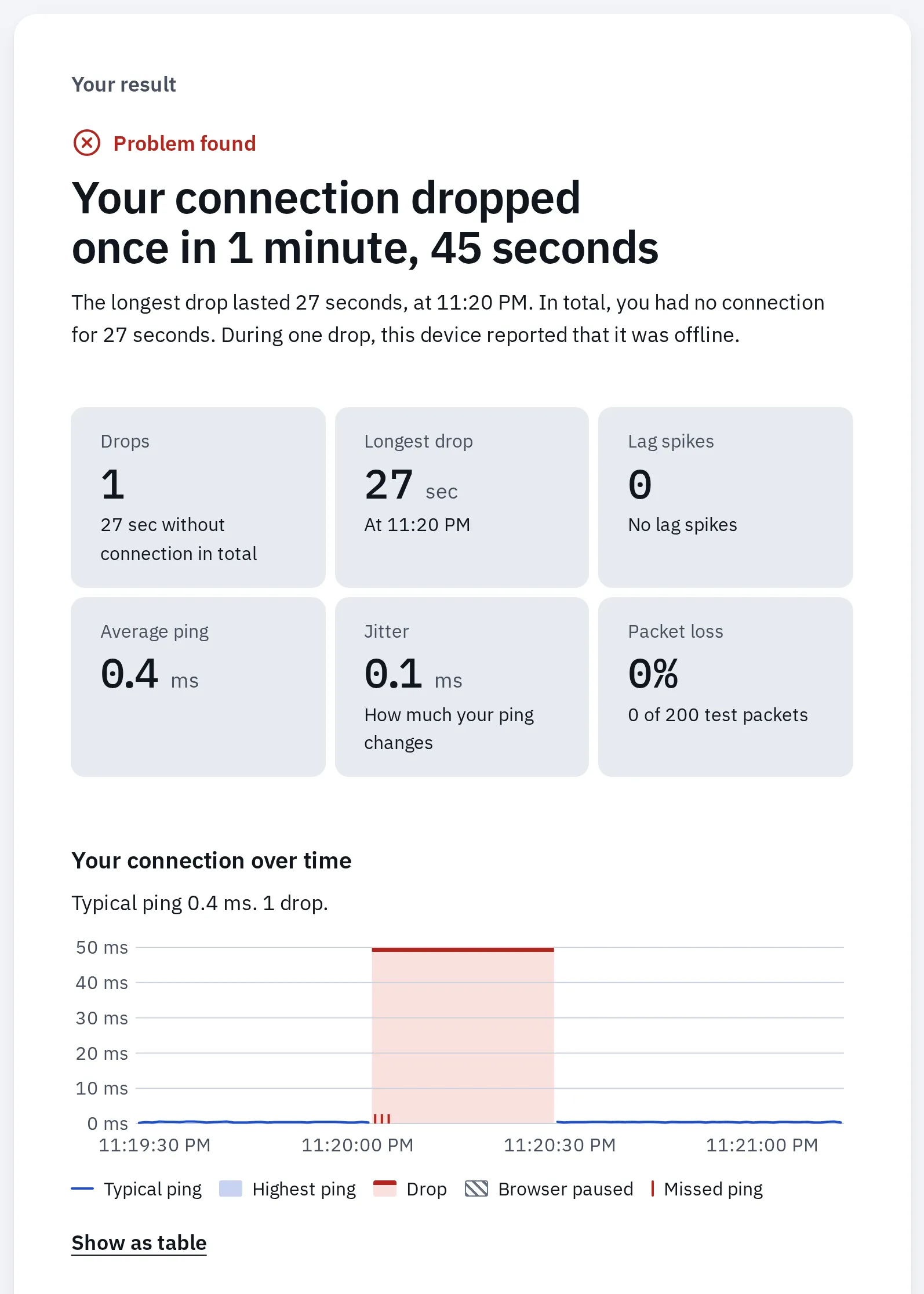
Una grabación real: desconectamos la conexión durante 25 segundos. El test registró una caída de 27 segundos con su hora, y que el dispositivo indicó que estaba sin conexión.
Antes de pedir una reparación, pregunta si cobran algo en caso de que no encuentren el fallo. Después sube tu diario y tus grabaciones a tu caso, o envíalos por correo, antes de mandar el dispositivo.
¿Es un dispositivo nuevo? Si lo compraste por internet a una empresa, tienes 14 días naturales desde que lo recibes para desistir de la compra sin dar ningún motivo. En una tienda física, la devolución depende de la política de la tienda. Nuestro calculador del último día de devolución solo cubre tiendas de EE. UU. y está en inglés.
Escribe tu informe de fallo
Rellena lo que sepas y deja el resto. El informe de debajo del formulario se actualiza mientras escribes. Cópialo en un chat de soporte, un correo o el formulario de reparación y adjunta tus vídeos y fotos.
Tu informe
Tu informe aparece aquí mientras rellenas el formulario.
Tus respuestas se guardan solo en esta pestaña del navegador, para que puedas abrir un test y volver. Copia el informe antes de cerrar la pestaña. No recibimos lo que escribes.
El mismo informe, para copiarlo a mano en un correo:
Informe de fallo
Escrito el: (fecha)

El dispositivo
Dispositivo: (marca y modelo)
Número de serie: (de la etiqueta, la caja o los ajustes)
Compra: (fecha y tienda)
Sistema: (por ejemplo Windows 11 o iOS 27)

El fallo
El fallo: (lo que ves, oyes o notas)
Empezó: (fecha y lo que pasó entonces)
Frecuencia: (siempre / casi siempre / varias veces al día / varias veces a la semana / menos de una vez a la semana / una vez)
Pasos para provocarlo:
1. (primer paso tras un reinicio)
2. (siguiente paso)
Mejor o peor cuando: (calor, batería, Wi-Fi, una app)
Conectado por: (cable, Bluetooth, Wi-Fi, hub, puerto)

Lo que he comprobado
Ya probado: (reinicio, actualización, otro cable, otro ordenador, restablecimiento)
Resultado: (¿ha servido de algo?)
Resultados de los tests: (la línea del resultado del test)
Puedo enviar: (vídeo, fotos, grabación de sonido, capturas, informe del test, ticket)
Antes de entregarlo
- Haz fotos de todos los lados, de la pantalla encendida y de la etiqueta del número de serie. Si se daña en el transporte, estas fotos muestran cómo salió de tus manos.
- Guarda tus vídeos, fotos e informe en otro dispositivo o en tu almacenamiento online y comprueba que se abren allí. Puede que el dispositivo averiado vuelva borrado.
- Quita lo que no falla: tarjetas SIM y de memoria, fundas, cubiertas y accesorios, salvo que el servicio técnico los pida.
- Pide al servicio técnico la dirección y las instrucciones de embalaje. Guarda el número de seguimiento o un resguardo que indique lo que entregaste.
- Guarda una copia de tu informe, del ticket y del número de caso o de reparación.
- No abras el dispositivo ni le pongas piezas nuevas mientras dure la reclamación. Un daño causado por una reparación puede no estar cubierto.
- Pide un presupuesto por escrito antes de cualquier reparación de pago, y qué pasa si no encuentran el fallo.
¿Vas a devolverlo definitivamente o a entregarlo en un programa de recompra? Cierra sesión y bórralo antes: mira los pasos, en orden.
En España, el vendedor también responde de un fallo que ya existía al comprar: para los productos nuevos comprados a una empresa desde 2022, la garantía legal es de 3 años (en los de segunda mano se puede pactar un plazo menor, de al menos un año). La comprobación de garantía por drift del mando explica estos derechos con palabras sencillas, y valen también para otros dispositivos.
Preguntas frecuentes
¿Borrará la tienda de reparaciones mi móvil o mi portátil?
Puede. Microsoft borra todas las Surface que se envían a su centro de servicio, y otros centros de reparación también suelen restablecer los dispositivos. Haz antes una copia de seguridad. En un Pixel usa el modo de reparación y en un Galaxy el modo de mantenimiento, para que tus datos sigan ocultos.
¿Debo dar mi código de desbloqueo a la tienda?
Apple dice que nunca des a nadie tu código ni la contraseña de tu cuenta de Apple. El modo de reparación de Pixel y el modo de mantenimiento de Galaxy permiten a un técnico probar el móvil sin tus datos. Si una tienda te pide un código, pregunta para qué lo necesita y quédate con el dispositivo si puedes.
La tienda dice que no ha encontrado ningún fallo. ¿Y ahora qué?
Envía tu diario, tus vídeos y los resultados de los tests, con los pasos que provocan el fallo. Pide que prueben el dispositivo durante más tiempo o en las condiciones que anotaste: caliente, con batería, con Wi-Fi. Un fallo que se ve en tu vídeo existe, aunque no apareciera en la tienda.
¿El resultado de un test de esta web sirve como prueba?
Sirve como apoyo, pero no es un test certificado. Muestra lo que ha medido tu navegador y cuándo. El fabricante o la tienda hacen sus propias comprobaciones, pero un resultado con fecha y un vídeo les ayudan a encontrar el fallo antes.
Mi vídeo pesa demasiado para enviarlo. ¿Qué puedo hacer?
Córtalo a la parte que muestra el fallo con el recortador de vídeo o redúcelo con el compresor de vídeo. Guarda el original por si lo piden.