Réponse courte
Sauvegardez d’abord vos données : une réparation peut effacer l’appareil. Ensuite, provoquez la panne exprès et enregistrez-la pendant qu’elle se produit, avec un second téléphone, un enregistrement d’écran ou l’un de nos tests. Notez tout dans un court rapport (le générateur ci-dessous le fait pour vous) et joignez-le à votre premier message.
La panne est-elle visible en ce moment ? Filmez-la ou faites une capture d’écran avant toute autre chose. Un redémarrage peut la faire disparaître un moment.
Étape 1 : sauvegardez et notez les informations de l’appareil
Les centres de réparation réinitialisent ou effacent souvent un appareil. Microsoft indique que tout ce qui se trouve sur une Surface envoyée à son centre de service est effacé. Apple demande de sauvegarder avant tout rendez-vous de service. Le mode réparation d’un téléphone masque vos données, mais il ne remplace pas une sauvegarde.
- Sauvegardez vos photos, vos fichiers et vos messages (la méthode pour chaque système est plus bas). Ouvrez ensuite un ou deux fichiers de la sauvegarde pour vérifier qu’elle a fonctionné.
- Notez la marque, le modèle et le numéro de série. Ils se trouvent sur une étiquette, sur la boîte ou dans les réglages : où les trouver. Un téléphone a aussi un numéro IMEI : ouvrez l’application Téléphone et composez *#06# comme pour passer un appel. Il s’affiche à l’écran.
- Copiez votre système et votre navigateur depuis notre page d’informations sur l’appareil. Appuyez sur Copier le rapport, puis collez la ligne du système dans le générateur de rapport ci-dessous.
- Retrouvez le ticket de caisse ou l’e-mail de commande. Il aide le service client à vérifier votre garantie.
iPhone et iPad
- Sauvegardez l’iPhone ou l’iPad sur iCloud ou sur un ordinateur : l’aide d’Apple sur la sauvegarde.
- iOS 27 ou ultérieur : ouvrez l’app Localiser, choisissez l’appareil et touchez Plus. Sous Réglages, touchez Réparation ou reprise, puis Activer, et saisissez le mot de passe de votre compte Apple. Localiser reste activé pendant la réparation.
- iOS 26 ou antérieur : désactivez Localiser dans Réglages votre nom Localiser Localiser mon iPhone. Apple peut ne pas pouvoir réparer l’appareil si Localiser est activé.
- Apportez le ticket de caisse si possible, et une pièce d’identité avec photo dans un Apple Store.
- Vous envoyez un iPhone 18 Pro Max par la poste ? Demandez d’abord à Apple ou au service de réparation, puis utilisez Réglages Général Transférer ou réinitialiser l’iPhone Préparer l’envoi. Apple indique que les autres modèles n’ont pas besoin de cette étape.
Apple demande de ne jamais donner à personne votre code ou le mot de passe de votre compte Apple. Restez près de l’appareil tant qu’un technicien y a accès.
Autres téléphones Android
- Sauvegardez dans Paramètres Google Tous les services Sauvegarde et touchez Sauvegarder maintenant. Cela enregistre les applications, les contacts, l’historique des appels, les réglages et les SMS. Les photos et les vidéos sont sauvegardées par Google Photos, ou copiez-les sur un ordinateur. Les noms des menus peuvent changer selon le téléphone.
- Retirez la carte SIM et la carte mémoire.
- Demandez au service de réparation s’il faut d’abord réinitialiser le téléphone.
Un Pixel ou un Galaxy a un mode qui masque vos données pendant une réparation : voyez leurs onglets.
Google Pixel
- Sauvegardez le téléphone et retirez la carte SIM.
- Ouvrez Paramètres Système Mode réparation et suivez les étapes. Il faut la mise à jour Android 14 de décembre 2023 ou une version ultérieure, et 2 Go d’espace libre.
Le mode réparation lance une copie propre d’Android, séparée de vos données. Google demande de ne pas donner votre code PIN au technicien.
Samsung Galaxy
- Sauvegardez le téléphone et retirez la carte SIM.
- Ouvrez Paramètres Maintenance de l’appareil Mode de maintenance et touchez Activer. Certaines régions l’appellent Batterie et maintenance de l’appareil. Il faut One UI 5 ou une version ultérieure, un verrouillage d’écran et un peu d’espace libre.
Le mode de maintenance masque vos photos, vos messages et vos contacts. Pour en sortir, touchez Quitter, puis Redémarrer, et saisissez votre code de verrouillage. Tout ce qui a été créé en mode de maintenance est supprimé.
Windows
- Ouvrez Sauvegarde Windows depuis le menu Démarrer et choisissez Sauvegarder. Il faut un compte Microsoft personnel, et la sauvegarde va sur OneDrive, gratuit jusqu’à 5 Go. Ou copiez vos fichiers sur une clé USB.
- Retirez ce que vous n’envoyez pas : une housse clavier, les appareils USB et Bluetooth, la carte mémoire, la station d’accueil et les câbles audio. Demandez s’il faut inclure le chargeur.
- Sur un Dell, lancez les diagnostics intégrés : quand le logo Dell s’affiche, appuyez plusieurs fois sur F12 jusqu’à l’ouverture d’un menu, puis choisissez Diagnostics. Si un test échoue, notez le code d’erreur, le code de validation et le Service Tag.
Mac
- Sauvegardez avec Time Machine ou copiez vos fichiers sur un disque.
- macOS 27 ou ultérieur : activez Prêt pour une réparation ou une reprise dans Localiser. macOS 26 ou antérieur : désactivez Localiser mon Mac.
- Ayez sous la main le nom d’utilisateur et le mot de passe de votre Mac.
- Lancez Apple Diagnostics. Débranchez tout sauf le clavier, la souris, l’écran et l’alimentation, puis éteignez le Mac. Sur un Mac avec puce Apple, maintenez le bouton d’alimentation jusqu’à ce que Options s’affiche, puis maintenez Commande et D. Sur un Mac Intel, maintenez D au démarrage. Notez le code de référence qu’il affiche, s’il y en a un.
Étape 2 : provoquez la panne exprès
Des étapes claires aident le technicien à trouver la panne. Une panne qu’il ne voit pas revient souvent avec la mention « aucune panne constatée ». Cherchez donc le moyen le plus court de la provoquer, et notez-le sous forme d’étapes.
- Partez d’un redémarrage, pour que les étapes fonctionnent aussi pour quelqu’un d’autre.
- Faites le moins de choses possible pour la provoquer. Par exemple : ouvrir l’écran, lancer une vidéo, incliner l’écran vers l’arrière.
- Si c’est rapide et sans danger, essayez 10 fois et comptez. « 7 fois sur 10 » en dit plus que « parfois ».
- Notez ce qui la modifie : seulement quand l’appareil est chaud, seulement sur batterie, seulement en Wi-Fi, seulement dans une application, seulement quand le câble est plié.
- Écrivez ce que vous voyez, pas ce que vous pensez être la cause. Laissez le technicien trouver la cause.
| Difficile à exploiter | Facile à exploiter |
|---|---|
| « L’écran est cassé. » | « Une ligne verte descend sur le côté droit. Elle est là sur toutes les images et sur le logo de démarrage. » |
| « Il s’éteint tout seul. » | « Il s’éteint quand un jeu tourne depuis environ 20 minutes, seulement sur batterie. 4 fois cette semaine. » |
| « Le Bluetooth ne marche pas. » | « L’écouteur gauche coupe pendant 1 seconde quand je tourne la tête. Seulement avec ce téléphone, pas avec mon ordinateur portable. » |
| « La manette dérive. » | « Le stick gauche fait monter la caméra sans que personne le touche. Notre test a montré 14 % d’écart par rapport au centre. » |
Étape 3 : enregistrez avec le bon outil
Choisissez l’enregistrement selon le problème. Un enregistrement d’écran ne copie que l’image à l’intérieur de l’ordinateur. Une panne de l’écran, du câble ou du son que vous entendez demande une seconde caméra ou un micro.
- Un enregistrement d’écran ou une capture d’écran copie l’image à l’intérieur de l’ordinateur. Une ligne causée par l’écran ou son câble n’y est pas.
- La panne que vous voyez sur l’écran lui-même.
- Un second téléphone filme ce que vous voyez et entendez vraiment, y compris vos mains et l’appareil.
Un enregistrement d’écran et une vidéo au téléphone ne voient pas la même chose.
| Le problème | La meilleure preuve | Test ou enregistreur |
|---|---|---|
| Lignes, pixels morts, scintillement, écran noir | Une vidéo faite avec un second téléphone. Affichez des couleurs en plein écran pour que la panne ressorte | Test de pixels morts (dead pixel test), puis filmez-le |
| Message d’erreur, plantage ou application qui se fige | Une capture d’écran ou un enregistrement d’écran | Enregistreur d’écran sur un ordinateur |
| Touches, boutons ou écran tactile qui ne répondent pas | Une vidéo de votre doigt et de l’écran ensemble, plus un résultat de test | Test de clavier, test d’écran tactile |
| Drift du stick d’une manette ou boutons morts | Un rapport daté, plus une vidéo du personnage qui bouge tout seul | Garantie en cas de drift de manette |
| Haut-parleur qui grésille, un côté muet | Une vidéo faite avec un second téléphone, près du haut-parleur, pendant un son de test | Test de son (haut-parleurs) pour la gauche et la droite |
| Écouteurs ou casque | Quel côté, quel téléphone ou ordinateur, et si cela arrive avec un autre. Une panne discrète s’enregistre mal : décrivez-la | Test de casque audio |
| Le micro sonne mal ou coupe | Un enregistrement fait avec ce micro | Enregistreur vocal |
| L’image de la webcam est sombre, bruitée ou se fige | Un court clip ou une photo faits avec cette caméra | Enregistrer avec la webcam, prendre une photo en ligne |
| Internet ou Wi-Fi qui coupe | Un long relevé avec l’heure de chaque coupure | Test de stabilité de la connexion internet |
| Dégâts, bosses, fissures, ports tordus | Des photos de chaque côté sous une bonne lumière | L’appareil photo de votre téléphone |
Pas de second téléphone ? Empruntez-en un, ou filmez avec la webcam d’un ordinateur portable dans Enregistrer avec la webcam. Avant d’enregistrer, fermez les messages privés, les mots de passe et tout ce que vous ne voulez pas envoyer.
Captures et enregistrements d’écran : les raccourcis
| Appareil | Capture d’écran | Enregistrement d’écran |
|---|---|---|
| Windows 11 | Windows + Maj + S | Windows + Maj + R (Outil Capture d’écran) |
| Mac | Maj + Commande + 3 | Maj + Commande + 5 |
| iPhone avec Face ID | Bouton latéral + volume +, en même temps | Balayez vers le bas depuis le coin supérieur droit, touchez Enregistrer. Il n’y est pas ? Ajoutez-le d’abord au Centre de contrôle. La vidéo va dans Photos |
| Android | Marche/Arrêt + volume -, en même temps | Balayez deux fois vers le bas, touchez Enregistrement de l’écran |
Autres ordinateurs et toutes les options : enregistrer votre écran sans cette page.
Comment filmer une panne pour qu’elle soit bien visible
- Posez le téléphone sur un support, ou appuyez-le contre une tasse. Tournez-le en mode paysage. Une vidéo stable est plus facile à regarder.
- Mettez la cause et l’effet dans la même image : la touche sur laquelle vous appuyez et l’écran, ou le stick et le jeu.
- Placez les lumières sur le côté. Une lampe ou une fenêtre derrière vous se reflète dans l’écran.
Une seule vidéo stable qui montre la cause et l’effet.
- Commencez à filmer avant de faire les étapes, et continuez jusqu’à ce que la panne se soit montrée.
- Dites ce que vous faites pendant que vous filmez : « J’incline l’écran vers l’arrière maintenant ». Cela explique la vidéo sans que vous soyez là.
- Montrez l’étiquette du modèle ou du numéro de série au début ou à la fin, pour que la vidéo montre bien cet appareil.
- Gardez le fichier d’origine. Envoyez une copie plus courte si le formulaire limite la taille : coupez-la avec l’outil Couper une vidéo ou réduisez-la avec Compresser une vidéo. Logitech, par exemple, demande des photos originales, non retouchées, de 5 Mo au maximum chacune, et de moins de 10 Mo au total.
Les pannes qui vont et viennent
Une panne qui se produit une fois par jour ne se montrera pas en boutique en 10 minutes. Tenez un court journal et un relevé dans la durée, et dites dans votre premier message que la panne est intermittente.
| Date et heure | Ce que vous faisiez | Ce qui s’est passé | Durée | Enregistré ? |
|---|---|---|---|---|
| Mar. 3 nov., 19 h 40 | Appel vidéo en Wi-Fi | L’appel s’est figé, puis coupé | Environ 20 secondes | Test de stabilité |
| Jeu. 5 nov., 8 h 15 | Ordinateur portable sur batterie, navigation | L’écran est devenu noir, puis est revenu | 2 secondes | Vidéo au téléphone |
Pour les coupures internet, laissez le test de stabilité de la connexion internet tourner pendant des heures. Il note l’heure et la durée de chaque coupure qu’il détecte. Gardez la page ouverte et l’ordinateur éveillé : le temps marqué Navigateur en pause n’est pas mesuré. Faites un relevé en Wi-Fi et un autre avec un câble réseau relié à la box. Si seul le Wi-Fi coupe, la panne vient du Wi-Fi, pas de la ligne. Notez l’état des voyants de la box pendant une coupure, puis imprimez le résultat ou enregistrez-le en PDF pour votre fournisseur d’accès.
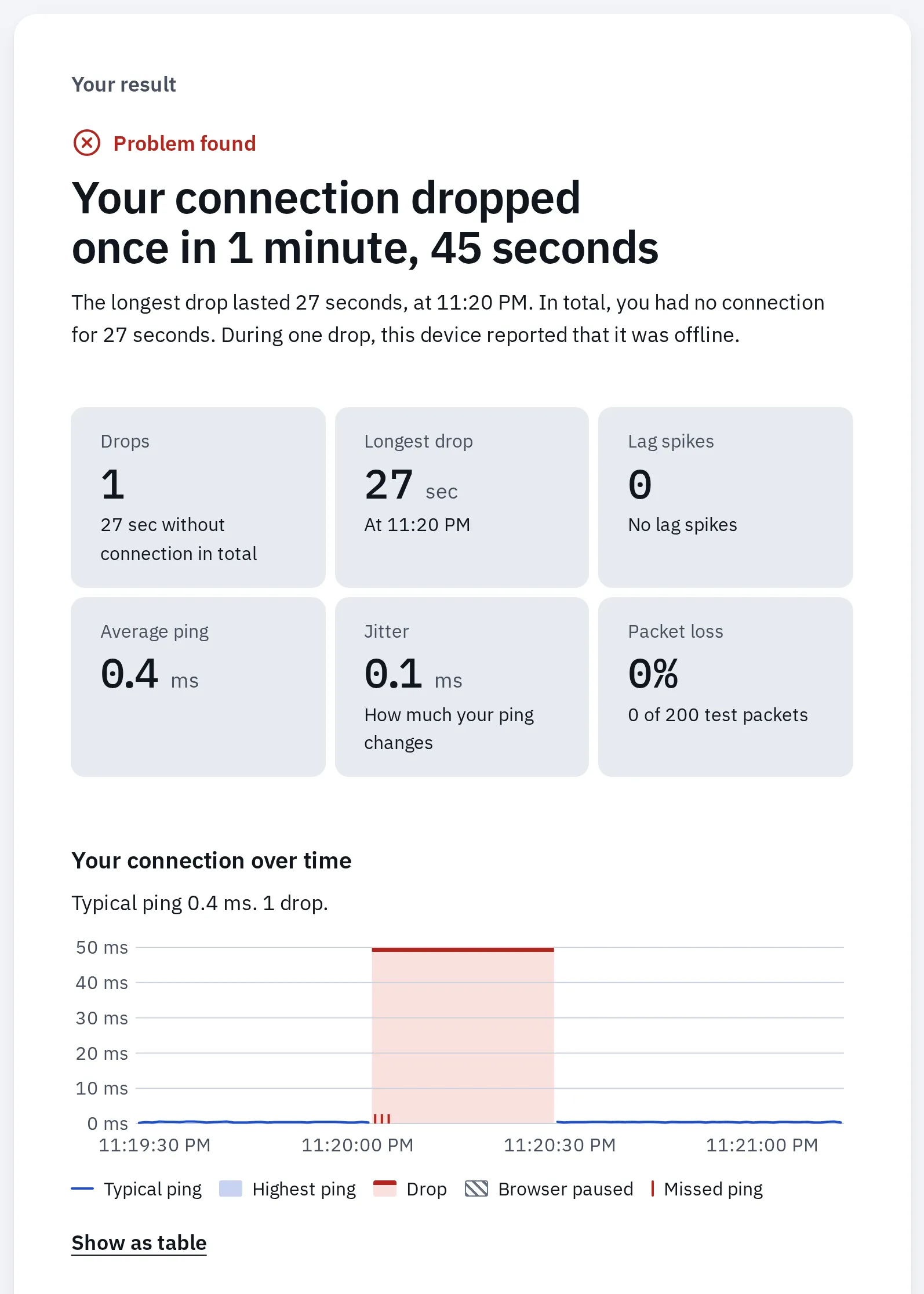
Un vrai relevé fait ici : nous avons coupé la connexion pendant 25 secondes. Le test a noté une coupure de 27 secondes avec son heure, et le fait que l’appareil indiquait être hors ligne.
Avant de réserver une réparation, demandez s’il y a des frais quand le réparateur ne trouve pas la panne. Ensuite, envoyez votre journal et vos enregistrements dans votre dossier, ou par e-mail, avant d’expédier l’appareil.
L’appareil est neuf ? Vous pouvez peut-être encore le rendre. En France, un achat en ligne chez un professionnel peut être annulé dans les 14 jours après la livraison : c’est le droit de rétractation. En magasin, cela dépend de la politique de retour de la boutique. Notre calculateur du dernier jour de retour ne couvre que les magasins américains et il est en anglais.
Rédigez votre rapport de panne
Remplissez ce que vous savez et passez le reste. Le rapport sous le formulaire se met à jour pendant que vous écrivez. Copiez-le dans un chat avec le service client, un e-mail ou le formulaire de réparation, puis joignez vos vidéos et vos photos.
Votre rapport
Votre rapport s’affiche ici pendant que vous remplissez le formulaire.
Vos réponses ne sont gardées que dans cet onglet du navigateur : vous pouvez ouvrir un test et revenir. Copiez le rapport avant de fermer l’onglet. Nous ne recevons pas ce que vous saisissez.
Le même rapport, à copier à la main dans un e-mail :
Rapport de panne
Rédigé le : (date)

L’appareil
Appareil : (marque et modèle)
Numéro de série : (sur l’étiquette, la boîte ou les réglages)
Achat : (date et boutique)
Système : (par exemple Windows 11 ou iOS 27)

La panne
La panne : (ce que vous voyez, entendez ou sentez)
Début : (date, et ce qui s’est passé alors)
Fréquence : (à chaque fois / la plupart du temps / plusieurs fois par jour / plusieurs fois par semaine / moins d’une fois par semaine / une seule fois)
Étapes pour la provoquer :
1. (première étape après un redémarrage)
2. (étape suivante)
Mieux ou pire quand : (chaud, sur batterie, en Wi-Fi, dans une application)
Connecté par : (câble, Bluetooth, Wi-Fi, hub, port)

Ce que j’ai vérifié
Déjà essayé : (redémarrage, mise à jour, autre câble, autre ordinateur, réinitialisation)
Résultat : (est-ce que cela a aidé ?)
Résultats des tests : (la ligne de résultat du test)
Je peux envoyer : (vidéo, photos, enregistrement sonore, captures d’écran, rapport de test, ticket de caisse)
Avant de remettre l’appareil
- Photographiez chaque côté, l’écran allumé, et l’étiquette du numéro de série. S’il est abîmé pendant le transport, ces photos montrent dans quel état il est parti.
- Enregistrez vos vidéos, vos photos et votre rapport sur un autre appareil ou dans votre espace de stockage en ligne, et vérifiez qu’ils s’y ouvrent. L’appareil en panne peut revenir effacé.
- Retirez ce qui n’est pas en panne : cartes SIM et mémoire, coques, housses et accessoires, sauf si le service client les demande.
- Demandez au service client l’adresse et la façon d’emballer. Gardez le numéro de suivi, ou un reçu qui liste ce que vous avez remis.
- Gardez une copie de votre rapport, du ticket de caisse et du numéro de dossier ou de réparation.
- N’ouvrez pas l’appareil et ne montez pas de nouvelles pièces pendant la demande. Les dégâts causés par une réparation peuvent ne pas être couverts.
- Demandez un devis écrit avant toute réparation payante, et renseignez-vous sur ce qui se passe si la panne n’est pas trouvée.
Vous le renvoyez définitivement, ou vous le reprenez ? Déconnectez-vous et effacez-le d’abord : voyez les étapes, dans l’ordre.
En France, le vendeur doit aussi traiter un défaut présent dès la livraison : c’est la garantie légale de conformité, de 2 ans pour un bien neuf. La garantie en cas de drift de manette explique ces droits en termes simples, et ils s’appliquent aussi aux autres appareils.
Questions fréquentes
La boutique de réparation va-t-elle effacer mon téléphone ou mon ordinateur ?
Elle le peut. Microsoft efface chaque Surface envoyée à son centre de service, et d’autres centres de réparation réinitialisent aussi souvent les appareils. Sauvegardez d’abord. Sur un Pixel, utilisez le mode réparation, et sur un Galaxy le mode de maintenance, pour que vos données restent masquées.
Dois-je donner mon code à la boutique ?
Apple demande de ne jamais donner à personne votre code ou le mot de passe de votre compte Apple. Le mode réparation du Pixel et le mode de maintenance du Galaxy permettent à un technicien de tester le téléphone sans vos données. Si une boutique demande un code, demandez pourquoi elle en a besoin et restez près de l’appareil si vous le pouvez.
La boutique dit qu’elle n’a trouvé aucune panne. Que faire ?
Envoyez votre journal, vos vidéos et vos résultats de test, avec les étapes qui la provoquent. Demandez à la boutique de faire tourner l’appareil plus longtemps, ou dans les conditions que vous avez notées : chaud, sur batterie, en Wi-Fi. Une panne visible sur votre vidéo existe toujours, même si elle ne s’est pas montrée en boutique.
Le résultat d’un test de ce site est-il une preuve ?
C’est un élément de preuve, pas un test certifié. Il montre ce que votre navigateur a mesuré, et à quel moment. Le fabricant ou la boutique fait ses propres vérifications, mais un résultat daté et une vidéo les aident à trouver la panne plus vite.
Ma vidéo est trop lourde pour être envoyée. Que faire ?
Coupez-la à la partie qui montre la panne avec l’outil Couper une vidéo, ou réduisez-la avec Compresser une vidéo. Gardez l’original au cas où on vous le demanderait.