Kurze Antwort
Ein Touchpad, das komplett ausfällt, ist oft nur ausgeschaltet. Drücke die Taste mit dem Touchpad-Symbol (oft zusammen mit Fn), prüfe, ob Touchpad in deinen Einstellungen an ist, und ziehe eine Maus ab. Teste es dann unten.
Drei Dinge schalten ein Touchpad aus, ohne dass du es merkst.
- Die Touchpad-Taste in der oberen Reihe. Viele Laptops brauchen dafür Fn.
- Ein kleines Licht in der Ecke: Bei manchen HP-Laptops schaltet ein Doppeltipp dort das Touchpad ein oder aus.
- Eine Maus: Windows, Mac und Chromebook können das Touchpad ausschalten, solange eine Maus angeschlossen ist.
Schritt 1: Touchpad testen
Jetzt testen
Touchpad-Test
Mach jeden kurzen Schritt: wischen, klicken, tippen, scrollen und zoomen. Der Test zeigt, was den Browser deines Laptops erreicht. Er sieht deinen Finger nicht. Eine Stelle, an der der Zeiger stehen bleibt, zeigt sich also nur, wenn du darüberwischst.
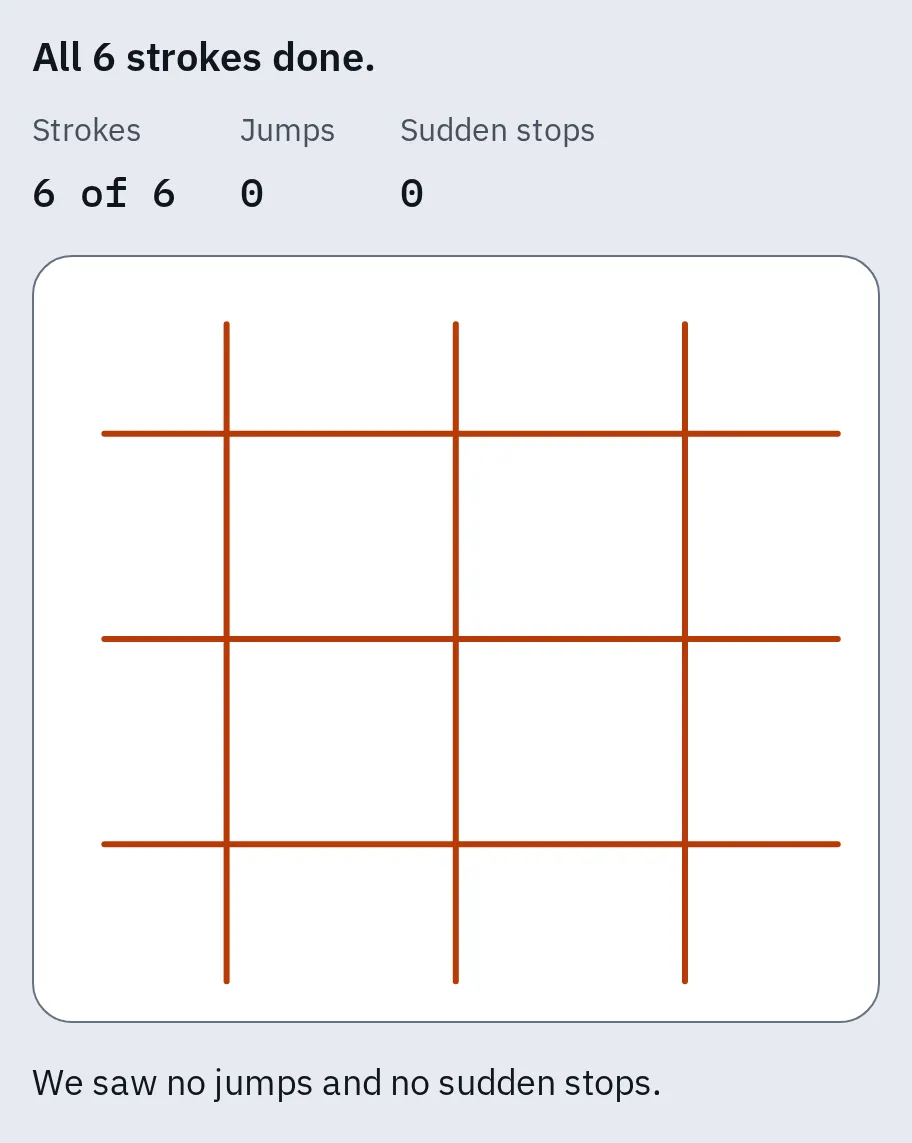
Ein Touchpad, das funktioniert: sechs gerade Striche, keine Sprünge und keine plötzlichen Stopps. Ein Ring markiert einen plötzlichen Stopp: Bewegte sich dein Finger dort weiter, funktioniert die Stelle vielleicht nicht.
Das Touchpad funktioniert gar nicht
Gehe die Liste von oben nach unten durch. Teste nach jedem Schritt noch einmal.
1. Touchpad-Taste drücken
Suche in der oberen Tastenreihe eine Taste mit einem Touchpad-Symbol. Drücke sie allein, dann zusammen mit Fn. Die Taste ist von Modell zu Modell verschieden, und manche Laptops haben keine.
Lenovo
Probiere F6 oder F8, allein oder mit Fn. Bei manchen Modellen ist es Fn Entf. Ein so ausgeschaltetes Touchpad kommt nach einem Neustart zurück. Mehr dazu in Touchpad beim Lenovo-Laptop aus- und einschalten.
HP
Bei manchen HP-Touchpads hilft ein Doppeltipp auf die linke obere Ecke des Touchpads. Andere haben eine Taste in der oberen Reihe.
Dell
Halte Fn gedrückt und drücke die Taste mit dem Touchpad-Symbol: oft F3, F7 oder F9. Manche Dell-Laptops haben stattdessen eine eigene Taste rechts neben F12.
Asus
Drücke F6 oder F9, allein oder mit Fn. „Touchpad is enabled“ erscheint, wenn es funktioniert. Hat deine App MyASUS die Geräteeinstellungen, öffne Geräteeinstellungen Eingabegeräteeinstellungen und stelle Touchpad auf Entsperren.
Acer
Drücke F10 oder Fn F10. Ältere Acer-Laptops nutzen Fn mit F2, F6 oder F7.
Samsung
Halte Fn gedrückt und drücke F5.
2. Touchpad-Einstellungen prüfen
Windows
- Öffne Einstellungen Bluetooth & Geräte Touchpad (Windows 10: Einstellungen Geräte Touchpad).
- Schalte Touchpad ein.
- Windows 11: Wähle den Pfeil neben dem Schalter. Setze den Haken bei Touchpad aktiviert lassen, wenn eine Maus verbunden ist.
Mac
- Ziehe eine Maus ab oder schalte sie aus.
- Öffne Systemeinstellungen Bedienungshilfen Zeigersteuerung.
- Schalte Integriertes Trackpad ignorieren, wenn Maus oder drahtloses Trackpad vorhanden ist aus.
Chromebook
- Drücke Umschalt 5-mal: Das schaltet das Touchpad wieder ein, wenn es in den Bedienungshilfen ausgeschaltet war.
- Damit es nicht wieder passiert, öffne Einstellungen Bedienungshilfen Cursor und Touchpad.
- Stelle Integriertes Touchpad deaktivieren auf Nie.
3. Neu starten oder zurücksetzen
Windows
Starte den Laptop neu und berühre das Touchpad nicht, bis Windows ganz gestartet ist. Öffne dann die Touchpad-Einstellungen noch einmal und wähle Zurücksetzen neben Touchpad-Einstellungen und Gesten auf Standardwerte zurücksetzen.
Mac
Nimm nur einen Finger: Ein zweiter Finger, der auf dem Trackpad liegt, kann den Zeiger stoppen. Schließe dann das Ladegerät an. Eine Meldung über niedrigen Akkustand kann sich auf dem Bildschirm verstecken und das Trackpad blockieren.
Chromebook
- Drücke mehrmals Esc.
- Trommle 10 Sekunden mit den Fingern auf das Touchpad.
- Schalte das Chromebook aus und wieder ein.
- Immer noch nichts? Ein Hard Reset kann einige Dateien in Downloads löschen, kopiere wichtige also zuerst. Schalte es dann aus, halte Aktualisieren gedrückt und drücke Ein/Aus. Lass Aktualisieren los, wenn es startet.
4. Touchpad-Treiber neu installieren (Windows)
- Führe zuerst Windows Update aus: Es kann einen neueren Touchpad-Treiber bringen.
- Klicke mit der rechten Maustaste auf die Start-Schaltfläche und wähle Geräte-Manager.
- Öffne Eingabegeräte (Human Interface Devices) oder Mäuse und andere Zeigegeräte und suche dein Touchpad.
- Begann das Problem nach einem Update, klicke es mit rechts an, wähle Eigenschaften Treiber Vorheriger Treiber und starte neu.
- Sonst klicke es mit rechts an, wähle Gerät deinstallieren und starte neu. Windows installiert den Treiber dann neu.
- Immer noch nichts? Lade den Touchpad-Treiber für dein Modell von der Support-Seite deines Laptop-Herstellers herunter.
5. Vor dem Start von Windows testen (Windows-Laptops)
So erkennst du, ob Windows oder die Hardware schuld ist. Starte bei Dell neu und tippe am Dell-Logo auf F2, um das Setup zu öffnen. Schalte bei Asus den Laptop aus, halte F2 und drücke den Ein/Aus-Schalter. Starte bei HP neu, drücke Esc, dann F2, und führe in HP PC Hardware Diagnostics Komponententests Maus/Touchpad aus.
Funktioniert das Touchpad dort, liegt das Problem wohl in Windows oder im Treiber: Geh zurück zu Schritt 4. Funktioniert es dort auch nicht, ist es laut Dell und Asus wohl die Hardware. Verlasse das Setup, ohne etwas zu ändern.
Tippen, Scrollen oder Gesten funktionieren nicht
Der Zeiger bewegt sich, prüfe also zuerst diese Einstellungen.
Windows
Öffne Einstellungen Bluetooth & Geräte Touchpad (Windows 10: Einstellungen Geräte Touchpad) und schau unter Tippen: Schalte Mit einem Finger tippen, um einmal zu klicken und Mit zwei Fingern tippen, um einen Rechtsklick auszuführen ein. Scrollen und Zoomen findest du unter Scrollen und zoomen, Wischen unter Gesten mit drei Fingern.
Kein Bereich „Tippen“ oder gar keine Touchpad-Einstellungen? Dein Touchpad ist kein Präzisions-Touchpad, oder sein Treiber fehlt. Suche den eigenen Reiter des Herstellers unter Systemsteuerung Maus und installiere den Touchpad-Treiber des Herstellers.
Mac
Öffne Systemeinstellungen Trackpad und schalte Klicken durch Tippen ein. Der Rechtsklick heißt dort Sekundärklick. Scrollen und Wischen findest du unter Scrollen und zoomen und Weitere Gesten.
Chromebook
Öffne Einstellungen Gerät Touchpad und schalte Zum Klicken tippen ein. Tippe mit zwei Fingern für einen Rechtsklick.
Doppeltippen oder Ziehen fällt schwer? Siehe Das Touchpad leichter bedienbar machen.
Der Zeiger springt oder klickt von selbst
- Reinige und trockne das Touchpad und auch deine Finger. Schmutz und Feuchtigkeit verwirren es.
- Senke unter Windows die Touchpad-Empfindlichkeit unter Tippen. Dann klickt deine Handfläche beim Tippen nicht mit.
- Aktualisiere den Treiber oder installiere ihn neu, wie in Schritt 4.
- Starte den Touchpad-Test noch einmal. Bleibt der Zeiger jedes Mal an derselben Stelle stehen, ist dieser Teil des Touchpads vielleicht defekt.
Bei einem 2-in-1-Laptop kann das Zurückklappen des Displays in die Tablet-Form das Touchpad mit Absicht ausschalten.
Es lässt sich schwer drücken oder sitzt höher
Wenn es die Hardware ist
Das Touchpad selbst kann defekt sein, wenn:
- es im Setup oder im Hardwaretest des Herstellers nicht funktioniert, oder
- eine USB-Maus funktioniert, das Touchpad aber nach allen Schritten oben tot bleibt, oder
- der Test eine Stelle zeigt, an der der Zeiger jedes Mal stehen bleibt.
Prüfe zuerst auf der Support-Seite deines Laptop-Herstellers die Garantie, und denke an die gesetzliche Gewährleistung des Verkäufers. Bis zur Reparatur funktioniert eine USB- oder Bluetooth-Maus an jedem Laptop. Spinnt auch sie, siehe Maus funktioniert nicht.
Häufige Fragen
Warum funktioniert mein Touchpad plötzlich nicht mehr?
Meist wurde es ausgeschaltet: durch die Touchpad-Taste, eine angeschlossene Maus oder eine Einstellung. Auch ein Treiber-Update kann es kaputt machen. Schalte es ein und prüfe die Einstellungen oben. Setze den Treiber zurück, wenn es nach einem Update begann.
Wie schalte ich mein Touchpad ohne Maus wieder ein?
Drücke die Touchpad-Taste, oft mit Fn. Drücke unter Windows Win I, tippe Touchpad und nutze dann Tab und Leertaste. Drücke auf einem Chromebook 5-mal Umschalt.
Warum geht mein Touchpad aus, wenn ich eine Maus anschließe?
Windows, Mac und Chromebook können das Touchpad ausschalten, solange eine Maus angeschlossen ist. Ändere das in den Einstellungen in Schritt 2.
Mein Touchpad bewegt den Zeiger, klickt aber nicht. Was ist los?
Löst ein Tippen keinen Klick aus, ist „Klicken durch Tippen“ vielleicht aus: Schalte es in den Einstellungen oben ein. Klickt auch festes Drücken nicht, ist der Klickschalter vielleicht abgenutzt. Prüfe ihn im Touchpad-Test.