Kurze Antwort
Funktioniert die Maus, ist aber schwer zu bedienen, ändere ihre Einstellungen, nicht die Maus. Vier Änderungen helfen den meisten:
- ein größerer Zeiger in einer kräftigen Farbe
- eine langsamere Zeigergeschwindigkeit
- eine langsamere Doppelklickgeschwindigkeit
- KlickEinrasten (ClickLock) oder Ziehen mit Einrasten, damit du die Taste beim Ziehen nicht halten musst.
Ändere eine Einstellung nach der anderen. Probiere sie dann im Übungsfeld unten aus.
Unter Windows ist der Zeiger anfangs klein und weiß und versteckt sich auf einer weißen Seite. Größer und in einer Farbe fällt er auf.
- Der übliche Windows-Zeiger: klein und weiß.
- Ein größerer Zeiger: der Regler Größe.
- Ein größerer Zeiger in kräftiger Farbe, mit dunklem Rand.
- Ringe um den Zeiger, damit du ihn findest: Strg unter Windows. Am Mac wird der Zeiger kurz groß, wenn du die Maus schüttelst.
Was fällt dir schwer?
Du hilfst jemand anderem? Setze dich daneben und lass die Person jede Änderung ausprobieren. Schreibe auf, was du geändert hast, damit du es zurückstellen kannst. Unser Ratgeber Eltern am Telefon bei Technik helfen hat Tipps für Hilfe aus der Ferne.
Übe hier, in deinem Tempo
Probiere die drei Aufgaben unten aus, bevor du etwas änderst. Ändere dann eine Einstellung und probiere noch einmal. Hier läuft keine Zeit mit, nichts wird bewertet und nichts gespeichert.
Lass dir Zeit. Nimm eine Maus, ein Touchpad, einen Finger oder die Tastatur.
1. Öffne den Ordner
Klicke doppelt auf den Ordner: zwei schnelle Klicks, während die Maus ruhig bleibt. Auf einem Touchscreen tippst du zweimal.
Der Ordner ist zu. Tastatur: Drücke Tab, um zu ihm zu gehen, dann Enter.
2. Lege den Brief in die Kiste
Halte die Taste auf dem Brief gedrückt, bewege ihn über die Kiste und lasse dann los.
3. Wähle ein paar Wörter aus
Halte die Taste am Anfang eines Wortes gedrückt und ziehe den Mauszeiger bis zum Ende des Wortes. Oder klicke doppelt auf ein Wort. Auf einem Touchscreen hältst du ein Wort gedrückt. Tastatur: Halte Umschalt gedrückt und drücke die Pfeiltasten.
Noch ist nichts ausgewählt.
Was das Übungsfeld dir sagt und was du ändern kannst:
| Was passiert | Was du ändern kannst |
|---|---|
| Du verlierst den Zeiger zwischen den Aufgaben | Den Zeiger größer machen, in einer kräftigen Farbe |
| Der Zeiger geht am Ordner oder an der Kiste vorbei | Den Zeiger verlangsamen |
| Zwei einzelne Klicks, etwa eine halbe Sekunde oder mehr auseinander | Eine langsamere Doppelklickgeschwindigkeit einstellen |
| Zwei einzelne Klicks, weil die Maus sich bewegt hat | Halte die Maus ruhig: Lege die Hand darauf und klicke nur mit einem Finger |
| Der Brief geht zurück, bevor er die Kiste erreicht | KlickEinrasten oder Ziehen mit Einrasten einschalten |
| Wörter auswählen ist schwer | Klicke stattdessen doppelt auf ein Wort oder nimm Umschalt und die Pfeiltasten |
Den Zeiger besser sichtbar machen
Ein größerer Zeiger ist leichter zu sehen und zu verfolgen. Eine kräftige Farbe mit dunklem Rand fällt auf weißen und auf dunklen Seiten auf.
Windows
- Drücke Windows U oder öffne Start Einstellungen Barrierefreiheit.
- Wähle Mauszeiger und Touch.
- Wähle unter Mauszeigerstil einen Stil: weiß, schwarz, invertiert oder eine der hellen Farben. Weitere Farbe wählen gibt dir jede Farbe.
- Bewege den Regler Größe nach rechts.
Öffne unter Windows 10 Start Einstellungen Erleichterte Bedienung Mauszeiger. Nimm den Regler unter Zeigergröße ändern und wähle darunter eine Zeigerfarbe.
Um den Zeiger zu finden: Öffne Einstellungen Bluetooth & Geräte Maus Zusätzliche Mauseinstellungen und dann den Tab Zeigeroptionen. Setze ein Häkchen bei Position des Zeigers beim Drücken der STRG-TASTE anzeigen und wähle OK. Drücke jetzt Strg und lasse sie los: Ringe zeigen, wo der Zeiger ist. Zeigerspuren anzeigen auf demselben Tab lässt eine kurze Spur hinter dem Zeiger, während er sich bewegt. Unter Windows 10 heißt der Link Zusätzliche Mausoptionen, in Einstellungen Geräte Maus.
Mac
- Öffne das Apple-Menü und dann Systemeinstellungen Bedienungshilfen Anzeige. Vielleicht musst du nach unten scrollen.
- Gehe zu Zeiger und ziehe den Regler Zeigergröße nach rechts.
- Füllfarbe des Zeigers bestimmt die Farbe im Zeiger. Farbe der Zeigerkontur bestimmt seinen Rand.
- Schalte Schüttele den Mauszeiger, um ihn zu finden ein: Bewegst du die Maus schnell, wird der Zeiger kurz groß.
Farben zurücksetzen stellt den Zeiger wieder auf Schwarz mit weißem Rand.
Chromebook
- Wähle unten rechts die Uhrzeit und dann Einstellungen. Oder drücke Alt Umschalt S und wähle Einstellungen.
- Wähle Bedienungshilfen und dann Cursor und Touchpad.
- Mache den Mauscursor größer und ändere auf Wunsch seine Farbe.
- Du kannst auch die Hervorhebung des Mauscursors einschalten, damit er leichter zu verfolgen ist.
Auch der Textcursor, die Linie, an der dein Text erscheint, lässt sich dicker machen. Unter Windows 11 findest du ihn in Einstellungen Barrierefreiheit Textcursor. Für größere Buchstaben und Symbole lies Schrift größer machen.
Den Zeiger verlangsamen
Schießt der Zeiger über die Schaltfläche hinaus, die du anpeilst, verlangsame ihn. Dann musst du die Maus etwas weiter bewegen, kannst den Zeiger aber leichter am Ziel anhalten.
Windows
- Öffne Start Einstellungen Bluetooth & Geräte Maus. Unter Windows 10: Start Einstellungen Geräte Maus.
- Bewege den Regler Mauszeigergeschwindigkeit nach links. Unter Windows 10 heißt er Cursorgeschwindigkeit.
- Probiere das Übungsfeld und bewege den Regler weiter, bis es sich richtig anfühlt.
Zeigerbeschleunigung verbessern auf derselben Seite macht den Zeiger genauer, wenn du die Maus langsam bewegst. Lasse es an. Unter Windows 10 findest du es in Zusätzliche Mausoptionen, auf dem Tab Zeigeroptionen.
Mac
- Öffne das Apple-Menü und dann Systemeinstellungen Maus. Für ein Trackpad wähle stattdessen Trackpad.
- Klicke auf Zeigen und Klicken.
- Ziehe den Regler Zeigergeschwindigkeit nach links.
Springt der Zeiger weiter, wenn du die Maus schnell bewegst? Das kannst du ausschalten. Klicke in den Mauseinstellungen auf Erweitert und schalte Zeigerbeschleunigung aus.
Chromebook
- Wähle unten rechts die Uhrzeit und dann Einstellungen Gerät.
- Wähle Maus oder Touchpad.
- Bewege den Regler Mausgeschwindigkeit oder Touchpad-Geschwindigkeit nach links.
Manche Mäuse haben hinter dem Rad eine Taste, die die Geschwindigkeit ändert, oft mit DPI beschriftet. Ist der Zeiger plötzlich schnell geworden, hat vielleicht jemand sie gedrückt. Lies Mausgeschwindigkeit und DPI ändern.
Doppelklicken leichter machen
Dein Computer zählt zwei Klicks nur als Doppelklick, wenn sie schnell kommen. Die Maus muss außerdem am selben Fleck bleiben. Windows erlaubt eine halbe Sekunde, solange du es nicht änderst. Eine langsamere Doppelklickgeschwindigkeit gibt dir mehr Zeit.
- Dein Computer wartet nach dem ersten Klick kurz. Ein zweiter Klick in dieser Zeit ist ein Doppelklick, und der Ordner öffnet sich.
- Ein zweiter Klick nach dieser Zeit ist ein neuer Einzelklick. Der Ordner wird nur ausgewählt.
- Eine langsamere Doppelklickgeschwindigkeit macht die Zeit länger. Dieselben Klicks öffnen jetzt den Ordner.
Eine langsamere Doppelklickgeschwindigkeit macht dich nicht schneller. Sie gibt dir mehr Zeit.
Windows
- Öffne Start Einstellungen Bluetooth & Geräte Maus.
- Wähle unter Verwandte Einstellungen den Eintrag Zusätzliche Mauseinstellungen. Das Fenster Eigenschaften von Maus öffnet sich.
- Bewege auf dem Tab Tasten unter Doppelklickgeschwindigkeit den Regler Geschwindigkeit in Richtung Langsam.
- Wähle OK. Probiere dann den Ordner im Übungsfeld.
Öffne unter Windows 10 Start Einstellungen Geräte Maus und wähle Zusätzliche Mausoptionen. Folge dann den Schritten 3 und 4.
Hat deine Einstellungen-App einen eigenen Regler für die Doppelklickgeschwindigkeit, macht er dasselbe.
Mac
- Öffne das Apple-Menü und dann Systemeinstellungen Bedienungshilfen Zeigersteuerung.
- Ziehe den Regler Doppelklick-Intervall nach links, in Richtung langsamer.
- Probiere den Ordner im Übungsfeld.
Du musst gar nicht doppelklicken: Klicke einmal auf eine Datei und drücke dann Befehl O, um sie zu öffnen.
Chromebook
In Googles Hilfe für Chromebooks haben wir keine Einstellung für die Doppelklickgeschwindigkeit gefunden. Automatische Klicks können für dich doppelklicken: Lies ohne Maus bewegen und klicken.
Stelle sie nicht gleich auf die langsamste Stufe. Ist sie sehr langsam, können zwei getrennte Klicks auf dieselbe Datei sie versehentlich öffnen. Gehe ein oder zwei Stufen langsamer und probiere dann noch einmal.
Ziehen, ohne die Taste zu halten
Um eine Datei zu ziehen, hältst du die Taste meist den ganzen Weg gedrückt. KlickEinrasten unter Windows und der Zugstil Mit Einrasten auf einem Mac-Trackpad halten den Tastendruck für dich fest.
- Ein normales Ziehen: Du hältst die Taste den ganzen Weg gedrückt.
- KlickEinrasten: Halte die Taste etwa eine Sekunde gedrückt und lasse dann los. Der Tastendruck bleibt aktiv.
- Nimm den Finger von der Taste und bewege die Maus.
- Klicke einmal, um die Datei loszulassen.
Die orangen Balken zeigen, wann die Taste unten ist. Mit KlickEinrasten ist es nur am Anfang und am Ende.
Windows
KlickEinrasten einschalten:
- Öffne Start Einstellungen Bluetooth & Geräte Maus Zusätzliche Mauseinstellungen. Unter Windows 10: Start Einstellungen Geräte Maus Zusätzliche Mausoptionen.
- Setze auf dem Tab Tasten unter KlickEinrasten ein Häkchen bei KlickEinrasten einschalten.
- Wähle OK.
So nutzt du sie: Zeige auf die Datei und halte die Taste etwa eine Sekunde gedrückt, dann lasse los. Die Taste bleibt gesperrt. Bewege die Datei, wohin du willst, und klicke einmal, um sie abzulegen. Das funktioniert auch beim Auswählen von Text.
Folgen Dateien plötzlich dem Zeiger, ohne dass du die Taste hältst? Dann ist KlickEinrasten an. Entferne das Häkchen an derselben Stelle, wenn du es nicht willst.
Mac
Schalte auf dem Trackpad Ziehen mit Einrasten ein:
- Öffne das Apple-Menü und dann Systemeinstellungen Bedienungshilfen Zeigersteuerung.
- Klicke auf Trackpad-Optionen.
- Schalte Trackpad zum Ziehen verwenden ein.
- Wähle bei Zugstil die Option Mit Einrasten.
So nutzt du sie: Tippe zweimal auf die Datei und ziehe sie, ohne den Finger nach dem zweiten Tippen zu heben. Dann kannst du den Finger heben: Das Ziehen geht weiter, bis du einmal auf das Trackpad tippst. Ziehen mit drei Fingern ist ein anderer Stil: Ziehe mit drei Fingern und hebe sie zum Ablegen.
Mit einer Maus: Ein Mac hat kein KlickEinrasten. Die Tastaturmausbedienung kann die Taste für dich drücken und halten und den Zeiger mit den Tasten bewegen.
Chromebook
Auf einem Touchpad: Öffne Einstellungen Gerät Touchpad und schalte Tippen und Ziehen, um Elemente zu verschieben ein. Tippe dann zweimal auf das Element, lasse den Finger unten und ziehe.
Mit einer Maus: Die Funktion Automatische Klicks bietet die Aktion Klicken und ziehen: Lies ohne Maus bewegen und klicken.
Auch die Tastatur kann Dateien verschieben. Wähle die Datei, drücke Strg X, öffne den anderen Ordner und drücke Strg V. Am Mac drückst du Befehl C und im anderen Ordner Wahltaste Befehl V.
Mit dem Rad weniger scrollen
Drehst du das Mausrad um eine Raststufe, scrollst du unter Windows standardmäßig 3 Zeilen. Springen Seiten zu weit, scrolle weniger Zeilen.
Windows
- Öffne Start Einstellungen Bluetooth & Geräte Maus.
- Stelle unter Scrollen die Einstellung Mausrad rollen, um zu scrollen auf Mehrere Zeilen gleichzeitig.
- Bewege den Regler Zu scrollende Zeilen auf einmal nach links.
Öffne unter Windows 10 Start Einstellungen Geräte Maus und bewege den Regler unter Wählen Sie, wie viele Zeilen jeweils gescrollt werden sollen.
Mac
- Öffne das Apple-Menü und dann Systemeinstellungen Bedienungshilfen Zeigersteuerung.
- Klicke auf Mausoptionen oder Trackpad-Optionen.
- Ziehe den Regler Scrolltempo nach links.
Bewegt sich die Seite entgegengesetzt zu dem, was du erwartest, schalte Natürliche Scrollrichtung aus oder ein, in Systemeinstellungen Maus.
Chromebook
Öffne Einstellungen Gerät Maus. Schalte unter Mausscrollen die Option Kontrolliertes Scrollen ein. Dann kannst du die Scrollgeschwindigkeit einstellen.
Der Mausrad-Test zeigt dir, ob jede einzelne Raststufe ankommt.
Die Tasten für die linke Hand tauschen
Windows
Öffne Start Einstellungen Bluetooth & Geräte Maus. Wähle neben Primäre Maustaste die Option Rechts. Unter Windows 10 heißt es Primäre Taste auswählen, in Einstellungen Geräte Maus.
Mac
Öffne Systemeinstellungen Maus. Stelle im Menü Sekundärklick die linke Seite ein. Die rechte Seite führt dann den normalen Klick aus.
Chromebook
Öffne Einstellungen Gerät Maus und schalte die Einstellung ein, die die primäre Maustaste tauscht.
Die Änderung gilt sofort. Deine Haupttaste ist jetzt die unter deinem Zeigefinger.
Ohne Maus bewegen und klicken
Ist es schwer, die Maus zu bewegen oder zu klicken, kann die Tastatur das übernehmen. Mit den Maustasten bewegen die Zifferntasten den Zeiger und klicken. Am leichtesten geht das mit einer Tastatur mit Ziffernblock rechts.
| Taste auf dem Ziffernblock | Was sie macht |
|---|---|
| 8 2 4 6 | Hoch, runter, links, rechts bewegen |
| 7 9 1 3 | Schräg bewegen |
| 5 | Klicken |
| 0 | Die Taste gedrückt halten, zum Ziehen |
| , (das Komma) | Die Taste loslassen |
| + | Doppelklick (Windows und Chromebook) |
Windows
- Öffne Start Einstellungen Barrierefreiheit Maus.
- Schalte Maustasten ein.
Oder drücke die linke Alt-Taste, die linke Umschalt-Taste und Num zusammen, um sie ein- und auszuschalten. Öffne unter Windows 10 Start Einstellungen Erleichterte Bedienung Maus und schalte Maus mit einem Ziffernblock steuern ein. Bewegt sich der Zeiger nicht, drücke einmal Num und probiere es noch einmal. Für einen Rechtsklick drücke zuerst -: Dann klickt 5 die rechte Taste. / geht zur linken zurück.
Mac
- Öffne das Apple-Menü und dann Systemeinstellungen Bedienungshilfen Zeigersteuerung.
- Schalte Tastaturmausbedienung ein.
Ohne Ziffernblock bewegen die Tasten rund um I den Zeiger: 7 8 9 U O J K L. I klickt, M hält die Taste und . lässt los.
Solange die Tastaturmausbedienung an ist, kannst du mit der Tastatur keinen Text tippen. Für einen schnellen Weg, sie aus- und einzuschalten, öffne ihre Optionen. Schalte Zum Ein-/Ausschalten der Tastaturmausbedienung Option-Taste 5-mal drücken ein.
Chromebook
- Wähle die Uhrzeit und dann Einstellungen Bedienungshilfen Cursor und Touchpad.
- Schalte Maustasten ein.
Ohne Ziffernblock bewegen die Tasten rund um I den Zeiger: 7 8 9 U O J K L. I klickt, M hält die Taste und . lässt los. Drücke Launcher Alt 4, um sie zu pausieren, damit du tippen kannst.
Wenn dir das Klicken schwerfällt
Windows
Einrasten setzt den Zeiger auf die Haupttaste eines neuen Fensters, zum Beispiel OK. Dann bewegst du die Maus weniger. Öffne Eigenschaften von Maus, wie bei der Doppelklickgeschwindigkeit. Setze auf dem Tab Zeigeroptionen ein Häkchen bei Zeiger in Dialogfeldern automatisch auf die Standardschaltfläche setzen. Manche Apps unterstützen das nicht.
Windows hat keine Einstellung, die eine zitternde Hand beruhigt. Am meisten helfen eine langsamere Zeigergeschwindigkeit und die Maustasten.
Mac
Alternative Mauszeigeraktionen lassen Tasten der Tastatur oder einen Schalter für dich klicken, doppelklicken und ziehen. Schalte sie in Systemeinstellungen Bedienungshilfen Zeigersteuerung ein.
Auch die Tastaturmausbedienung klickt mit einer Taste, sodass der Zeiger beim Drücken nicht abrutschen kann.
Chromebook
Mit Automatische Klicks klickt das Chromebook für dich, wenn der Zeiger stehen bleibt.
- Öffne Einstellungen Bedienungshilfen Cursor und Touchpad.
- Schalte Automatisch klicken, wenn der Mauscursor stehen bleibt ein.
- Wähle eine längere Verzögerung vor dem Klick, wenn es zu früh klickt. Klickposition stabilisieren verhindert, dass ein kleines Zittern den Klick verschiebt.
In einem kleinen Menü unten rechts wählst du die nächste Aktion: Linksklick, Rechtsklick, Doppelklick, Klicken und Ziehen oder Scrollen. Wähle Keine Aktion (Pause), wenn du ohne Klicks lesen willst.
Auf einem Laptop-Touchpad
Ein Touchpad kann mit einem leichten Tippen klicken, sodass du es nicht herunterdrücken musst.
Windows
Öffne unter Windows 11 Start Einstellungen Bluetooth & Geräte Touchpad und dann Tippen:
- Mit einem Finger tippen, um einmal zu klicken: Ein Tippen klickt.
- Zweimal tippen und ziehen, um mehrere Elemente auszuwählen: Tippe zweimal und lasse den Finger zum Ziehen unten.
- Touchpad-Empfindlichkeit: Klickt deine Handfläche beim Schreiben mit, wähle eine weniger empfindliche Einstellung.
Die Cursorgeschwindigkeit auf derselben Seite bestimmt, wie schnell sich der Zeiger bewegt.
Mac
Öffne Systemeinstellungen Trackpad und dann Zeigen und Klicken:
- Klick durch Tippen: Tippe mit einem Finger, um zu klicken.
- Zeigergeschwindigkeit: Wie schnell sich der Zeiger bewegt.
- Klicken: Wie fest du drücken musst.
Zum Ziehen lies Ziehen mit Einrasten. Du nutzt eine Maus und berührst dabei versehentlich das Trackpad? Schalte in Systemeinstellungen Bedienungshilfen Zeigersteuerung Integriertes Trackpad ignorieren, falls eine Maus oder ein drahtloses Trackpad angeschlossen ist ein.
Chromebook
Öffne Einstellungen Gerät Touchpad:
- Tippen zum Klicken: Tippe, statt zu drücken.
- Tippen und Ziehen, um Elemente zu verschieben: Tippe zweimal und halte, um zu ziehen.
- Touchpad-Geschwindigkeit: Wie schnell sich der Zeiger bewegt.
Ein Touchpad, das gar nicht reagiert, braucht eine Lösung, keine Einstellung: Lies Touchpad funktioniert nicht. Eine einfache Maus kann auch leichter sein als ein Touchpad.
Liegt es an den Einstellungen oder an der Maus?
Schlagen Doppelklicks auch nach dem Verlangsamen noch fehl, prüfe, ob die Maus jeden Klick nur einmal sendet.
Jetzt testen
Mausklick-Test (Doppelklick prüfen)
Klicke langsam und dann doppelt. Er zeigt die Zeit zwischen deinen Klicks, ob dein Computer einen Doppelklick gezählt hat und ob eine Taste je von selbst doppelt klickt.
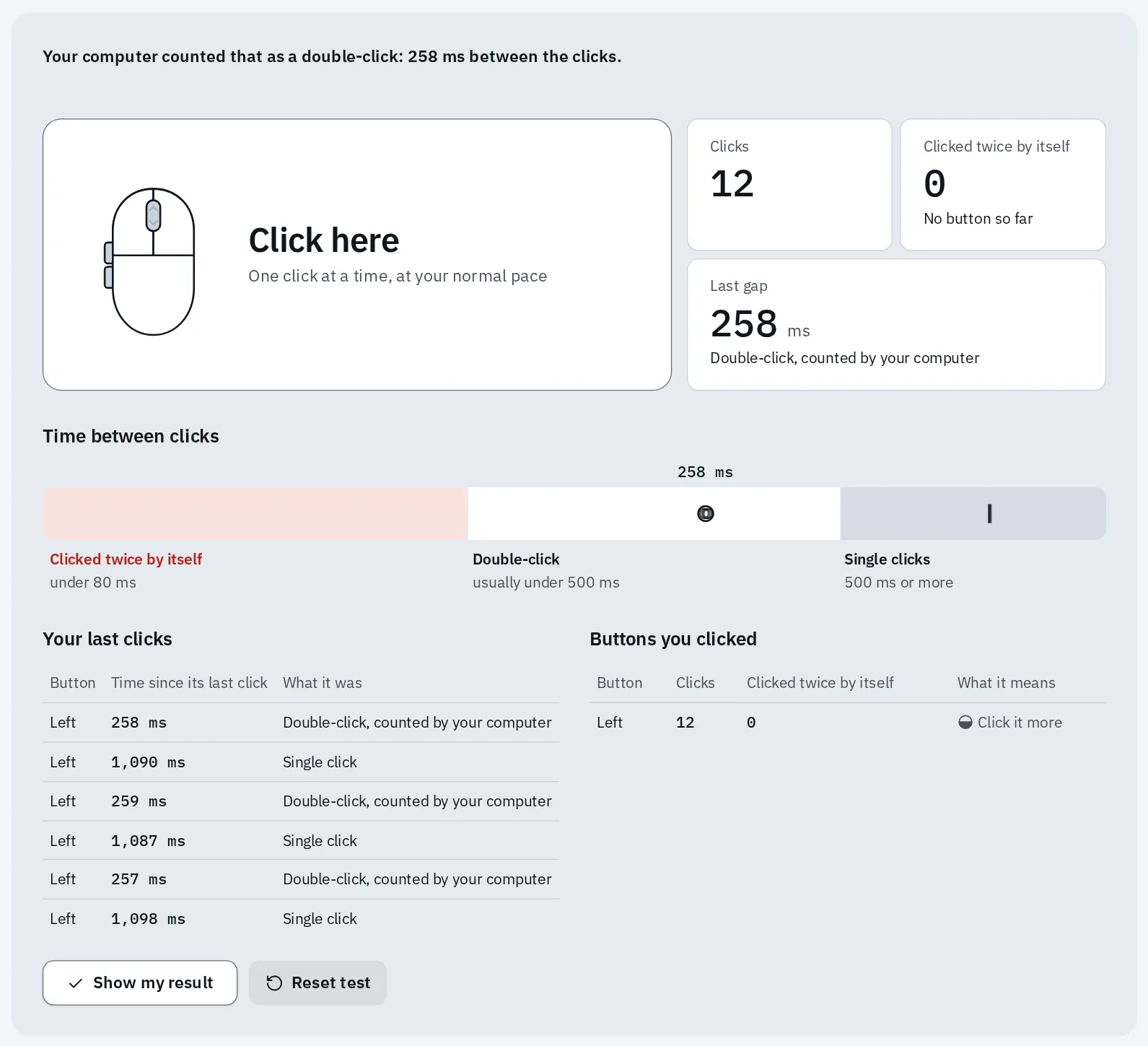
Eine Maus, die funktioniert: Der Computer hat jeden Doppelklick erkannt. Zwischen den beiden Klicks lag jeweils etwa eine Viertelsekunde. Nichts klickte von selbst doppelt.
- Eine Taste klickt von selbst doppelt: Der Schalter in der Maus ist vielleicht abgenutzt. Lies Maus funktioniert nicht.
- Eine gezogene Datei fällt von selbst: Prüfe die Taste mit dem Test zum Halten und Ziehen. KlickEinrasten kann helfen, bis du die Maus ersetzt.
- Jeder Klick kommt einmal an: Die Maus hat im Test funktioniert. Probiere zuerst eine der Einstellungen oben.
Häufige Fragen
Was ist die beste Doppelklickgeschwindigkeit?
Es gibt keine beste. Fange dort an, wo sie jetzt ist, und gehe jedes Mal eine Stufe langsamer, bis der Ordner im Übungsfeld fast jedes Mal aufgeht. Windows erlaubt eine halbe Sekunde zwischen den Klicks, solange du es nicht änderst.
Warum wählt mein Doppelklick die Datei aus, öffnet sie aber nicht?
Deine zwei Klicks kamen zu weit auseinander, oder die Maus hat sich dazwischen bewegt. Dein Computer sieht dann zwei Einzelklicks, und ein Klick wählt nur aus. Verlangsame die Doppelklickgeschwindigkeit und halte die Maus beim Klicken ruhig.
Wie groß kann ich den Zeiger machen?
Viel größer als standardmäßig, unter Windows, am Mac und auf einem Chromebook. Bewege den Größenregler, bis du dem Zeiger leicht folgen kannst. Ein sehr großer Zeiger kann kleine Schaltflächen verdecken. Oft reicht eine kräftige Farbe mit mittlerer Größe.
Wie finde ich den Zeiger, wenn er verschwindet?
Schalte unter Windows Position des Zeigers beim Drücken der STRG-TASTE anzeigen ein und drücke dann Strg. Schalte am Mac Schüttele den Mauszeiger, um ihn zu finden ein und bewege die Maus schnell. Ist er ganz weg, lies Der Zeiger ist verschwunden.
Wie mache ich eine Änderung rückgängig?
Öffne dieselbe Einstellung und stelle sie zurück. Am Mac stellt Farben zurücksetzen die Zeigerfarben zurück. Unter Windows findest du die Doppelklickgeschwindigkeit und KlickEinrasten in Eigenschaften von Maus. Ändere eine Sache und wähle dann OK.
Warum kleben Dateien an meinem Zeiger?
Wahrscheinlich ist KlickEinrasten an. Dann sperrt ein langer Druck die Taste, bis du wieder klickst. Schalte es in Eigenschaften von Maus auf dem Tab Tasten aus. Lies Ziehen, ohne die Taste zu halten.
Ist eine andere Maus leichter zu bedienen?
Das kann sein. Eine Maus, die in deine Hand passt, hältst du beim Klicken leichter ruhig. Ein Trackball bleibt an einer Stelle: Du drehst die Kugel mit dem Daumen oder den Fingern. Dann klickst du, ohne den Zeiger zu bewegen. Die Einstellungen oben funktionieren mit jeder davon.