Kurze Antwort
Die Mausgeschwindigkeit stellst du an drei Orten ein. Die DPI sitzt in der Maus: Ändere sie mit der DPI-Taste oder der App des Herstellers. Dort stellst du auch eine genaue Zahl wie 800 ein. Die Zeigergeschwindigkeit stellst du in Windows oder am Mac ein. Jedes Spiel hat seine eigene Empfindlichkeit, und viele Spiele ignorieren die Zeigergeschwindigkeit.
- DPI: an der Maus eingestellt, mit der DPI-Taste oder der App des Herstellers.
- Zeigergeschwindigkeit: in den Einstellungen von Windows oder Mac. Sie bewegt den Zeiger auf dem Desktop.
- Spiel-Empfindlichkeit: in den Mauseinstellungen jedes Spiels.
- Viele Spiele lesen die Maus direkt aus, darum ändert die Zeigergeschwindigkeit dein Zielen nicht.
Drei Einstellungen bestimmen, wie schnell sich der Mauszeiger oder das Fadenkreuz im Spiel bewegt.
Schritt 1: Prüfe deine aktuelle DPI
DPI (dots per inch, Punkte pro Zoll) sagt, wie viele Schritte die Maus meldet, wenn du sie einen Zoll (2,54 cm) bewegst. Bei höherer DPI wandert der Zeiger bei gleicher Handbewegung weiter. Windows und macOS zeigen sie nirgends an, also miss sie.
Jetzt testen
DPI-Test (Maus-DPI messen)
Schiebe deine Maus dreimal an einer Bankkarte entlang. Wo dein Browser die Rohwerte freigibt, schätzt das Ergebnis die DPI, die deine Maus gerade sendet. Sonst fließen deine Zeigereinstellungen mit ein, und die Seite sagt das. Kleine Unterschiede zwischen den Versuchen kommen von deiner Bewegung.
Die DPI-Taste nutzen
Viele Gaming-Mäuse und einige Büromäuse haben eine DPI-Taste. Sie sitzt meist direkt hinter dem Mausrad, manchmal auf der Unterseite.
- Drücke die DPI-Taste einmal.
- Bewege die Maus. Der Zeiger ist jetzt schneller oder langsamer.
- Drücke weiter, bis sich die Geschwindigkeit richtig anfühlt.
Jeder Druck springt zur nächsten DPI-Stufe, zum Beispiel 800, 1600 und 3200. Viele Mäuse zeigen die Stufe mit einem Licht oder einer Farbe an. Willst du ungefähr wissen, wie viel DPI jede Stufe hat, miss sie im DPI-Test, drücke die Taste und miss noch einmal.
Eine genaue DPI in der App des Herstellers einstellen
Um die Zahl selbst zu wählen, zum Beispiel 800, brauchst du die kostenlose App des Herstellers. Wähle unten deine App.
Logitech G HUB
Für Logitech-G-Gaming-Mäuse, zum Beispiel G305, G502 und die PRO-Serie.
- Öffne Logitech G HUB.
- Wähle deine Maus im Hauptfenster.
- Öffne die Einstellungen für Empfindlichkeit (DPI).
- Ziehe eine DPI-Stufe auf 800 oder wähle eine der Voreinstellungen.
Hat deine Maus eine DPI-Taste, wechselt sie jetzt zwischen den Stufen, die du eingestellt hast.
Logi Options+
Für Logitech MX und die meisten Büromäuse, zum Beispiel MX Master und MX Anywhere.
- Öffne Logi Options+.
- Wähle deine Maus.
- Wähle Zeigergeschwindigkeit und bewege den Regler.
Schalte bei der MX Master 3S und der MX Anywhere 3S unter Zeigergeschwindigkeit die Option Sensorbereich auf 8K DPI erweitern ein. Dann zeigt der Regler eine DPI-Zahl, also stelle ihn auf 800 DPI. Bei anderen Mäusen verstellst du den Regler und misst erneut, bis der DPI-Test ungefähr 800 anzeigt.
Die ältere App Logitech Options wird nicht mehr gepflegt. Nutze Logi Options+.
Razer Synapse
Für Razer-Mäuse.
- Öffne Razer Synapse und wähle deine Maus im Dashboard.
- Öffne den Tab Leistung.
- Schalte Empfindlichkeitsstufen ein und wähle eine Stufe.
- Tippe 800 ein oder ziehe den Regler darauf.
Die DPI-Taste hinter dem Mausrad wechselt zwischen den Stufen, die du eingestellt hast. Nach der höchsten Stufe geht sie zurück zur niedrigsten.
Andere Marke? Ihre App hat die Einstellung meist unter DPI oder Empfindlichkeit. Hat deine Maus keine DPI-Taste und keine App, ist ihre DPI fest. Eine Logitech M185 hat zum Beispiel immer 1000 DPI. Ändere dann stattdessen die Zeigergeschwindigkeit.
Die Zeigergeschwindigkeit in Windows oder am Mac ändern
Die Zeigergeschwindigkeit ändert, wie weit der Zeiger auf dem Bildschirm wandert. Sie ändert nicht, was die Maus sendet, die DPI bleibt also gleich.
Windows
- Öffne Start Einstellungen Bluetooth & Geräte Maus.
- Bewege den Regler Mauszeigergeschwindigkeit.
Öffne unter Windows 10 Start Einstellungen Geräte Maus und bewege den Regler Cursorgeschwindigkeit.
Zeigerbeschleunigung verbessern lässt den Zeiger weiter wandern, wenn du die Maus schnell bewegst. Schalte sie aus, wenn sich der Zeiger bei jeder Geschwindigkeit gleich bewegen soll. Unter Windows 11 steht sie auf derselben Seite Maus. Wähle unter Windows 10 Zusätzliche Mausoptionen und dann den Tab Zeigeroptionen.
Mac
- Öffne das Apple-Menü und dann Systemeinstellungen.
- Klicke in der Seitenleiste auf Maus. Für ein Trackpad klicke auf Trackpad.
- Bewege den Regler Zeigergeschwindigkeit.
Du willst einen langsameren Zeiger, mit dem du leichter zielen kannst? Lies Maus leichter bedienbar machen.
Die Empfindlichkeit in einem Spiel ändern
Jedes Spiel hat in den Einstellungen eine Mausempfindlichkeit, oft unter Steuerung oder Maus. Deine DPI und diese Zahl wirken zusammen. In den meisten Spielen fühlt es sich gleich an, wenn du die DPI verdoppelst und die Empfindlichkeit halbierst.
Du hast deine DPI geändert und willst, dass sich dein Zielen wie vorher anfühlt? Der Sens-Converter rechnet deine neue Zahl aus.
Jetzt testen
Sens-Converter (Sensitivity umrechnen)
Wähle auf beiden Seiten dasselbe Spiel, tippe deine alte DPI unter Maus-DPI ein und die neue unter DPI im neuen Spiel (optional). Die große Zahl ist deine neue Empfindlichkeit für dieses Spiel.
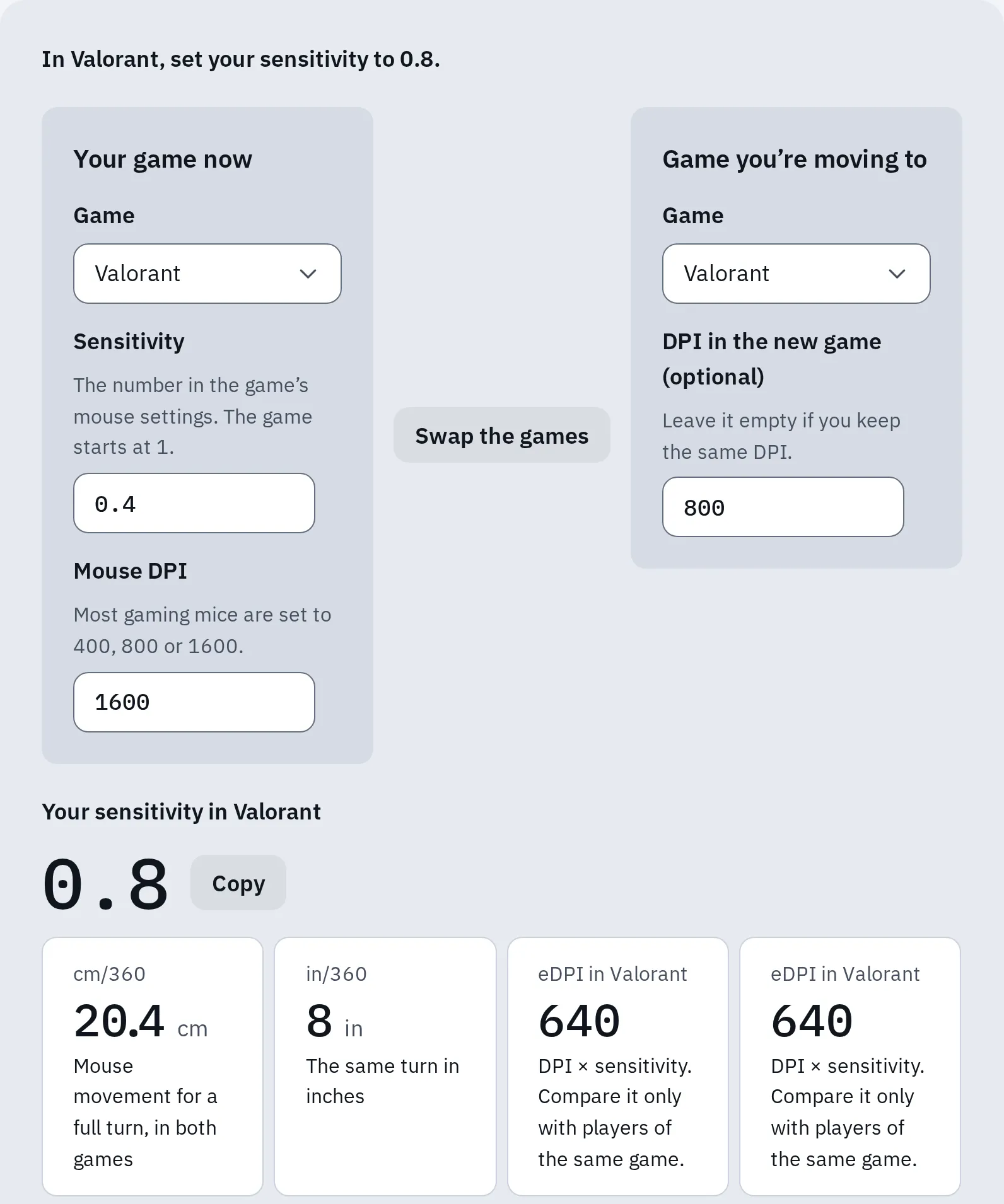
Halbiere die DPI von 1600 auf 800, und die Empfindlichkeit verdoppelt sich von 0,4 auf 0,8. Eine ganze Drehung braucht weiter 20,4 cm Mausweg, dein Zielen fühlt sich also gleich an.
Häufige Fragen
Sind 800 DPI gut?
Das ist ein guter Startpunkt. Probiere 800 DPI und passe sie dann an deinen Bildschirm und deine Handbewegung an. Auf einem großen Bildschirm oder einem mit hoher Auflösung gefällt dir für die Arbeit vielleicht eine höhere DPI.
Ändert die Zeigergeschwindigkeit von Windows meine DPI?
Nein. Sie ändert, wie weit der Zeiger auf dem Bildschirm wandert. Die Maus sendet weiter dieselbe DPI, und Spiele, die die Maus direkt auslesen, ignorieren die Einstellung.
Meine DPI-Taste ändert nichts. Warum?
In der App des Herstellers kann die Taste etwas anderes tun, oder alle Stufen haben dieselbe Zahl. Prüfe die App und miss dann jede Stufe im DPI-Test.
Die Maus bewegt sich nicht oder klickt gar nicht? Lies Maus funktioniert nicht.
