Kurze Antwort
Stelle den Monitor auf den Bildmodus sRGB oder Standard und schalte Nachtmodus und automatische Helligkeit aus. Prüfe Schwarz, Weiß und Gamma mit einem Testbild. Starte dann die Kalibrierung, die in deinem Computer steckt: Anzeige kalibrieren unter Windows, den Display-Kalibrierungsassistenten auf dem Mac. Nach Augenmaß kannst du ein Bild korrigieren, das deutlich zu dunkel oder zu blass ist oder einen Farbstich hat. Genaue Farben brauchen ein Messgerät, ein Colorimeter.
Was Kalibrieren nach Augenmaß kann und was nicht
Nach Augenmaß geht
Kostenlos
Details in den dunkelsten und hellsten Tönen sichtbar machen. Gamma nahe 2,2 einstellen, dem üblichen Wert. Einen deutlich sichtbaren Farbstich entfernen. Einen viel zu hellen oder zu grellen Bildmodus zurücknehmen.
Nach Augenmaß geht nicht
Braucht ein Colorimeter
Das Weiß genau auf 6500 K oder die Helligkeit auf einen festen Wert einstellen. Zwei Monitore genau angleichen oder den Bildschirm an deine Drucke anpassen.
Der Grund sind deine Augen. Sie gewöhnen sich an das Licht vor ihnen. Nach einer Weile sieht ein leicht blaues oder gelbes Weiß also weiß aus. Fachleute für Farbe nennen das chromatische Adaptation. Ein Colorimeter passt sich dem Licht nicht an. Es misst das Licht und schreibt ein Farbprofil. Microsoft sagt dasselbe über das eigene Werkzeug: Ein Messgerät kalibriert besser als die Kalibrierung nach Augenmaß.
Für den Alltag brauchst du vielleicht keins von beiden. Apple sagt, dass ein Mac zu Hause oder im Büro meist nicht kalibriert werden muss.
Bevor du anfängst
- Lass den Monitor etwa 30 Minuten an, damit sich die Farben einpendeln.
- Stelle den Bildschirm auf seine eigene (empfohlene) Auflösung. Ist die Schrift dann zu klein? Vergrößere sie mit der Skalierung statt mit einer niedrigeren Auflösung.
- Beleuchte den Raum wie sonst auch und vermeide Licht, das auf den Bildschirm fällt.
- Schalte alles aus, was das Bild von selbst verändert: Nachtmodus unter Windows, Night Shift und True Tone auf dem Mac, automatische Helligkeit und den dynamischen Kontrast oder die Eco-Modi des Monitors.
- Schalte HDR vorerst aus. HDR hat eine eigene Kalibrierung, siehe unten.
1. Den richtigen Bildmodus wählen
Öffne das Menü des Monitors mit den Tasten am Rand oder an der Rückseite.
- Hat jemand viele Einstellungen geändert, beginne mit Reset oder Werkseinstellungen des Monitors.
- Wähle den Bildmodus sRGB, falls es einen gibt. Bei einem Monitor mit besonders großem Farbraum verhindert der sRGB-Modus, dass Alltagsfotos und Webseiten zu grell aussehen.
- Kein sRGB-Modus? Wähle Standard. Stelle die Farbtemperatur auf 6500 K (manchmal D65 genannt) und Gamma auf 2.2, falls es eine Gamma-Einstellung gibt.
Laptops haben kein Monitormenü: Springe zu Schritt 2. Die Menüs sind bei jedem Modell anders. Die Einstellungen stehen in der Anleitung deines Monitors.
2. Schwarz, Weiß und Gamma prüfen
Jetzt testen
Monitor-Gamma-Test
Vier Muster füllen deinen Bildschirm, und du wählst, was du auf jedem siehst. Das Ergebnis sagt, ob deine dunkelsten Töne, deine hellsten Töne und das Gamma richtig aussehen und welche Einstellung du sonst ändern musst.
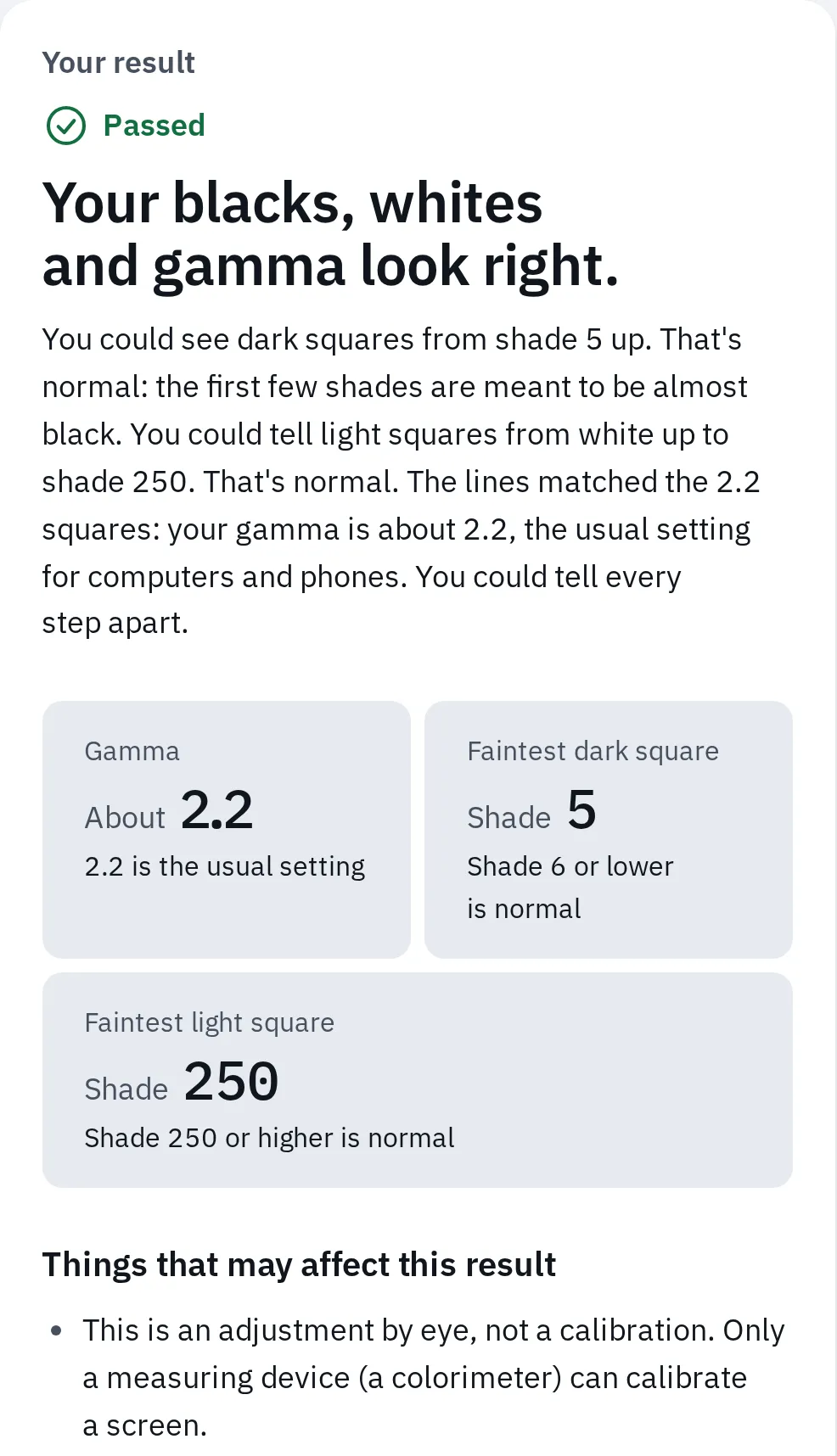
Ein gutes Ergebnis: dunkle Quadrate ab Ton 5, helle Quadrate bis Ton 250, Gamma etwa 2,2.
Ändere immer nur eine Einstellung. Starte dann das Muster noch einmal.
3. Auf einen Farbstich achten
- Öffne den grauen Bildschirm und wähle Hellgrau.
- Sieh auf die Mitte und dann auf jede Seite. Ist es bläulich, gelblich, grünlich oder rosa?
- Schau eine Minute auf etwas anderes und dann wieder zurück. Deine Augen gewöhnen sich an einen Farbstich, ein frischer Blick hilft also.
- Hat der ganze Bildschirm einen Farbstich, ändere die Farbtemperatur des Monitors oder seine Rot-, Grün- und Blau-Regler, jeweils ein bisschen. Oder behebe ihn in Schritt 4 mit dem Farbabgleich deines Computers.
Ein Farbstich nur an einem Rand oder an einer Stelle liegt am Panel, nicht an einer Einstellung. Die Hilfe zum grauen Bildschirm erklärt, was normal ist. Bei einem starken blauen Farbstich überall hilft so wirst du den Blaustich auf dem Bildschirm los. Mit dem weißen Bildschirm vergleichst du warmes und kaltes Weiß.
4. Die Kalibrierung deines Computers starten
Windows
So öffnest du sie: Hast du mehr als einen Bildschirm, schiebe zuerst das Fenster „Einstellungen“ auf den Bildschirm, den du einstellen willst: Windows kalibriert den Bildschirm, auf dem das Werkzeug läuft. Öffne unter Windows 11 Einstellungen System Bildschirm Farbprofil und wähle Anzeige kalibrieren. Tippe unter Windows 10 Anzeigefarbe kalibrieren in das Suchfeld der Einstellungen.
Das Werkzeug von Microsoft führt dich durch diese Schritte. Manche Bildschirme können nicht jede Einstellung ändern, ein Schritt passt dann vielleicht nicht zu deinem.
- Grundeinstellungen: Du sollst den Monitor wie in Schritt 1 oben einrichten.
- Gamma: Ziehe den Regler, bis der kleine Punkt in der Mitte jedes Kreises verschwindet.
- Helligkeit: Stelle sie mit den Tasten des Monitors so ein, dass du auf dem Bild Hemd und Anzug unterscheiden kannst und das X hinter der Person gerade verschwindet. Nutze am Laptop die Helligkeitstasten, oft mit Fn.
- Kontrast: Stelle ihn so hoch ein, wie es geht, solange du noch die Knöpfe und Falten am Hemd siehst. Laptops haben meist keinen Kontrastregler: Überspringe diesen Schritt.
- Farbbalance: Ziehe die Regler für Rot, Grün und Blau, bis die grauen Balken neutral grau aussehen, ohne Farbstich.
- Vergleichen: Wechsle zwischen Vorherige Kalibrierung und Aktuelle Kalibrierung. Wähle Fertig stellen, um die neue zu behalten, oder Abbrechen, um die alte zu behalten.
- Lass ClearType-Optimierung angekreuzt, wenn du auch Text schärfer machen willst.
Das Werkzeug speichert ein neues Farbprofil für diesen Bildschirm. Um zurückzugehen, entferne es unter Einstellungen System Bildschirm Farbprofil. Bei einem externen HDR-Bildschirm öffnet Anzeige kalibrieren stattdessen die App „Windows HDR-Kalibrierung“.
Mac
- Öffne Apple-Menü Systemeinstellungen Displays. Du musst eventuell nach unten scrollen.
- Klicke auf das Menü neben Farbprofil und wähle Anpassen.
- Klicke auf die Taste Hinzufügen (+). Der Display-Kalibrierungsassistent öffnet sich.
- Folge seinen Schritten. Wie viele es sind, hängt von deinem Bildschirm ab.
- Wenn er fertig ist, benutzt dein Mac das neue Profil sofort.
Um zurückzugehen, wähle im Menü Farbprofil das Profil, das du vorher hattest.
Ein Pro Display XDR, ein Studio Display und MacBook-Pro-Modelle mit 14 oder 16 Zoll (36 oder 41 cm) ab 2021 nutzen stattdessen den Pro Display Calibrator im Menü Preset in den Displayeinstellungen. Seine volle Kalibrierung braucht ein Messgerät. Die Apple-Anleitung für dein Display listet, was du ohne eines einstellen kannst.
Einen HDR-Bildschirm kalibrieren
Nutze unter Windows 11 mit HDR-Bildschirm die kostenlose Microsoft-App Windows HDR-Kalibrierung aus dem Microsoft Store. Sie richtet HDR-Spiele und -Filme ein.
- Schalte HDR unter Einstellungen System Bildschirm ein und öffne dann die App. Bei mehreren Bildschirmen schiebe ihr Fenster auf den HDR-Bildschirm. Sie läuft im Vollbild.
- Ziehe bei jedem der drei Testmuster den Regler, bis das Muster nicht mehr zu sehen ist. Damit stellst du die dunkelsten Details, die hellsten Details und die maximale Helligkeit des Bildschirms ein.
- Wähle, wie stark die Farben sein sollen. Die App speichert ein neues Farbprofil für den Bildschirm.
Du bist nicht sicher, ob HDR wirklich an ist? Der HDR-Test prüft es.
5. Das Ergebnis prüfen
- Schalte HDR wieder aus, falls du es eingeschaltet hast. Starte dann den Gamma-Test noch einmal: Alle vier Muster sollten richtig aussehen.
- Starte den Color-Banding-Test. Glatte Verläufe heißen: Die neuen Einstellungen haben keine Streifen erzeugt.
- Sieh dir ein paar Fotos an, die du gut kennst. Wirkt Haut zu rot oder Grau bläulich, wiederhole Schritt 3 oder 4.
Wann sich ein Colorimeter lohnt
- Was Windows und macOS erwarten (EIZO)
- 2,2 Gamma
- Weiß für den Alltag und für sRGB (EIZO)
- 6500 K
- Helligkeit, für die der sRGB-Standard entworfen wurde (W3C)
- 80 cd/m²
Ein Colorimeter misst, wie nah dein Bildschirm an diese Zielwerte kommt. Das können deine Augen nicht. Denke über eins nach, wenn du:
- Fotos oder Videos für andere bearbeitest oder Fotos druckst und sie wie auf dem Bildschirm aussehen sollen,
- zwei Monitore nutzt, die gleich aussehen müssen,
- beruflich mit Farbe arbeitest.
Ein Colorimeter liegt auf dem Bildschirm, während seine Software Farben zeigt, sie misst und ein Farbprofil speichert. Monitore verändern sich mit dem Alter langsam. Die Hersteller empfehlen deshalb, regelmäßig neu zu messen: EIZO sagt alle 200 bis 300 Betriebsstunden, Calibrite alle 4 bis 6 Wochen.
Häufige Fragen
Kann ich meinen Monitor online kalibrieren?
Eine Webseite kann Testmuster zeigen, wie unser Gamma-Test, und du änderst die Einstellungen nach Augenmaß. Das ist ein Abgleich, keine echte Kalibrierung. Nur ein Colorimeter misst den Bildschirm.
Soll Gamma 2,2 oder 2,4 sein?
Nimm 2,2 für den Alltag: Windows, Macs und die meisten Webseiten, Fotos und Spiele erwarten diesen Wert. 2,4 ist dunkler und passt zu Filmen in einem dunklen Raum.
Wie kalibriere ich einen Laptop-Bildschirm?
Laptops haben kein Monitormenü, überspringe also den Bildmodus. Schalte automatische Helligkeit, Nachtmodus und True Tone aus. Starte dann den Gamma-Test und die Kalibrierung deines Computers. Lies die Tipps für Laptops beim Gamma-Test.
Warum sehen meine Farben auf jedem Monitor anders aus?
Jedes Panel hat eigene Farben und Einstellungen. Stelle beide auf denselben Bildmodus, dieselbe Farbtemperatur und dasselbe Gamma und kalibriere dann jeden einzeln. Nach Augenmaß kommen sie sich nahe. Mit einem Colorimeter gleichst du sie noch genauer an.
Wie oft sollte ich kalibrieren?
Nach Augenmaß, wenn etwas falsch aussieht oder nachdem du die Einstellungen des Monitors geändert hast. Mit einem Colorimeter folge dem Rat des Herstellers: für Farbarbeit alle paar Wochen.