Krótka odpowiedź
Ustaw monitor w trybie obrazu sRGB lub Standard i wyłącz wyświetlanie nocne oraz automatyczną jasność. Sprawdź czerń, biel i gammę na wzorcu testowym. Potem uruchom kalibrację wbudowaną w komputer: Kalibruj wyświetlacz w Windows albo Asystenta Kalibratora wyświetlacza na Macu. Na oko poprawisz obraz, który jest wyraźnie za ciemny, wyblakły lub z dominującym kolorem. Dokładne kolory wymagają przyrządu pomiarowego, czyli kolorymetru.
Co kalibracja na oko potrafi, a czego nie
Na oko można
Za darmo
Pokazać szczegóły w najciemniejszych i najjaśniejszych odcieniach. Ustawić gammę blisko 2,2, czyli zwykłej wartości. Usunąć wyraźnie widoczne zabarwienie obrazu. Zmienić tryb obrazu, który jest o wiele za jasny lub zbyt jaskrawy.
Na oko nie można
Potrzebny kolorymetr
Zmierzyć i ustawić biel blisko 6500 K albo jasność na konkretnym poziomie. Dokładnie dopasować do siebie dwa monitory albo ekran do wydruków.
Powód to twoje oczy. Przyzwyczajają się do światła przed nimi, więc po pewnym czasie lekko niebieska lub żółta biel wygląda na białą. Naukowcy zajmujący się kolorem nazywają to adaptacją chromatyczną. Kolorymetr się nie przyzwyczaja: mierzy światło i zapisuje profil kolorów. Microsoft pisze to samo o własnym narzędziu: przyrząd pomiarowy daje lepszą kalibrację niż kalibracja na oko w narzędziu Microsoftu.
Do codziennego użytku może ci nie być potrzebna ani kalibracja na oko, ani kolorymetr. Apple pisze, że kalibracja zwykle nie jest konieczna dla Maca w domu lub w biurze.
Zanim zaczniesz
- Zostaw monitor włączony na około 30 minut, aby kolory się ustabilizowały.
- Ustaw natywną (zalecaną) rozdzielczość ekranu. Tekst jest wtedy za mały? Powiększ go w ustawieniach skali bez zmiany rozdzielczości.
- Oświetl pokój tak jak zwykle i unikaj światła padającego na ekran.
- Wyłącz wszystko, co samo zmienia obraz: Wyświetlanie nocne w Windows, Night Shift i True Tone na Macu, automatyczną jasność oraz dynamiczny kontrast i tryby oszczędzania energii w monitorze.
- Na razie wyłącz HDR. HDR ma własną kalibrację, opisaną niżej.
1. Wybierz właściwy tryb obrazu
Otwórz menu monitora przyciskami na jego krawędzi lub z tyłu.
- Jeśli ktoś zmienił wiele ustawień, zacznij od opcji Reset lub Przywróć ustawienia fabryczne w monitorze.
- Wybierz tryb obrazu sRGB, jeśli jest. W monitorze z bardzo szeroką gamą kolorów tryb sRGB sprawia, że zwykłe zdjęcia i strony internetowe nie wyglądają na zbyt jaskrawe.
- Nie ma trybu sRGB? Wybierz Standard. Ustaw temperaturę barwową na 6500K (czasem oznaczaną jako D65), a Gamma na 2.2, jeśli jest takie ustawienie.
Laptopy nie mają menu monitora: przejdź do kroku 2. Menu różnią się w każdym modelu. Nazwy ustawień znajdziesz w instrukcji monitora.
2. Sprawdź czerń, biel i gammę
Przetestuj teraz
Test gamma monitora
Cztery wzorce wypełniają ekran, a ty wybierasz, co widzisz na każdym. Wynik mówi, czy najciemniejsze odcienie, najjaśniejsze odcienie i gamma wyglądają dobrze, a jeśli nie, które ustawienie zmienić.
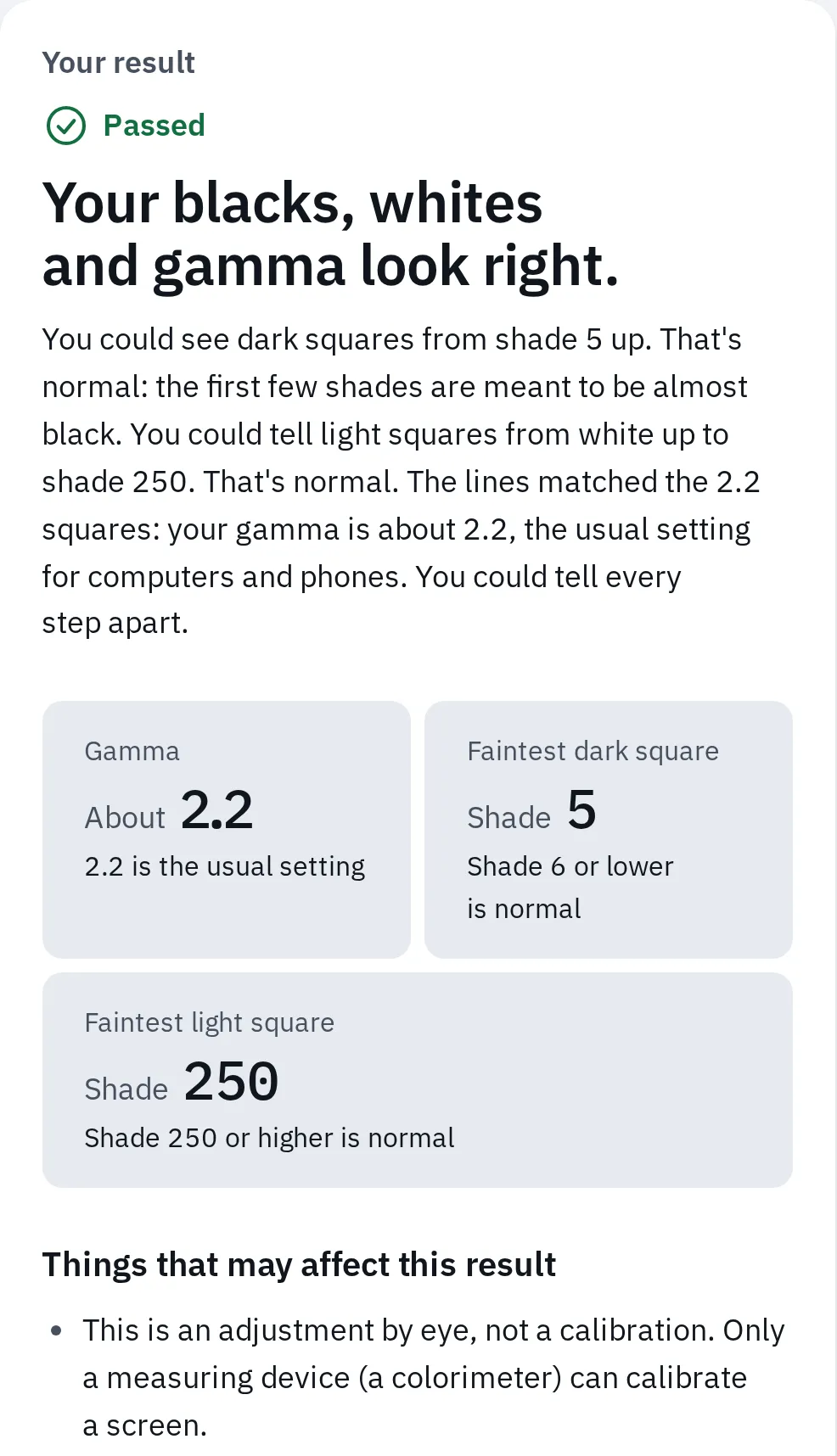
Dobry wynik: ciemne kwadraty od odcienia 5 w górę, jasne kwadraty do odcienia 250, gamma około 2,2.
Zmieniaj jedno ustawienie naraz, a potem uruchom wzorzec jeszcze raz.
3. Poszukaj dominującego koloru
- Otwórz szary ekran i wybierz Jasny szary.
- Spójrz na środek, a potem na każdy bok. Jest niebieskawy, żółtawy, zielonkawy czy różowawy?
- Na minutę spójrz na coś innego, a potem wróć wzrokiem. Oczy przyzwyczajają się do odcienia, więc świeże spojrzenie pomaga.
- Jeśli na całym ekranie widać zabarwienie, zmieniaj stopniowo temperaturę barwową monitora albo ustawienia czerwieni, zieleni i błękitu. Możesz też poprawić to w kroku 4 balansem kolorów w komputerze.
Odcień tylko na jednym brzegu lub w jednym miejscu to sprawa matrycy, a nie ustawień. Pomoc do szarego ekranu wyjaśnia, co jest normalne. Przy mocnym niebieskim odcieniu na całym ekranie zobacz, jak pozbyć się niebieskiego odcienia. Biały ekran pomaga porównać ciepłą i zimną biel.
4. Uruchom kalibrację w komputerze
Windows
Jak ją otworzyć: jeśli masz więcej niż jeden ekran, najpierw przesuń okno Ustawień na ekran, który chcesz poprawić: Windows kalibruje ten ekran, na którym jest narzędzie. W Windows 11 otwórz Ustawienia System Ekran Profil kolorów i wybierz Kalibruj wyświetlacz. W Windows 10 wpisz kalibracja koloru wyświetlacza w polu wyszukiwania Ustawień.
Narzędzie Microsoftu prowadzi cię przez te kroki. Niektóre ekrany nie pozwalają zmienić każdego ustawienia, więc któryś krok może cię nie dotyczyć.
- Ustawienia podstawowe: narzędzie prosi o ustawienie monitora tak jak w kroku 1 powyżej.
- Gamma: przesuwaj suwak, aż mała kropka na środku każdego koła zniknie.
- Jasność: przyciskami monitora ustaw ją tak, aby koszula odróżniała się od garnituru, a litera X za postacią właśnie przestała być widoczna. W laptopie użyj klawiszy jasności, często razem z Fn.
- Kontrast: ustaw go możliwie najwyżej, ale tak, żeby nadal było widać guziki i zagniecenia na koszuli. Laptopy zwykle nie mają regulacji kontrastu: pomiń ten krok.
- Balans kolorów: przesuwaj suwaki czerwonego, zielonego i niebieskiego, aż szare pasy będą neutralnie szare, bez odcienia.
- Porównanie: przełączaj między Poprzednia kalibracja a Bieżąca kalibracja. Wybierz Zakończ, aby zachować nową, albo Anuluj, aby zostawić starą.
- Zostaw zaznaczone Narzędzie do dostrajania ClearType, jeśli chcesz też wyostrzyć tekst.
Narzędzie zapisuje nowy profil kolorów dla tego ekranu. Aby wrócić do poprzedniego, usuń nowy profil w Ustawienia System Ekran Profil kolorów. Na zewnętrznym ekranie HDR Kalibruj wyświetlacz otwiera zamiast tego aplikację Windows HDR Calibration.
Mac
- Otwórz Menu Apple Ustawienia systemowe Wyświetlacze. Czasem trzeba przewinąć w dół.
- Kliknij menu obok Profil kolorów i wybierz Dostosuj.
- Kliknij przycisk Dodaj (+). Otworzy się Asystent Kalibratora wyświetlacza.
- Wykonuj jego kroki. Ich liczba zależy od ekranu.
- Gdy skończysz, Mac od razu użyje nowego profilu.
Aby wrócić, wybierz w menu Profil kolorów profil używany wcześniej.
Pro Display XDR, Studio Display oraz 14-calowe i 16-calowe modele MacBook Pro od 2021 roku używają zamiast tego narzędzia Kalibrator wyświetlacza Pro Display, w menu Ustawienie wstępne w ustawieniach wyświetlaczy. Jego pełna kalibracja wymaga przyrządu pomiarowego; w instrukcji Apple do twojego wyświetlacza jest lista tego, co poprawisz bez niego.
Skalibruj ekran HDR
W Windows 11 z ekranem HDR użyj bezpłatnej aplikacji Microsoftu Windows HDR Calibration ze sklepu Microsoft Store. Ustawia HDR dla gier i filmów.
- Włącz HDR w Ustawienia System Ekran, a potem otwórz aplikację. Przy kilku ekranach umieść jej okno na ekranie HDR. Aplikacja działa na pełnym ekranie.
- Na każdym z trzech wzorców testowych przesuwaj suwak, aż wzorzec przestanie być widoczny. Ustawiają one najciemniejsze szczegóły, najjaśniejsze szczegóły i maksymalną jasność ekranu.
- Wybierz, jak intensywne mają być kolory. Aplikacja zapisze nowy profil kolorów dla ekranu.
Nie masz pewności, czy HDR jest naprawdę włączony? Sprawdzi to test HDR.
5. Sprawdź wynik
- Wyłącz HDR, jeśli go włączono. Potem uruchom jeszcze raz test gammy: wszystkie cztery wzorce powinny wyglądać dobrze.
- Uruchom test bandingu kolorów. Gładkie gradienty oznaczają, że nowe ustawienia nie dodały pasków.
- Obejrzyj kilka zdjęć, które dobrze znasz. Jeśli skóra jest zbyt czerwona albo szarość jest niebieska, powtórz krok 3 lub 4.
Kiedy warto mieć kolorymetr
- Czego oczekują Windows i macOS (EIZO)
- 2,2 gamma
- Biel do codziennego użytku i sRGB (EIZO)
- 6500 K
- Jasność, do której zaprojektowano standard sRGB (W3C)
- 80 cd/m²
Kolorymetr mierzy, jak blisko tych celów jest twój ekran, czego oczy nie potrafią. Pomyśl o nim, jeśli:
- edytujesz zdjęcia lub wideo dla innych albo drukujesz zdjęcia i chcesz, aby wyglądały jak na ekranie,
- używasz dwóch monitorów, które muszą wyglądać tak samo,
- pracujesz z kolorem zawodowo.
Kolorymetr umieszcza się na ekranie; jego program wyświetla kolory, mierzy je i zapisuje profil kolorów. Monitory z wiekiem powoli się zmieniają, więc producenci radzą mierzyć je regularnie: EIZO zaleca pomiar co 200–300 godzin pracy, a Calibrite co 4–6 tygodni.
Najczęstsze pytania
Czy mogę skalibrować monitor online?
Strona internetowa może pokazać wzorce testowe, jak nasz test gammy, a ustawienia zmieniasz na oko. To regulacja, a nie prawdziwa kalibracja. Tylko kolorymetr mierzy ekran.
Czy gamma ma być 2,2, czy 2,4?
Do codziennego użytku wybierz 2,2: tego oczekują Windows, komputery Mac oraz większość stron, zdjęć i gier. 2,4 jest ciemniejsza i pasuje do filmów w ciemnym pokoju.
Jak skalibrować ekran laptopa?
Laptopy nie mają menu monitora, więc pomiń tryb obrazu. Wyłącz automatyczną jasność, wyświetlanie nocne i True Tone, a potem uruchom test gammy i kalibrację w komputerze. Zobacz wskazówki dla laptopów w teście gammy.
Dlaczego kolory wyglądają inaczej na każdym monitorze?
Każda matryca ma własne kolory i ustawienia. Ustaw w obu ten sam tryb obrazu, temperaturę barwową i gammę, a potem skalibruj każdy z nich. Na oko zbliżysz je do siebie, a kolorymetr pomoże je dopasować dokładniej.
Jak często kalibrować?
Na oko: gdy coś wygląda źle albo po zmianie ustawień monitora. Z kolorymetrem trzymaj się zaleceń producenta: do pracy z kolorem co kilka tygodni.