Réponse courte
Réglez l’écran sur son mode d’image sRGB ou Standard, et désactivez l’éclairage nocturne et la luminosité automatique. Vérifiez les noirs, les blancs et le gamma avec une mire de test. Lancez ensuite le calibrage intégré à votre ordinateur : Calibrer l’affichage sur Windows, l’Assistant de calibrage d’écran sur un Mac. À l’œil, vous pouvez corriger une image nettement trop sombre, délavée ou teintée. Pour des couleurs exactes, il faut un appareil de mesure : une sonde de calibrage (colorimètre).
Ce que le calibrage à l’œil peut faire, ou non
À l’œil, c’est possible
Gratuit
Faire apparaître le détail dans les nuances les plus sombres et les plus claires. Régler le gamma près de 2,2, le réglage habituel. Supprimer une teinte de couleur bien visible. Annuler un mode d’image beaucoup trop lumineux ou vif.
À l’œil, c’est impossible
Demande une sonde
Mesurer et régler le blanc près de 6500 K, ou la luminosité à un niveau précis. Faire correspondre deux écrans de près, ou faire correspondre l’écran à vos tirages papier.
La raison, ce sont vos yeux. Ils s’habituent à la lumière qu’ils ont devant eux : au bout d’un moment, un blanc un peu bleuté ou jaunâtre paraît blanc. Les spécialistes de la couleur appellent cela l’adaptation chromatique. Une sonde ne s’adapte pas : elle mesure la lumière et enregistre un profil de couleur. Microsoft dit la même chose de son propre outil : un appareil de mesure donne un meilleur calibrage que son outil visuel.
Pour un usage de tous les jours, vous n’avez peut-être besoin ni de l’un ni de l’autre. Apple indique que le calibrage n’est généralement pas nécessaire pour un Mac utilisé à la maison ou au bureau.
Avant de commencer
- Laissez l’écran allumé environ 30 minutes, pour que ses couleurs se stabilisent.
- Réglez l’écran sur sa propre résolution (celle qui est recommandée). Le texte est trop petit ? Agrandissez-le avec l’échelle, sans baisser la résolution.
- Éclairez la pièce comme d’habitude, et évitez toute lumière qui tombe sur l’écran.
- Désactivez tout ce qui change l’image tout seul : Éclairage nocturne sur Windows, Night Shift et True Tone sur un Mac, la luminosité automatique, et le contraste dynamique ou les modes éco de l’écran.
- Désactivez le HDR pour l’instant. Le HDR a son propre calibrage, expliqué plus bas.
1. Choisir le bon mode d’image
Ouvrez le menu de l’écran avec les boutons situés sur le bord ou à l’arrière.
- Si quelqu’un a modifié beaucoup de réglages, commencez par Reset ou Factory reset (réinitialisation) dans le menu de l’écran.
- Choisissez le mode d’image sRGB s’il y en a un. Sur un écran à gamut très large, le mode sRGB évite que les photos et les sites web de tous les jours paraissent trop vifs.
- Pas de mode sRGB ? Choisissez Standard. Réglez la température de couleur sur 6500K (parfois appelée D65), et Gamma sur 2.2 si l’écran a un réglage de gamma.
Un ordinateur portable n’a pas de menu d’écran : passez à l’étape 2. Les menus changent d’un modèle à l’autre. La notice de votre écran nomme les réglages.
2. Vérifier les noirs, les blancs et le gamma
Testez maintenant
Test de gamma de l’écran
Quatre mires remplissent votre écran, et vous choisissez ce que vous voyez sur chacune. Le résultat dit si vos nuances les plus sombres, les plus claires et votre gamma sont corrects, et quel réglage changer sinon.
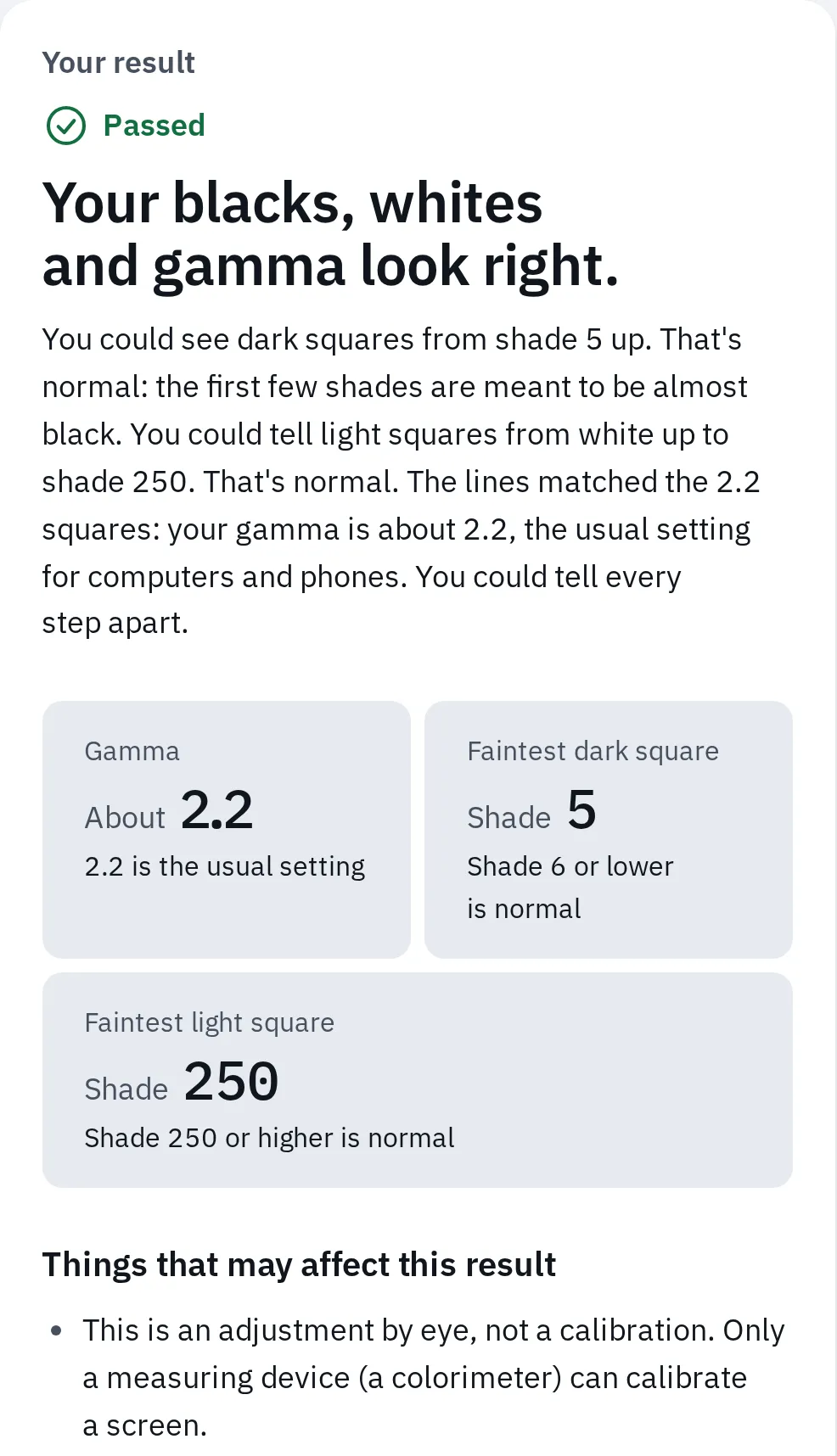
Un bon résultat : carrés sombres à partir de la nuance 5, carrés clairs jusqu’à la nuance 250, gamma d’environ 2,2.
Changez un seul réglage à la fois, puis relancez la mire.
3. Chercher une teinte de couleur
- Ouvrez l’écran gris et choisissez Gris clair.
- Regardez le milieu, puis chaque côté. Est-il bleuté, jaunâtre, verdâtre ou rosé ?
- Regardez autre chose pendant une minute, puis revenez. Vos yeux s’habituent à une teinte : un regard neuf aide.
- Si tout l’écran a une teinte, changez un peu à la fois la température de couleur de l’écran, ou ses réglages de rouge, vert et bleu. Ou corrigez-la à l’étape 4 avec l’équilibre des couleurs de votre ordinateur.
Une teinte sur un seul bord ou sur une tache vient de la dalle, pas d’un réglage. L’aide de l’écran gris explique ce qui est normal. Pour une forte dominante bleue partout, voyez comment supprimer une dominante bleue sur l’écran d’un ordinateur. L’écran blanc vous aide à comparer un blanc chaud et un blanc froid.
4. Lancer le calibrage de votre ordinateur
Windows
L’ouvrir : avec plusieurs écrans, déplacez d’abord la fenêtre des Paramètres sur l’écran à régler : Windows calibre l’écran où se trouve l’outil. Sous Windows 11, ouvrez Paramètres Système Affichage Profil de couleur et sélectionnez Calibrer l’affichage. Sous Windows 10, tapez étalonner les couleurs de l’écran dans la zone de recherche des Paramètres.
L’outil de Microsoft vous guide pas à pas. Certains écrans ne permettent pas de tout régler : une étape peut donc ne pas s’appliquer au vôtre.
- Paramètres de base : il vous demande de régler l’écran comme à l’étape 1 ci-dessus.
- Gamma : faites glisser le curseur jusqu’à ce que le petit point au milieu de chaque cercle disparaisse.
- Luminosité : avec les boutons de l’écran, réglez-la pour distinguer la chemise du costume sur l’image, et pour que le X derrière la personne disparaisse tout juste. Sur un portable, utilisez ses touches de luminosité, souvent avec Fn.
- Contraste : réglez-le le plus haut possible tant que vous voyez encore les boutons et les plis de la chemise. Les portables n’ont en général pas de réglage de contraste : passez cette étape.
- Équilibre des couleurs : faites glisser les curseurs rouge, vert et bleu jusqu’à ce que les barres grises paraissent d’un gris neutre, sans teinte.
- Comparer : passez de Étalonnage précédent à Étalonnage actuel. Sélectionnez Terminer pour garder le nouveau, ou Annuler pour garder l’ancien.
- Laissez Réglage de ClearType coché si vous voulez aussi rendre le texte plus net.
L’outil enregistre un nouveau profil de couleur pour cet écran. Pour revenir en arrière, supprimez-le dans Paramètres Système Affichage Profil de couleur. Sur un écran HDR externe, Calibrer l’affichage ouvre à la place l’application Windows HDR Calibration.
Mac
- Ouvrez Menu Pomme Réglages Système Moniteurs. Vous devrez peut-être faire défiler vers le bas.
- Cliquez sur le menu à côté de Profil de couleur et choisissez Personnaliser.
- Cliquez sur le bouton Ajouter (+). L’Assistant de calibrage d’écran s’ouvre.
- Suivez ses étapes. Leur nombre dépend de votre écran.
- Quand c’est fini, votre Mac utilise tout de suite le nouveau profil.
Pour revenir en arrière, choisissez le profil que vous aviez avant dans le menu Profil de couleur.
Un Pro Display XDR, un Studio Display, et les MacBook Pro de 14 ou 16 pouces à partir de 2021 utilisent à la place le Calibrateur Pro Display, dans le menu Présélection des réglages Moniteurs. Son calibrage complet demande un appareil de mesure ; le guide d’Apple pour votre écran indique ce que vous pouvez régler sans appareil.
Calibrer un écran HDR
Sous Windows 11 avec un écran HDR, utilisez l’application gratuite Windows HDR Calibration de Microsoft, disponible dans le Microsoft Store. Elle règle l’affichage des jeux et des films en HDR.
- Activez le HDR dans Paramètres Système Affichage, puis ouvrez l’application. Avec plusieurs écrans, placez sa fenêtre sur l’écran HDR. Elle s’affiche en plein écran.
- Sur chacune des trois mires, faites glisser le curseur jusqu’à ce que la mire ne soit plus visible. Elles règlent les détails les plus sombres, les plus lumineux et la luminosité maximale de l’écran.
- Choisissez l’intensité des couleurs. L’application enregistre un nouveau profil de couleur pour l’écran.
Vous ne savez pas si le HDR est vraiment activé ? Le test HDR le vérifie.
5. Vérifier le résultat
- Désactivez le HDR si vous l’aviez activé. Puis relancez le test de gamma : les quatre mires doivent paraître correctes.
- Lancez le test de color banding. Des dégradés lisses montrent que les nouveaux réglages n’ont pas ajouté de bandes.
- Regardez quelques photos que vous connaissez bien. Si la peau paraît trop rouge ou le gris bleuté, refaites l’étape 3 ou 4.
Quand une sonde de calibrage vaut la peine
- Ce qu’attendent Windows et macOS (EIZO)
- 2,2 gamma
- Le blanc pour un usage courant et pour le sRGB (EIZO)
- 6500 K
- La luminosité pour laquelle le standard sRGB a été conçu (W3C)
- 80 cd/m²
Une sonde mesure l’écart entre votre écran et ces cibles, ce que vos yeux ne peuvent pas faire. Pensez-y si vous :
- retouchez des photos ou des vidéos pour d’autres personnes, ou imprimez des photos qui doivent ressembler à l’écran,
- utilisez deux écrans qui doivent avoir le même rendu,
- travaillez avec la couleur dans votre métier.
Une sonde se pose sur l’écran pendant que son logiciel affiche des couleurs, les mesure et enregistre un profil de couleur. Les écrans changent lentement avec l’âge : les fabricants conseillent donc de mesurer de nouveau régulièrement. EIZO indique toutes les 200 à 300 heures d’utilisation, Calibrite toutes les 4 à 6 semaines.
Questions fréquentes
Puis-je calibrer mon écran en ligne ?
Une page web peut afficher des mires, comme notre test de gamma, et vous changez les réglages à l’œil. C’est un réglage, pas un vrai calibrage. Seule une sonde mesure l’écran.
Le gamma doit-il être de 2,2 ou de 2,4 ?
Choisissez 2,2 pour un usage courant : Windows, les Mac et la plupart des sites web, photos et jeux l’attendent. 2,4 est plus sombre et convient aux films dans une pièce obscure.
Comment calibrer l’écran d’un ordinateur portable ?
Un portable n’a pas de menu d’écran : oubliez donc le mode d’image. Désactivez la luminosité automatique, l’éclairage nocturne et True Tone, puis lancez le test de gamma et le calibrage de votre ordinateur. Voyez les conseils pour les portables du test de gamma.
Pourquoi mes couleurs sont-elles différentes d’un écran à l’autre ?
Chaque dalle a ses propres couleurs et ses propres réglages. Réglez les deux sur le même mode d’image, la même température de couleur et le même gamma, puis calibrez chacun. À l’œil, vous vous en approchez ; une sonde vous aide à les faire correspondre de plus près.
À quelle fréquence faut-il calibrer ?
À l’œil, quand quelque chose vous paraît anormal, ou après avoir changé les réglages de l’écran. Avec une sonde, suivez les conseils de son fabricant : à quelques semaines d’intervalle pour un travail sur la couleur.