Risposta breve
Imposta il monitor sulla modalità immagine sRGB o Standard e spegni la luce notturna e la luminosità automatica. Controlla neri, bianchi e gamma con una schermata di prova. Poi avvia la calibrazione del computer: Calibra schermo su Windows, l’Assistente Calibrazione Schermo su un Mac. A occhio puoi correggere un’immagine chiaramente troppo scura, sbiadita o con una dominante di colore. Per colori esatti serve uno strumento di misura, il colorimetro.
Cosa può e cosa non può fare la calibrazione a occhio
A occhio puoi
Gratis
Far vedere i dettagli nelle tonalità più scure e più chiare. Portare la gamma vicino a 2,2, il valore più usato. Togliere una dominante di colore che si vede chiaramente. Annullare una modalità immagine troppo luminosa o troppo vivace.
A occhio non puoi
Serve un colorimetro
Misurare e impostare il bianco vicino a 6500 K, o la luminosità a un livello preciso. Far combaciare bene due monitor, o far combaciare lo schermo con le tue stampe.
Il motivo sono i tuoi occhi. Si abituano alla luce che hanno davanti, quindi dopo un po’ un bianco leggermente blu o giallo sembra bianco. Gli esperti di colore lo chiamano adattamento cromatico. Un colorimetro non si abitua: misura la luce e scrive un profilo colore. Lo dice anche Microsoft del proprio strumento: uno strumento di misura dà una calibrazione migliore di quella visiva.
Per l’uso di ogni giorno, potresti non aver bisogno di nessuno dei due. Apple dice che di solito non serve calibrare un Mac a casa o in ufficio.
Prima di iniziare
- Lascia acceso il monitor per circa 30 minuti, così i colori si stabilizzano.
- Imposta lo schermo sulla sua risoluzione nativa (quella consigliata). Il testo è troppo piccolo? Ingrandiscilo con la scala, non con una risoluzione più bassa.
- Illumina la stanza come fai di solito ed evita che la luce batta sullo schermo.
- Spegni tutto ciò che cambia l’immagine da solo: Luce notturna su Windows, Night Shift e True Tone su un Mac, la luminosità automatica e il contrasto dinamico o le modalità eco del monitor.
- Per ora spegni l’HDR. L’HDR ha una sua calibrazione, descritta più sotto.
1. Scegli la modalità immagine giusta
Apri il menu del monitor con i pulsanti sul bordo o sul retro.
- Se qualcuno ha cambiato molte impostazioni, parti da Reset o Ripristino impostazioni di fabbrica del monitor.
- Scegli la modalità immagine sRGB, se c’è. Su un monitor con colori molto estesi, la modalità sRGB evita che le foto e i siti di tutti i giorni sembrino troppo vivaci.
- Non c’è la modalità sRGB? Scegli Standard. Imposta la temperatura colore su 6500K (a volte chiamata D65) e Gamma su 2.2, se c’è l’impostazione della gamma.
I portatili non hanno un menu del monitor: passa al punto 2. I menu cambiano da un modello all’altro. Il manuale del tuo monitor dà i nomi delle impostazioni.
2. Controlla neri, bianchi e gamma
Provalo ora
Test della gamma del monitor
Quattro schemi riempiono lo schermo e tu scegli cosa vedi su ognuno. Il risultato dice se le tonalità più scure, quelle più chiare e la gamma sono giuste e, se no, quale impostazione cambiare.
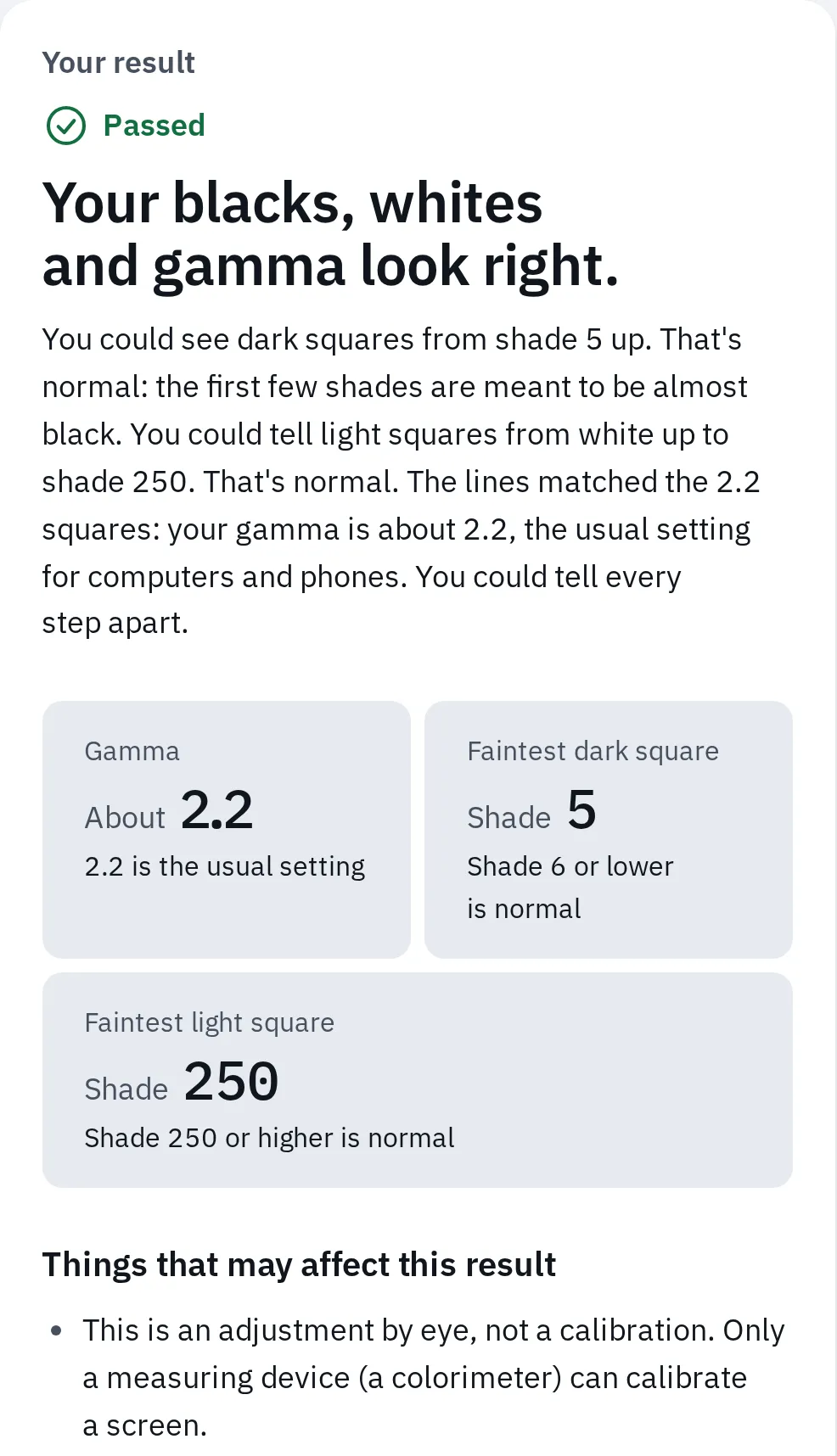
Un buon risultato: quadrati scuri dalla tonalità 5 in su, quadrati chiari fino alla tonalità 250, gamma circa 2,2.
Cambia una sola impostazione alla volta, poi ripeti lo schema.
3. Cerca una dominante di colore
- Apri lo schermo grigio e scegli Grigio chiaro.
- Guarda il centro e poi ogni lato. Tende al blu, al giallo, al verde o al rosa?
- Guarda altrove per un minuto, poi torna a guardare. Gli occhi si abituano a una dominante, quindi un nuovo sguardo aiuta.
- Se tutto lo schermo ha una dominante, cambia un po’ alla volta la temperatura colore del monitor, o le sue impostazioni di rosso, verde e blu. Oppure correggila al punto 4 con il bilanciamento del colore del computer.
Una dominante solo su un bordo o in una zona è un problema del pannello, non di un’impostazione. L’aiuto sullo schermo grigio spiega cosa è normale. Per una forte dominante blu su tutto lo schermo, leggi come togliere la dominante blu dallo schermo del computer. Lo schermo bianco ti aiuta a confrontare il bianco caldo e quello freddo.
4. Avvia la calibrazione del computer
Windows
Aprila: con più di uno schermo, sposta prima la finestra Impostazioni sullo schermo che vuoi regolare: Windows calibra lo schermo su cui si trova lo strumento. Su Windows 11 apri Impostazioni Sistema Schermo Profilo colore e scegli Calibra schermo. Su Windows 10 scrivi calibra colore schermo nella casella di ricerca di Impostazioni.
Lo strumento di Microsoft ti guida in questi passaggi. Alcuni schermi non possono cambiare tutte le impostazioni, quindi un passaggio può non valere per il tuo.
- Impostazioni di base: ti chiede di configurare il monitor come al punto 1 qui sopra.
- Gamma: trascina il cursore finché il puntino al centro di ogni cerchio sparisce.
- Luminosità: con i pulsanti del monitor, impostala in modo da distinguere la camicia dal completo nell’immagine, e la X dietro la persona quasi non si vede più. Su un portatile usa i tasti della luminosità, spesso insieme a Fn.
- Contrasto: impostalo il più alto possibile, finché vedi ancora i bottoni e le pieghe della camicia. I portatili di solito non hanno il controllo del contrasto: salta questo passaggio.
- Bilanciamento del colore: trascina i cursori di rosso, verde e blu finché le barre grigie sembrano di un grigio neutro, senza dominante.
- Confronta: passa da Calibrazione precedente a Calibrazione corrente. Scegli Fine per tenere la nuova, o Annulla per tenere la vecchia.
- Lascia la spunta su ClearType Tuner se vuoi rendere più nitido anche il testo.
Lo strumento salva un nuovo profilo colore per quello schermo. Per tornare indietro, toglilo in Impostazioni Sistema Schermo Profilo colore. Su uno schermo HDR esterno, Calibra schermo apre invece l’app Calibrazione HDR di Windows.
Mac
- Apri menu Apple Impostazioni di Sistema Monitor. Può servire scorrere verso il basso.
- Fai click sul menu accanto a Profilo colore e scegli Personalizza.
- Fai click sul pulsante Aggiungi (+). Si apre l’Assistente Calibrazione Schermo.
- Segui i suoi passaggi. Quanti sono dipende dal tuo schermo.
- Alla fine, il Mac usa subito il nuovo profilo.
Per tornare indietro, scegli il profilo che avevi prima nel menu Profilo colore.
Un Pro Display XDR, uno Studio Display e i MacBook Pro da 14 o 16 pollici dal 2021 in poi usano invece il Pro Display Calibrator, nel menu Preset delle impostazioni Monitor. La sua calibrazione completa richiede uno strumento di misura; la guida di Apple per il tuo schermo elenca cosa puoi regolare senza.
Calibrare uno schermo HDR
Su Windows 11 con uno schermo HDR, usa l’app gratuita di Microsoft Calibrazione HDR di Windows dal Microsoft Store. Prepara i giochi e i film in HDR.
- Attiva l’HDR in Impostazioni Sistema Schermo, poi apri l’app. Con più schermi, metti la sua finestra sullo schermo HDR. Si apre a schermo intero.
- Su ognuno dei tre schemi di prova, trascina il cursore finché lo schema non si vede più. Impostano i dettagli più scuri, quelli più luminosi e la luminosità massima dello schermo.
- Scegli quanto devono essere intensi i colori. L’app salva un nuovo profilo colore per lo schermo.
Vuoi sapere se l’HDR è davvero attivo? Il test HDR lo controlla.
5. Controlla il risultato
- Spegni l’HDR, se l’avevi acceso. Poi ripeti il test della gamma del monitor: tutti e quattro gli schemi devono sembrare giusti.
- Esegui il test del color banding. Sfumature morbide vogliono dire che le nuove impostazioni non hanno aggiunto strisce.
- Guarda qualche foto che conosci bene. Se la pelle è troppo rossa o il grigio sembra blu, ripeti il punto 3 o 4.
Quando conviene un colorimetro
- Quello che si aspettano Windows e macOS (EIZO)
- 2,2 gamma
- Bianco per l'uso di ogni giorno e per sRGB (EIZO)
- 6500 K
- Luminosità per cui è stato pensato lo standard sRGB (W3C)
- 80 cd/m²
Un colorimetro misura quanto lo schermo si avvicina a questi valori, cosa che i tuoi occhi non possono fare. Pensaci se:
- modifichi foto o video per altre persone, o stampi foto che devono somigliare allo schermo,
- usi due monitor che devono sembrare uguali,
- lavori con il colore.
Un colorimetro si appoggia allo schermo mentre il suo software mostra dei colori, li misura e salva un profilo colore. I monitor cambiano piano piano con l’età, quindi i produttori consigliano di misurare di nuovo ogni tanto: EIZO dice ogni 200-300 ore di uso, Calibrite ogni 4-6 settimane.
Domande frequenti
Posso calibrare il monitor online?
Una pagina web può mostrare schemi di prova, come fa il nostro test della gamma, e le impostazioni le cambi a occhio. È una regolazione, non una vera calibrazione. Solo un colorimetro misura lo schermo.
La gamma deve essere 2,2 o 2,4?
Usa 2,2 per l’uso di ogni giorno: Windows, i Mac e la maggior parte di siti, foto e giochi si aspettano questo valore. 2,4 è più scuro e va bene per i film in una stanza buia.
Come calibro lo schermo di un portatile?
I portatili non hanno un menu del monitor, quindi salta la modalità immagine. Spegni la luminosità automatica, la luce notturna e True Tone, poi esegui il test della gamma e la calibrazione del computer. Leggi i consigli per i portatili del test della gamma.
Perché i colori sono diversi su ogni monitor?
Ogni pannello ha i suoi colori e le sue impostazioni. Imposta entrambi sulla stessa modalità immagine, temperatura colore e gamma, poi calibra ognuno. A occhio ci si avvicina; con un colorimetro li fai combaciare meglio.
Ogni quanto devo calibrare?
A occhio, quando qualcosa non va, o dopo aver cambiato le impostazioni del monitor. Con un colorimetro, segui il consiglio del produttore: ogni qualche settimana per il lavoro sul colore.