Resposta curta
Coloque o monitor no modo de imagem sRGB ou Padrão e desligue a luz noturna e o brilho automático. Confira pretos, brancos e gama com uma imagem de teste. Depois use a calibração que já vem no computador: Calibrar exibição no Windows, o Assistente de Calibragem do Monitor no Mac. A olho, dá para corrigir uma imagem escura demais, desbotada ou com tom de cor. Cores exatas pedem um aparelho de medição, o colorímetro.
O que a calibração a olho faz e não faz
A olho, dá para
De graça
Mostrar detalhes nos tons mais escuros e mais claros. Ajustar a gama perto de 2,2, o valor mais usado. Tirar um tom de cor que você enxerga com clareza. Desfazer um modo de imagem claro ou vivo demais.
A olho, não dá para
Precisa de colorímetro
Medir e ajustar o branco perto de 6500 K, ou o brilho a um nível definido. Fazer dois monitores ficarem bem iguais, ou fazer a tela combinar com suas impressões.
O motivo são os seus olhos. Eles se acostumam com a luz à frente, então, depois de um tempo, um branco meio azulado ou amarelado parece branco. Cientistas de cor chamam isso de adaptação cromática. O colorímetro não se adapta: ele mede a luz e grava um perfil de cor. A Microsoft diz o mesmo sobre a própria ferramenta: um aparelho de medição calibra melhor do que a versão visual.
Para o uso do dia a dia, talvez você não precise de nenhum dos dois. A Apple diz que calibrar não costuma ser necessário para um Mac em casa ou no escritório.
Antes de começar
- Deixe o monitor ligado por cerca de 30 minutos, para as cores se firmarem.
- Coloque a tela na resolução própria dela (a recomendada). O texto ficou pequeno? Aumente com a Escala, e não com uma resolução menor.
- Deixe a sala com a luz de sempre e evite luz batendo na tela.
- Desligue tudo o que muda a imagem sozinho: a Luz noturna no Windows, o Night Shift e o True Tone no Mac, o brilho automático e os modos de contraste dinâmico ou econômicos do monitor.
- Desligue o HDR por enquanto. O HDR tem a própria calibração, mostrada abaixo.
1. Escolha o modo de imagem certo
Abra o menu do monitor com os botões na lateral ou atrás dele.
- Se alguém mudou muitas configurações, comece com Reset ou Factory reset do monitor.
- Escolha o modo de imagem sRGB, se houver. Em um monitor com uma gama de cores ampla, o modo sRGB evita que fotos e sites comuns fiquem vivos demais.
- Não tem modo sRGB? Escolha Padrão. Coloque a temperatura de cor em 6500K (às vezes chamada de D65) e Gamma em 2.2, se houver essa opção.
Notebooks não têm menu de monitor: pule para o passo 2. Os menus mudam de modelo para modelo. O manual do seu monitor diz o nome das opções.
2. Confira pretos, brancos e gama
Teste agora
Teste de gama do monitor
Quatro imagens enchem a tela e você escolhe o que vê em cada uma. O resultado diz se os tons mais escuros, os mais claros e a gama estão certos e, se não estiverem, qual opção mudar.
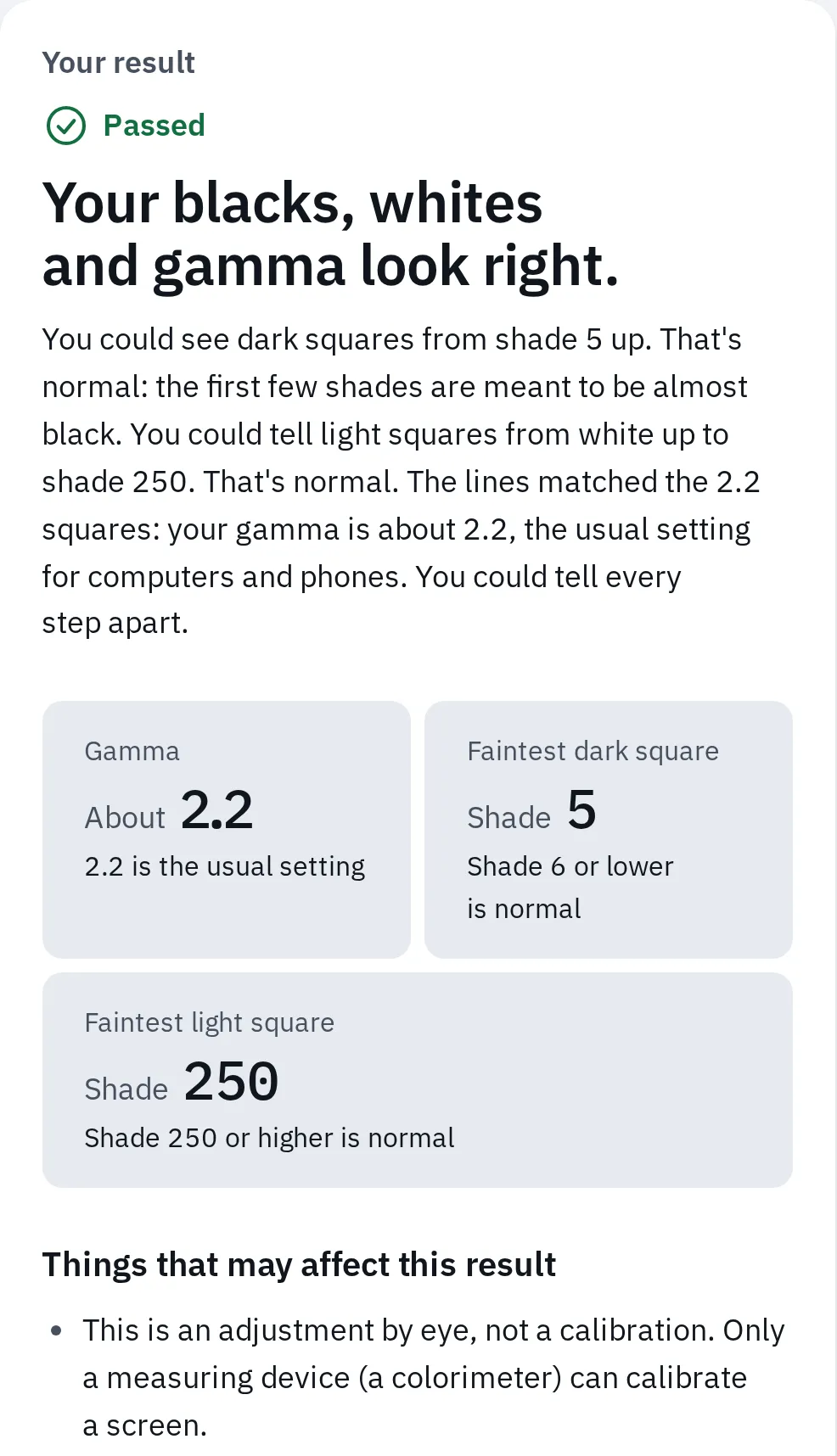
Um bom resultado: quadrados escuros a partir do tom 5, quadrados claros até o tom 250, gama cerca de 2,2.
Mude uma opção de cada vez e rode a imagem de novo.
3. Procure um tom de cor
- Abra a tela cinza e escolha Cinza claro.
- Olhe para o meio e depois para cada lado. Ela fica azulada, amarelada, esverdeada ou rosada?
- Olhe para outra coisa por um minuto e volte a olhar. Os olhos se acostumam com um tom, então um olhar novo ajuda.
- Se a tela toda tiver um tom, mude aos poucos a temperatura de cor do monitor ou as opções de vermelho, verde e azul. Ou corrija no passo 4, com o balanço de cores do computador.
Um tom só em uma borda ou em uma mancha vem do painel, e não de uma configuração. A ajuda da tela cinza explica o que é normal. Para um tom azul forte em tudo, veja como tirar o tom azulado da tela do computador. A tela branca ajuda a comparar o branco quente e o frio.
4. Use a calibração do seu computador
Windows
Como abrir: com mais de uma tela, primeiro mova a janela de Configurações para a tela que você quer ajustar: o Windows calibra a tela em que a ferramenta está. No Windows 11, abra Configurações Sistema Tela Perfil de cor e selecione Calibrar exibição. No Windows 10, digite calibrar a cor da tela na caixa de pesquisa das Configurações.
A ferramenta da Microsoft guia você por estes passos. Algumas telas não mudam todas as opções, então um passo pode não valer para a sua.
- Configurações básicas: ela pede que você ajuste o monitor como no passo 1 acima.
- Gama: arraste o controle até o pontinho no meio de cada círculo sumir.
- Brilho: com os botões do monitor, ajuste até você distinguir a camisa do terno na imagem e o X atrás da pessoa quase sumir. No notebook, use as teclas de brilho, geralmente junto com Fn.
- Contraste: coloque o mais alto possível, mas ainda vendo os botões e as dobras da camisa. Notebooks costumam não ter controle de contraste: pule este passo.
- Balanço de cores: arraste os controles de vermelho, verde e azul até as barras cinza parecerem cinza neutro, sem tom.
- Comparar: alterne entre Calibração anterior e Calibração atual. Selecione Concluir para ficar com a nova ou Cancelar para ficar com a antiga.
- Deixe Iniciar o Sintonizador ClearType marcado se quiser deixar o texto mais nítido também.
A ferramenta salva um novo perfil de cor para aquela tela. Para voltar atrás, remova o perfil em Configurações Sistema Tela Perfil de cor. Em uma tela HDR externa, Calibrar exibição abre o app Calibração HDR do Windows.
Mac
- Abra Menu Apple Ajustes do Sistema Telas. Pode ser preciso rolar para baixo.
- Clique no menu ao lado de Perfil de cor e escolha Personalizar.
- Clique no botão Adicionar (+). O Assistente de Calibragem do Monitor abre.
- Siga os passos dele. A quantidade depende da sua tela.
- Ao terminar, o Mac usa o novo perfil na hora.
Para voltar atrás, escolha o perfil que você tinha antes no menu Perfil de cor.
Um Pro Display XDR, um Studio Display e os MacBook Pro de 14 e 16 polegadas de 2021 em diante usam o Calibrador do Pro Display, no menu Predefinição das configurações de Telas. A calibração completa dele exige um aparelho de medição. O guia da Apple para a sua tela diz o que você pode ajustar sem um.
Calibre uma tela HDR
No Windows 11 com uma tela HDR, use o app gratuito Calibração HDR do Windows, da Microsoft Store. Ele ajusta jogos e filmes em HDR.
- Ligue o HDR em Configurações Sistema Tela e abra o app. Com várias telas, coloque a janela dele na tela HDR. Ele roda em tela cheia.
- Em cada uma das três imagens de teste, arraste o controle até a imagem deixar de aparecer. Elas definem os detalhes mais escuros, os mais claros e o brilho máximo da tela.
- Escolha a intensidade das cores. O app salva um novo perfil de cor para a tela.
Não tem certeza de que o HDR está mesmo ligado? O teste de HDR confere.
5. Confira o resultado
- Desligue o HDR, se você o ligou. Depois rode o teste de gama de novo: as quatro imagens devem parecer certas.
- Rode o teste de color banding. Degradês suaves mostram que as novas configurações não criaram listras.
- Olhe algumas fotos que você conhece bem. Se a pele ficar vermelha demais ou o cinza parecer azul, repita o passo 3 ou 4.
Quando vale a pena um colorímetro
- O que o Windows e o macOS esperam (EIZO)
- 2,2 gama
- Branco para o uso comum e para o sRGB (EIZO)
- 6500 K
- Brilho para o qual o padrão sRGB foi criado (W3C)
- 80 cd/m²
Um colorímetro mede o quanto a sua tela chega perto dessas metas, o que os seus olhos não fazem. Pense em comprar um se você:
- edita fotos ou vídeos para outras pessoas, ou imprime fotos e quer que fiquem iguais à tela,
- usa dois monitores que precisam ficar iguais,
- trabalha profissionalmente com cor.
O colorímetro fica sobre a tela enquanto o programa mostra cores, mede e salva um perfil de cor. Os monitores mudam devagar com o tempo, então os fabricantes sugerem medir de novo de vez em quando: a EIZO diz a cada 200 a 300 horas de uso, a Calibrite a cada 4 a 6 semanas.
Perguntas frequentes
Dá para calibrar o monitor online?
Uma página da web pode mostrar imagens de teste, como o nosso teste de gama, e você muda as configurações a olho. Isso é um ajuste, e não uma calibração de verdade. Só o colorímetro mede a tela.
A gama deve ser 2,2 ou 2,4?
Use 2,2 no dia a dia: Windows, Macs e a maioria dos sites, fotos e jogos esperam esse valor. A 2,4 é mais escura e serve para filmes em uma sala escura.
Como calibrar a tela de um notebook?
Notebooks não têm menu de monitor, então pule o modo de imagem. Desligue o brilho automático, a luz noturna e o True Tone. Depois rode o teste de gama e a calibração do computador. Veja as dicas para notebooks do teste de gama.
Por que as cores ficam diferentes em cada monitor?
Cada painel tem as próprias cores e configurações. Coloque os dois no mesmo modo de imagem, temperatura de cor e gama e depois calibre cada um. A olho, eles chegam perto. Com um colorímetro, ficam ainda mais parecidos.
Com que frequência devo calibrar?
A olho, quando algo parecer errado ou depois de mudar as configurações do monitor. Com um colorímetro, siga o conselho do fabricante: a cada poucas semanas para trabalho com cor.