Respuesta corta
Pon el monitor en el modo de imagen sRGB o Estándar y desactiva la luz nocturna y el brillo automático. Comprueba los negros, los blancos y la gamma con una imagen de prueba. Después usa la calibración que ya trae tu ordenador: Calibrar pantalla en Windows y el Asistente del Calibrador de Pantalla en un Mac. A ojo puedes corregir una imagen que se ve claramente demasiado oscura, apagada o con un tono de color. Los colores exactos necesitan un aparato de medición, un colorímetro.
Qué puede y qué no puede hacer calibrar a ojo
A ojo puedes
Gratis
Ver detalle en los tonos más oscuros y más claros. Poner la gamma cerca de 2,2, el ajuste habitual. Quitar un tono de color que se ve claramente. Deshacer un modo de imagen demasiado brillante o vivo.
A ojo no puedes
Hace falta un colorímetro
Medir y fijar el blanco cerca de 6500 K, o el brillo en un nivel concreto. Hacer que dos monitores coincidan con precisión, o que la pantalla coincida con tus impresiones.
El motivo son tus ojos. Se acostumbran a la luz que tienen delante, así que, pasado un rato, un blanco algo azulado o amarillento parece blanco. Los científicos del color lo llaman adaptación cromática. Un colorímetro no se adapta: mide la luz y escribe un perfil de color. Microsoft dice lo mismo de su propia herramienta: un aparato de medición da una calibración mejor que la visual.
Para el uso diario, quizá no necesites ninguna de las dos. Apple dice que calibrar no suele ser necesario en un Mac de casa o de oficina.
Antes de empezar
- Deja el monitor encendido unos 30 minutos, para que sus colores se estabilicen.
- Pon la pantalla en su resolución propia (la recomendada). ¿El texto se ve muy pequeño? Agrándalo con Escala, no con una resolución más baja.
- Ilumina la habitación como sueles hacerlo y evita que la luz dé sobre la pantalla.
- Desactiva todo lo que cambia la imagen por sí solo: la Luz nocturna en Windows, Night Shift y True Tone en un Mac, el brillo automático y los modos de contraste dinámico o de ahorro del monitor.
- Desactiva el HDR por ahora. El HDR tiene su propia calibración, que verás más abajo.
1. Elige el modo de imagen adecuado
Abre el menú del monitor con los botones del borde o de la parte de atrás.
- Si alguien ha cambiado muchos ajustes, empieza con Restablecer o Restablecer valores de fábrica en el monitor.
- Elige el modo de imagen sRGB si lo hay. En un monitor con colores muy amplios, el modo sRGB evita que las fotos y las webs de siempre se vean demasiado vivas.
- ¿No hay modo sRGB? Elige Estándar. Pon la temperatura de color en 6500K (a veces se llama D65) y la Gamma en 2.2 si tiene ajuste de gamma.
Los portátiles no tienen menú de monitor: pasa al paso 2. Los menús cambian según el modelo. El manual de tu monitor nombra los ajustes.
2. Comprueba negros, blancos y gamma
Pruébalo ahora
Test de gamma del monitor
Cuatro patrones llenan tu pantalla y tú eliges lo que ves en cada uno. El resultado dice si tus tonos más oscuros, tus tonos más claros y la gamma se ven bien, y qué ajuste cambiar si no.
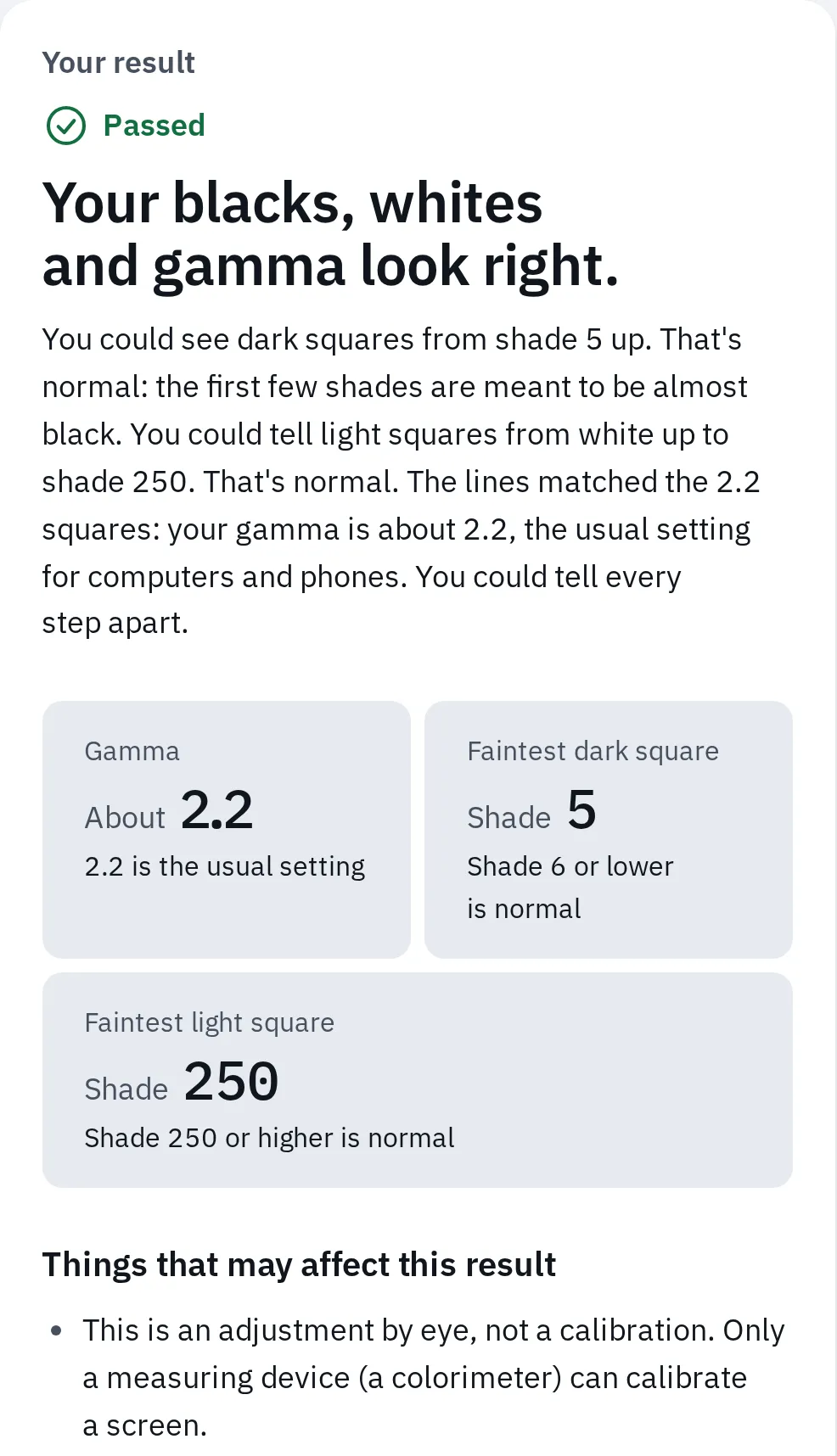
Un buen resultado: cuadrados oscuros desde el tono 5, cuadrados claros hasta el tono 250, gamma de unos 2,2.
Cambia un ajuste cada vez y vuelve a mirar el patrón.
3. Busca un tono de color
- Abre la pantalla gris y elige Gris claro.
- Mira el centro y después cada lado. ¿Tira a azul, a amarillo, a verde o a rosa?
- Mira otra cosa durante un minuto y vuelve a mirar. Los ojos se acostumbran a un tono, así que una mirada nueva ayuda.
- Si toda la pantalla tiene un tono, cambia poco a poco la temperatura de color del monitor, o sus ajustes de rojo, verde y azul. O corrígelo en el paso 4 con el balance de color del ordenador.
Un tono solo en un borde o en una mancha es del panel, no de un ajuste. La ayuda de la pantalla gris explica qué es normal. Si hay un tono azul fuerte en toda la pantalla, mira cómo quitar el tono azul de la pantalla del ordenador. La pantalla blanca te ayuda a comparar un blanco cálido y uno frío.
4. Usa la calibración de tu ordenador
Windows
Cómo abrirla: si tienes más de una pantalla, mueve primero la ventana de Configuración a la pantalla que quieres ajustar: Windows calibra la pantalla en la que está la herramienta. En Windows 11, abre Configuración Sistema Pantalla Perfil de color y selecciona Calibrar pantalla. En Windows 10, escribe calibrar color de pantalla en el cuadro de búsqueda de Configuración.
La herramienta de Microsoft te guía por estos pasos. Algunas pantallas no pueden cambiar todos los ajustes, así que puede que un paso no sea para la tuya.
- Ajustes básicos: te pide que configures el monitor como en el paso 1 de arriba.
- Gamma: arrastra el control deslizante hasta que el puntito del centro de cada círculo desaparezca.
- Brillo: con los botones del monitor, ajústalo para que se distinga la camisa del traje en la imagen y la X que hay detrás de la persona deje de verse. En un portátil, usa sus teclas de brillo, a menudo junto con Fn.
- Contraste: ponlo lo más alto posible sin dejar de ver los botones y las arrugas de la camisa. Los portátiles suelen no tener control de contraste: sáltate este paso.
- Balance de color: arrastra los controles de rojo, verde y azul hasta que las barras grises se vean de un gris neutro, sin tono.
- Comparar: cambia entre Calibración anterior y Calibración actual. Selecciona Finalizar para quedarte con la nueva, o Cancelar para quedarte con la anterior.
- Deja marcado Ajustar texto ClearType si también quieres que el texto se vea más nítido.
La herramienta guarda un perfil de color nuevo para esa pantalla. Para volver atrás, quítalo en Configuración Sistema Pantalla Perfil de color. En una pantalla HDR externa, Calibrar pantalla abre la app Calibración de HDR de Windows.
Mac
- Abre Menú Apple Ajustes del Sistema Pantallas. Puede que tengas que desplazarte hacia abajo.
- Haz clic en el menú junto a Perfil de color y elige Personalizar.
- Haz clic en el botón Añadir (+). Se abre el Asistente del Calibrador de Pantalla.
- Sigue sus pasos. Cuántos hay depende de tu pantalla.
- Cuando termine, tu Mac usa el perfil nuevo enseguida.
Para volver atrás, elige el perfil que tenías antes en el menú Perfil de color.
Un Pro Display XDR, un Studio Display y los MacBook Pro de 14 o 16 pulgadas (36 o 41 cm) de 2021 en adelante usan en su lugar el Calibrador de Pro Display, en el menú Preajuste de los ajustes de Pantallas. Su calibración completa necesita un aparato de medición; la guía de Apple para tu pantalla explica qué puedes ajustar sin uno.
Calibra una pantalla HDR
En Windows 11 con una pantalla HDR, usa la app gratuita de Microsoft Calibración de HDR de Windows, de Microsoft Store. Ajusta el HDR para juegos y películas.
- Activa el HDR en Configuración Sistema Pantalla y abre la app. Con varias pantallas, pon su ventana en la pantalla HDR. Se abre a pantalla completa.
- En cada uno de los tres patrones de prueba, arrastra el control deslizante hasta que el patrón deje de verse. Fijan los detalles más oscuros, los más brillantes y el brillo máximo de la pantalla.
- Elige cuánta intensidad deben tener los colores. La app guarda un perfil de color nuevo para la pantalla.
¿No sabes si el HDR está activado? El test de HDR lo comprueba.
5. Comprueba el resultado
- Desactiva el HDR si lo habías activado. Después vuelve a hacer el test de gamma: los cuatro patrones deberían verse bien.
- Haz el test de color banding. Si los degradados se ven suaves, los ajustes nuevos no han añadido franjas.
- Mira algunas fotos que conozcas bien. Si la piel se ve demasiado roja o un gris se ve azulado, repite el paso 3 o el 4.
Cuándo compensa un colorímetro
- Lo que esperan Windows y macOS (EIZO)
- 2,2 gamma
- El blanco para el uso diario y sRGB (EIZO)
- 6500 K
- El brillo para el que se diseñó el estándar sRGB (W3C)
- 80 cd/m²
Un colorímetro mide cuánto se acerca tu pantalla a estos objetivos, algo que tus ojos no pueden. Plantéate uno si:
- editas fotos o vídeo para otras personas, o imprimes fotos y quieres que coincidan con la pantalla,
- usas dos monitores que deben verse igual,
- trabajas con el color como profesión.
Un colorímetro se coloca sobre la pantalla mientras su programa muestra colores, los mide y guarda un perfil de color. Los monitores cambian poco a poco con los años, así que los fabricantes aconsejan volver a medir con regularidad: EIZO dice cada 200 a 300 horas de uso y Calibrite cada 4 a 6 semanas.
Preguntas frecuentes
¿Puedo calibrar mi monitor online?
Una web puede mostrar patrones de prueba, como hace nuestro test de gamma, y tú cambias los ajustes a ojo. Eso es un ajuste, no una calibración de verdad. Solo un colorímetro mide la pantalla.
¿La gamma debe ser 2,2 o 2,4?
Usa 2,2 para el uso diario: Windows, los Mac y la mayoría de las webs, fotos y juegos la esperan. 2,4 es más oscura y va bien para películas en una habitación oscura.
¿Cómo calibro la pantalla de un portátil?
Los portátiles no tienen menú de monitor, así que sáltate el modo de imagen. Desactiva el brillo automático, la luz nocturna y True Tone, y haz el test de gamma y la calibración de tu ordenador. Mira los consejos para portátiles del test de gamma.
¿Por qué mis colores se ven distintos en cada monitor?
Cada panel tiene sus propios colores y ajustes. Pon los dos en el mismo modo de imagen, temperatura de color y gamma, y calibra cada uno. A ojo se acercan bastante; un colorímetro te ayuda a igualarlos mejor.
¿Cada cuánto debo calibrar?
A ojo, cuando algo se vea mal o después de cambiar los ajustes del monitor. Con un colorímetro, sigue el consejo de su fabricante: cada pocas semanas para trabajo con color.