Kurze Antwort
Drei Einstellungen machen den größten Unterschied. Sag dem Fernseher, dass ein PC angeschlossen ist, damit die Schrift scharf wird. Schalte für seinen Anschluss auch das volle HDMI-Signal ein: Deep Colour, Input Signal Plus oder Erweitertes Format. Schalte den Game-Modus ein, damit Maus und Controller mit weniger Verzögerung reagieren. Für 120 Hz nimm den Anschluss mit der Aufschrift 4K 120Hz und ein Ultra-High-Speed-HDMI-Kabel. Wähle unten deinen Fernseher, um die genauen Menünamen zu sehen.
Deine Einstellungen, der Reihe nach
Wähle deinen Fernseher und wofür du ihn nutzt. Die Liste zeigt, was du ändern musst, der Reihe nach: erst der Anschluss, dann der Fernseher, dann dein Computer oder deine Konsole. Die Namen stammen aus den Anleitungen der Hersteller für die Modelle, die wir nennen. Andere Baujahre können leicht abweichen.
LG, genutzt für Computerarbeit: Ändere diese Einstellungen in dieser Reihenfolge
- Nimm den schnellen Anschluss und das richtige Kabel. Beim C4, C5, B4, B5 und QNED86 nennt LG 4K mit 120 Hz an allen vier HDMI-Anschlüssen. UT80 und QNED80 hören bei 60 Hz auf. Nimm ein Ultra-High-Speed-HDMI-Kabel. Welcher Anschluss und welches Kabel
- Sag dem Fernseher, dass ein Computer angeschlossen ist. Drücke Input, um den Home Hub zu öffnen, und wähle Eingänge bearbeiten. Stelle das Symbol deines HDMI-Eingangs auf PC und wähle Speichern. Warum das der Schrift hilft
- Schalte das volle HDMI-Signal für diesen Anschluss ein. Öffne Einstellungen, Allgemein, Externe Geräte, HDMI-Einstellungen und stelle HDMI Deep Colour für diesen Anschluss auf 4K. Aus heißt 4K mit 60 Hz und weniger Farbe.
- Schalte den Game-Modus ein. Öffne Einstellungen, Allgemein, Game Optimizer und schalte ihn ein. Wähle den Bildmodus Game Optimizer. Bei einer Konsole schalte dort ALLM ein. Was der Game-Modus tut
- Zeige das ganze Bild. LGs Lösung für ein abgeschnittenes Computerbild ist das Symbol PC. Fehlen noch Ränder, stelle Bild, Seitenverhältnis, Just Scan auf Ein.
- Drehe die Schärfung herunter. Verringere Schärfe, bis Buchstaben keinen hellen oder dunklen Rand mehr haben. Schalte Rauschunterdrückung und Bewegungsglättung aus.
- Stelle den Computer ein. Wähle die Auflösung mit der Markierung Empfohlen (3840 × 2160 bei einem 4K-Fernseher). Erhöhe dann die Skalierung, bis du die Schrift von deinem Platz aus gut lesen kannst. 60 Hz reichen für die Arbeit. Wähle 120 Hz, wenn die Liste es anbietet. Die Skalierung für deinen Platz
- Kümmere dich um den Ton. Keine Soundbar? Wähle am Computer den Fernseher als Tonausgabe. Soundbar: Stecke sie in den eARC-Anschluss (HDMI 2 beim C4 und C5, HDMI 3 beim B4 und B5). Wähle unter Ton, Sound Out die Option HDMI(ARC)-Gerät und schalte unter Ton, Erweiterte Einstellungen die eARC-Unterstützung ein. LG warnt, dass der Ton bei eingeschaltetem Game Optimizer hinterherhinken kann: Stelle dann HDMI-Eingangs-Audioformat auswählen auf PCM. Ton und Lippensynchronität
- Prüfe, ob die Schrift scharf ist. Starte unseren Chroma-Subsampling-Test auf dem Fernseher und sieh aus der Nähe hin. Chroma-Subsampling-Test öffnen
Dieselben Einstellungen nach Marke. Die Baujahre ändern den Pfad ein wenig: Die Liste oben hat die vollständigen Schritte.
| Einstellung | LG | Samsung | Sony | TCL | Hisense |
|---|---|---|---|---|---|
| Anschluss für 4K 120 Hz | Alle vier bei C4, C5, B4, B5, QNED86 | Meist HDMI 4 (2019–2023); bei manchen alle vier, etwa beim QN90D | HDMI IN (4K 120 Hz) | HDMI 1 und 2 beim QM8K | Je nach Modell |
| Computer-Kennzeichnung | Eingänge bearbeiten, Symbol PC | Bearbeiten, Symbol PC | Inhaltstyp PC (älter: Grafik) | Nicht in der QM8K-Anleitung | Bildmodus PC/Game |
| Volles HDMI-Signal | HDMI Deep Colour: 4K | Input Signal Plus | Erweitertes Format (Fortgeschritten) | Nicht in der QM8K-Anleitung | HDMI-Format: Erweitert |
| Game-Modus | Game Optimizer | Spielmodus: Ein | Inhaltstyp Spiel | Game Master | Bildmodus PC/Game; Instant Game Response: Auto für Konsolen |
| VRR | VRR, VRR & G-Sync, AMD FreeSync Premium | An mit Spielmodus | VRR (Variable Refresh Rate) | In Game Master | AMD FreeSync |
| Ganzes Bild | Just Scan | Bildgrößeneinstellungen: 16:9 Standard | Breitbildmodus: Voll | Overscan aus | Overscan aus |
| Anschluss für Soundbar | eARC: HDMI 2 (C4, C5) oder HDMI 3 (B4, B5) | Mit ARC beschriftet | HDMI IN 3 | HDMI 4 (QM8K) | Mit eARC beschriftet |
Hast du eine andere Marke? Suche in den Bildeinstellungen und in den Einstellungen für die HDMI-Eingänge nach ähnlichen Begriffen: PC, Game, Erweitert oder Deep Colour und VRR.
Nimm den richtigen Anschluss und das richtige Kabel
- Der Fernseher-Anschluss mit der Aufschrift 4K 120Hz oder 144Hz. Bei manchen Fernsehern ist es nur einer oder zwei der Anschlüsse.
- Der eARC-Anschluss. Spare ihn für eine Soundbar auf, wenn du eine hast (siehe Ton, unten).
- Ein Ultra-High-Speed-HDMI-Kabel. Auf der Verpackung klebt ein Etikett mit einem Code, den du scannen kannst.
- An einem Desktop-PC mit Grafikkarte der HDMI-Anschluss an der Karte, weit unten. Die Anschlüsse weiter oben gehören zum Mainboard.
Der Anschluss, das Kabel und der Anschluss des Computers müssen alle schnell genug sein. Das langsamste Teil setzt die Grenze.
-
Finde den schnellen Anschluss am Fernseher. Lies das Kleingedruckte neben jedem Anschluss oder die Datenblatt-Seite des Fernsehers. Ein Etikett „HDMI 2.1“ allein verspricht nicht 4K mit 120 Hz: Jede HDMI-2.1-Funktion ist optional, sagt HDMI Licensing. Suche nach der Rate selbst.
-
Nimm ein Ultra-High-Speed-HDMI-Kabel. HDMI Licensing nennt vier Arten von Kabeln:
Name des Kabels Schafft bis zu High Speed 4K mit 30 Hz (10,2 Gbit/s) Premium High Speed 4K mit 60 Hz mit HDR (18 Gbit/s) Ultra High Speed 4K mit 120 Hz, 8K mit 60 Hz (48 Gbit/s) Ultra96 4K mit 240 Hz (96 Gbit/s, für HDMI 2.2) Es zählt der Name, nicht eine Versionsnummer. HDMI Licensing sagt, der Name muss auf dem Kabel selbst aufgedruckt sein. Das Etikett auf der Verpackung hat einen Code: Scanne ihn mit der Kamera deines Handys, um zu prüfen, ob das Kabel zertifiziert ist. Samsung schlägt ein Kabel unter 3 m vor. PlayStation und Xbox empfehlen das Kabel, das der Konsole beilag.
-
Desktop-PC mit Grafikkarte? Stecke das HDMI-Kabel in den Anschluss der Karte, nicht in die Anschlüsse weiter oben am Mainboard. NVIDIA sagt, die GeForce-RTX-30- und -40-Karten unterstützen HDMI 2.1. Suche bei anderen Karten und bei Laptops auf der Datenblatt-Seite nach 4K mit 120 Hz.
-
Bei einem Mac mit HDMI nimm diesen Anschluss. Apple nennt 4K mit bis zu 240 Hz bei einigen MacBook-Pro-, Mac-mini- und Mac-Studio-Modellen ab 2023 und sagt, für diese Raten werden Adapter nicht unterstützt. Ältere Macs mit HDMI hören bei 4K mit 60 Hz oder 30 Hz auf. Kein HDMI-Anschluss, wie beim MacBook Air? Nimm einen USB-C-auf-HDMI-Adapter und prüfe, welche Auflösung und Bildwiederholrate er nennt.
-
Lass Adapter, Docks und Switches weg, solange du testest. Viele hören bei 60 Hz auf. Fehlen 120 Hz noch, siehe Kabel oder Anschluss bremsen.
Scharfe Schrift: PC-Modus und volle Farbe
Filme brauchen nicht die Farbe jedes Punkts. HDMI-Signale sparen deshalb oft Platz: Der Computer oder die Box sendet die volle Helligkeit für jeden Punkt, aber Farbe nur für einen von vier Punkten. Das heißt 4:2:0 (Chroma-Subsampling). Schwarze Schrift auf Weiß bleibt scharf. Farbige Schrift und kleine Wörter auf farbigem Hintergrund wirken unscharf. Volle Farbe für jeden Punkt heißt 4:4:4 oder RGB, und die braucht ein Computer.
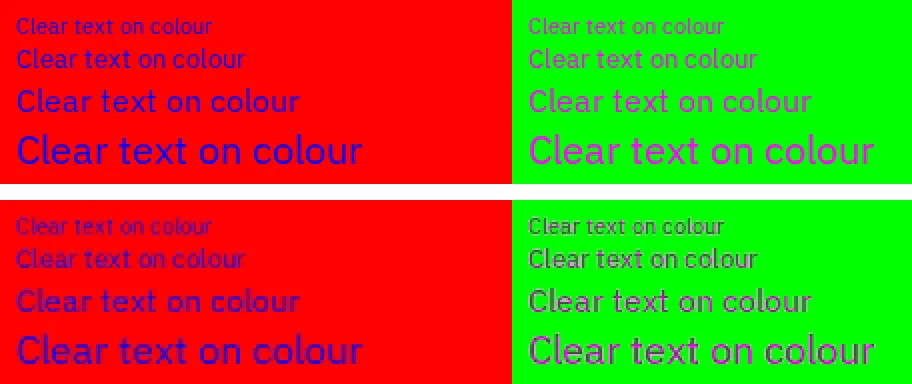
Das Muster „Schrift auf Farbe“ aus unserem Chroma-Test, vergrößert. Oben: so, wie es ein 4:4:4-Signal zeigt. Unten: dieselben Pixel, bei denen sich jeder Vierer-Block die Farbe teilt, wie ein 4:2:0-Signal sie sendet (diese Kopie haben wir erstellt, es ist kein Foto eines Fernsehers).
Zwei Einstellungen am Fernseher helfen. Das PC-Symbol oder der PC-Modus sagt dem Fernseher, dass er das Bild nicht mehr wie einen Film behandeln soll. Die Einstellung für das volle HDMI-Signal (Deep Colour, Input Signal Plus, Erweitertes Format) lässt diesen Anschluss überhaupt erst ein 4:4:4-Signal annehmen. Auch der Computer muss RGB oder 4:4:4 senden. LG nennt Zahlen dazu: Bei ausgeschaltetem HDMI Deep Colour nimmt der Anschluss 4K mit 60 Hz nur in 4:2:0 an. Samsung sagt, bei ausgeschaltetem Input Signal Plus bekommt ein Computer 4K mit 30 Hz.
Jetzt testen
Chroma-Subsampling-Test
Starte ihn auf dem Fernseher und sieh aus der Nähe oder durch die Kamera deines Handys hin. Sehen Wörter auf Farbe weich aus, während schwarze Wörter auf Weiß scharf bleiben, bekommt der Fernseher noch reduzierte Farbe.
Noch weich? Die Lösungen des Tests behandeln die PC-Einstellung jeder Marke, das Farbformat in den Einstellungen von NVIDIA, AMD und Intel und was du am Mac probieren kannst: siehe Schrift auf Farbe ist unscharf. Ist sogar schwarze Schrift weich, wird das Bild skaliert: siehe Alles ist ein bisschen unscharf.
Wenig Lag: Game-Modus
Ein Fernseher verbessert Filme durch Bildverarbeitung wie Bewegungsglättung und Rauschunterdrückung. Das braucht Zeit, das Bild kommt also zu spät. Der Game-Modus schaltet das meiste davon ab. Du merkst es daran, dass der Mauszeiger deiner Hand folgt und ein Spiel mit weniger Verzögerung reagiert.
Musst du ihn selbst einschalten?
- Eine PS5, Xbox oder Switch 2Meist nicht: Mit ALLM (automatischer Modus für niedrige Latenz) bittet die Konsole den Fernseher um den Game-Modus, wenn ein Spiel startet. Prüfe, ob ALLM an der Konsole an ist.
- Ein ComputerJa, in der Regel. Samsung stellt den Spielmodus für Konsolen zum Beispiel auf Auto, sagt aber, bei einem Computer solle er auf Ein stehen.
- Filme am selben EingangMit ALLM geht der Fernseher zurück in seinen früheren Modus, wenn ein Film startet, sagt HDMI Licensing. Steht der Game-Modus auf Ein, bleibt er an.
120 Hz und VRR
Bei 120 Hz zeigt der Fernseher 120-mal pro Sekunde ein neues Bild statt 60-mal. Bewegungen im Bild und der Mauszeiger wirken dadurch flüssiger. VRR (variable Bildwiederholrate) lässt den Fernseher auf jedes neue Bild warten, damit es in Spielen kein Tearing und kein Ruckeln gibt, wenn die Bildrate fällt. Beides braucht den schnellen Anschluss, das Kabel und das volle HDMI-Signal von oben.
Windows
- Öffne Start Einstellungen System Bildschirm und wähle den Fernseher.
- Wähle unter Bildschirmauflösung die mit der Markierung Empfohlen: die eigene des Fernsehers, etwa 3840 × 2160.
- Öffne Erweiterte Anzeige und wähle neben Aktualisierungsrate auswählen die höchste Rate: 120 Hz oder mehr bei einem Fernseher, der sie hat.
- Schalte VRR in der App deiner Grafikkarte ein: siehe G-SYNC oder FreeSync.
- Öffne bei einer NVIDIA-Karte die NVIDIA Systemsteuerung, Auflösung ändern, setze ein Häkchen bei NVIDIA-Farbeinstellungen verwenden und stelle Ausgabefarbformat auf RGB.
Mac
- Öffne das Apple-Menü, dann Systemeinstellungen Displays, und wähle den Fernseher.
- Wähle Standard als Auflösung oder eine größere Textgröße.
- Wähle im Menü Bildwiederholrate die höchste Rate, wenn dein Mac sie anzeigt.
- Passt das Bild nicht zum Fernseher? Apple zeigt dort bei manchen Fernsehern eine Einstellung Overscan. Sonst nimm die Bildgrößen-Einstellungen des Fernsehers.
Nur manche Macs senden 4K mit 120 Hz oder mehr über HDMI: siehe den Anschluss und das Kabel.
PS5
- Öffne Einstellungen Bildschirm und Video Videoausgabe.
- Schalte 120-Hz-Ausgabe ein. Ein Spiel muss 120 Hz unterstützen, um sie zu nutzen.
- Schalte VRR ein, und ALLM, wenn dein Fernseher es hat.
PlayStation empfiehlt das HDMI-Kabel, das der PS5 beilag, am HDMI-2.1-Anschluss des Fernsehers. Die PS5 hat außerdem 1440p-Ausgabe testen für Fernseher, die 1440p annehmen.
Xbox Series X|S
- Drücke die Xbox-Taste und öffne dann Profil & System Einstellungen Allgemein TV- & Anzeigeoptionen.
- Stelle Bildwiederholrate auf 120 Hz. Stelle bei einer Xbox Series X auch Auflösung auf 4K UHD. Bei einer Series S kann 120 Hz die Auflösung senken.
- Setze unter Videomodi ein Häkchen bei Variable Bildwiederholrate zulassen und Automatischen Modus für niedrige Latenz zulassen.
Xbox sagt, 4K mit 120 Hz braucht ein Ultra-High-Speed-HDMI-Kabel und einen Fernseher mit HDMI 2.1.
Switch 2
- Öffne im HOME-Menü Systemeinstellungen Display.
- Schalte 120-Hz-Ausgabe ein. Nintendo unterstützt sie bei 1080p und 1440p, nicht bei 4K.
- Für VRR am Fernseher aktualisiere zuerst das System und das Dock: Nintendo hat VRR im TV-Modus mit dem Systemupdate 23.0.0 ergänzt, und es braucht ein Dock-Update. Schalte dann in den VRR-Einstellungen VRR-Ausgabe ein.
Video-Ausgabe-Informationen in denselben Einstellungen zeigt, welche Signale dein Fernseher annehmen kann.
Jetzt testen
Hz-Test (Bildwiederholrate)
Starte ihn auf dem Fernseher, in einem Browserfenster dort. Er berechnet die Rate daraus, wie oft der Browser zeichnet, und sagt, ob sie 120 Hz erreicht. Vergleiche sie mit der Rate, die du gewählt hast. Ein ausgelasteter Computer oder Energiesparen kann das Ergebnis senken. Miss also noch einmal, bevor du Einstellungen änderst.
Unser Test läuft nicht auf einer Konsole. Manche Fernseher zeigen das eingehende Signal in ihrem Spielemenü: Die Game Bar von Hisense zeigt zum Beispiel die Bildrate und ob VRR und ALLM an sind. Die Switch 2 hat Video-Ausgabe-Informationen.
Mache die Schrift passend groß für deinen Platz
- Ein 27-Zoll-4K-Monitor (68 cm), etwa 70 cm von deinen Augen entfernt.
- Ein 55-Zoll-4K-Fernseher (140 cm), etwa 1,4 m entfernt.
- Beide füllen denselben Winkel, die Schrift braucht also bei beiden dieselbe Skalierung: 150 %.
Es zählt, wie groß der Bildschirm von deinem Platz aus aussieht. Doppelte Größe bei doppeltem Abstand sieht gleich aus.
Lass die Auflösung auf der des Fernsehers (Empfohlen) und mache Dinge mit der Skalierung unter Windows oder einer größeren Textgröße am Mac größer. Eine niedrigere Auflösung macht Schrift unscharf: siehe Schrift größer machen, ohne dass sie unscharf wird. Microsoft wählt eine Start-Skalierung aus den Pixeln des Bildschirms und einem typischen Abstand für jede Art von Bildschirm. Hier ist dieselbe Regel für 4K-Fernseher, mit deinem eigenen Abstand:
| 4K-Fernseher | Am Schreibtisch, 70 cm | 1 m | 1,4 m | Sofa, 2,5 m |
|---|---|---|---|---|
| 42 oder 43 Zoll (107 oder 109 cm) | 100 % | 150 % | 200 % | 250 %, immer noch klein |
| 48 Zoll (122 cm) | 100 % | 125 % | 200 % | 250 %, immer noch klein |
| 55 Zoll (140 cm) | 100 % | 100 % | 150 % | 250 % |
| 65 Zoll (165 cm) | 100 % | 100 % | 125 % | 250 % |
Berechnet mit Microsofts Regel für die Standard-Skalierung, nach der Windows die Skalierung selbst wählt. Die Regel hört bei 250 % auf. „Immer noch klein“ ist unsere Markierung für Dinge, die deutlich kleiner aussehen, als Windows es vorsieht, auch bei 250 %. Setze dich dann näher, mache den Text zusätzlich größer oder nutze die eigenen Apps des Fernsehers vom Sofa aus. Eine Stufe größer oder kleiner ist in Ordnung, wenn es deinen Augen passt.
Ton: Soundbar, eARC und Lippensynchronität
- Ein HDMI-Kabel vom Computer oder von der Konsole zum schnellen Anschluss des Fernsehers trägt Bild und Ton.
- Der Fernseher zeigt das Bild, mit Game-Modus und VRR.
- Ein zweites HDMI-Kabel vom eARC-Anschluss des Fernsehers trägt nur den Ton wieder nach draußen.
- In den HDMI-eARC-Anschluss (oder HDMI-ARC-Anschluss) der Soundbar.
Bild und Ton gehen zusammen in den Fernseher. Der Fernseher schickt den Ton an die Soundbar weiter.
- Schließe die Soundbar an den eARC-Anschluss des Fernsehers an. HDMI Licensing sagt, du sollst den Anschluss mit der Aufschrift eARC nehmen und musst eARC vielleicht im Menü des Fernsehers einschalten. eARC kann Dolby Atmos, Dolby TrueHD und DTS:X tragen, wenn Fernseher und Soundbar sie beide unterstützen.
- Wähle die Soundbar als Tonausgabe des Fernsehers in den Toneinstellungen des Fernsehers (LG: Sound Out, Samsung: Tonausgabe, Sony: Audioausgang).
- Wähle am Computer den Fernseher als Tonausgabe. Öffne unter Windows Einstellungen System Sound und wähle den Fernseher unter Ausgabe. Öffne an einem Mac Systemeinstellungen Ton Ausgabe und wähle den Fernseher.
- Lippen und Ton passen nicht zusammen? Die meisten Fernseher haben eine Einstellung für A/V-Sync oder Audioverzögerung: die Einstellungen nach Marke. Manche sperren sie im Game- oder PC-Modus (Sony tut das). Nimm dann die eigene Einstellung der Soundbar. Miss es mit dem Audio-Latency-Test.
Warum nicht den Computer an die Soundbar und die Soundbar an den Fernseher stecken? Dann muss die Soundbar auch 4K mit 120 Hz und VRR weiterreichen. Lies ihre Anleitung, bevor du es so verkabelst. Mit dem Fernseher in der Mitte geht das schnelle Bild direkt in den Fernseher. Für 5.1-Lautsprecher und einen Receiver siehe So richtest du Surround-Sound ein.
Ein OLED-Fernseher als Monitor
OLED-Fernseher zeigen tiefes Schwarz und schnelle Bewegung. Aber Dinge, die stundenlang still auf dem Bildschirm stehen, können sich einbrennen: eine Taskleiste, ein Dock, eine Spielkarte. Lange Tests und Garantien findest du unter OLED-Einbrennrisiko. Die einfachsten Gewohnheiten stehen unter So senkst du das Risiko bei einem Bildschirm, den du schon hast: Lass den Bildschirm ausgehen, wenn du weggehst, blende die Taskleiste aus und lass die Panelpflege des Herstellers an. Zum Wischen siehe So reinigst du einen Bildschirm sicher.
Häufige Fragen
Ist ein Fernseher als Computer-Monitor gut?
Mit den Einstellungen oben kann er es sein. Bei einem 60-Hz-Fernseher geben dieselben Schritte trotzdem scharfe Schrift und wenig Lag: Nur die 120-Hz-Schritte entfallen. Ein 4K-Fernseher mit 42 bis 48 Zoll (107 bis 122 cm) am Schreibtisch gibt scharfe Schrift und viel Platz. Achte auf Fernseher, die nur 60 Hz schaffen, auf einen zu flachen Schreibtisch für die Größe und auf Schrift, die weich bleibt, weil der Fernseher reduzierte Farbe bekommt: Der Chroma-Subsampling-Test zeigt es. Hast du einen zum Ausprobieren gekauft? Teste ihn, bevor die Rückgabefrist abläuft.
Warum ist die Schrift auf meinem Fernseher unscharf, obwohl der Computer auf 4K steht?
Meist bekommt der Fernseher reduzierte Farbe (4:2:0) oder schärft und skaliert das Bild. Stelle das Symbol oder den Modus des Eingangs auf PC, schalte das volle HDMI-Signal für diesen Anschluss ein und drehe Schärfe herunter. Starte den Chroma-Subsampling-Test, um zu sehen, was es ist.
Warum kann ich nur 60 Hz wählen?
Etwas in der Kette ist zu langsam: der Anschluss am Fernseher, das Kabel, der Anschluss am Computer oder ein Adapter. Auch die Einstellung für das volle HDMI-Signal muss für diesen Anschluss an sein. Prüfe jedes Teil unter Nimm den richtigen Anschluss und das richtige Kabel und starte dann den Hz-Test.
Der Bildschirm wird nach einer Änderung schwarz oder flackert. Was nun?
Der Fernseher nimmt dieses Signal an diesem Anschluss oder mit diesem Kabel nicht an. Stelle die Rate an einem anderen Bildschirm zurück, etwa am eigenen Display eines Laptops. Prüfe dann das Kabel und den Anschluss. Prüfe die Einstellung für das volle HDMI-Signal an diesem Anschluss: Input Signal Plus bei Samsung, HDMI Deep Colour: 4K bei LG, Erweitertes Format bei Sony. Fingen die Probleme an, als du diese Einstellung eingeschaltet hast, stelle laut LG HDMI Deep Colour wieder auf Aus: Das Gerät oder das Kabel kommt nicht mit. Kein zweiter Bildschirm? Siehe Bildschirm schwarz, aber Computer an.
Wie mache ich den Fernseher zum zweiten Bildschirm statt zur Kopie?
Drücke unter Windows Windows + P und wähle Erweitern für mehr Platz, Duplizieren für dasselbe Bild auf beiden oder Nur zweiter Bildschirm, um nur den Fernseher zu nutzen. Öffne an einem Mac Systemeinstellungen Displays und wähle, wie der Fernseher genutzt wird: als erweitertes Display oder als Spiegelung.
Funktionieren Adapter von DisplayPort auf HDMI?
Nur so weit, wie der Adapter geht. Für 4K mit 120 Hz muss er für HDMI 2.1 mit 4K 120 Hz verkauft werden, und er muss VRR nennen, wenn du VRR willst. Apple sagt, für die höchsten HDMI-Raten seiner Macs werden Adapter nicht unterstützt. Der eigene HDMI-Anschluss einer Grafikkarte ist die sicherere Wahl.
Soll ich HDR für den Desktop einschalten?
Nur, wenn dir gefällt, wie es aussieht. HDR auf dem Windows-Desktop kann normale Fenster blasser aussehen lassen. Du kannst es für die Arbeit aus lassen und für HDR-Spiele und -Filme einschalten. Siehe Was ist HDR? und Warum HDR verwaschen aussehen kann.
Warum ist der Bildrand abgeschnitten?
Das ist Overscan: Der Fernseher zoomt ein bisschen hinein, wie bei Fernsehsendern. Stelle das Symbol des Eingangs auf PC, schalte Just Scan, 16:9 Standard oder Breitbildmodus: Voll ein oder schalte Overscan aus. Unter Displays am Mac gibt es bei Fernsehern vielleicht auch eine Einstellung Overscan.